Aufruf der Maske:
Anwendung - Bestellungen - Offene-Posten-Verwaltung
Eine Auflistung aller relevanten Firmenparameter für diese Maske erhalten Sie über die Tastenkombination <Alt+F1>. Wenn Sie Änderungen an den Einstellungen der Parameter vornehmen möchten erreichen Sie die Tabelle über Anwendung - Stammdaten – Parameter – Firmen-Parameter-Standard:
AUFWKTO |
Lieferanten-Konto vor Warengruppen-Konto |
Lieferanteneingangsrechnungen verwalten, Bestell-Rückmeldung/Wareneingang, Eingangsrechnungsprüfung: Durch Setzen des Parameters AUFWKTO kann eingestellt werden, dass das Aufwandskonto aus dem Lieferantenstamm eine höhere Priorität hat als das Aufwandskonto aus der Warengruppentabelle. |
CLEARING1 |
Zusammenfassung von Buchungen |
Dieser Parameter steuert, ob im Clearing-Programm Eingangsrechnungen des gleichen Lieferanten mit der gleichen Kontonummer zu einem Posten zusammengefasst werden dürfen (mehrzeiliger Verwendungszweck; maximal 7 Rechnungen pro Überweisung) oder ob jede Rechnung separat gebucht/überwiesen wird.
Ab der Version 30.8 von Majesty kann über den numerischen Wert des Firmenparameters CLEARING1 gesteuert werden, wie der Verwendungszweck in den SEPA XML-Dateien erzeugt werden soll. Entweder wie bisher Rechnungsnummer, Rechnungsdatum, Rechnungsbetrag und Skonto, oder neu in der Kurzschreibweise wo Rechnungsnummer, Rechnungsbetrag und Skonto gekürzt angezeigt werden und somit nur 1 Zeile Verwendungszweck verwendet wird. Da das SEPA Zahlungsformat nur max. 140 Stellen beim Verwendungszweck unterstützt, empfehlen wir die Umstellung des Parameters auf das gekürzte Format. Dann ist es möglich, bei einer Clearing-Zusammenfassung 6-7 Rechnungen im Verwendungszweck darzustellen. ACHTUNG: Eine Umstellung des Parameters hat nur Auswirkung auf Rechnungen, die NACH der Parameterumstellung angelegt werden.
Version 31.2 von Majesty: Da der Verwendungszweck bei SEPA auf 140 Zeichen begrenzt ist, konnte es immer wieder zu Problemen mit zu langen Verwendungszwecken kommen, wodurch dann teilweise zwar bis zu 7 Rechnungen zu einer Zahlung zusammengefasst wurden, aber der Verwendungszweck abgeschnitten wurde. Um hier Abhilfe zu schaffen, kann nun bei der Einstellung des Firmenparameters CLEARING1 Wert1=1 für die Kurzform angegeben werden, wie der Verwendungszweck gekürzt werden soll. Standardmäßig steht im Verwendungszweck 1 dann nur noch "RGxxxxxxx -SK" wobei xxxxxxx die Rechnungsnummer ist und "-SK" bedeutet, dass skontiert wurde. Bei Gutschriften steht GS und bei Belastungsanzeigen BELA als Kürzel. Der Firmenparameter kann im alphanumerischen Wert2 aber auch ganz anders konfiguriert werden (Rücksprache mit Support!). Majesty kürzt den Verwendungszweck 1 nach 20 Stellen und der Verwendungszweck 2 ist bei dieser Kurzform dann nicht mehr verwendbar (Feld ist inaktiv). Der numerische Wert des Parameters CLEARING1 ist auf 2 einzustellen, wenn gewünscht ist, dass im Verwendungszweck Zeile 1 nur die Belegnummer (ohne Belegdatum und Kundennummer) angegeben wird. Das hat den Vorteil, dass durch diese verkürzte Darstellung die Begrenzung auf 140 Zeichen beim SEPA-Format nicht so schnell erreicht wird.
Version 31.4 von Majesty: Im Parameter CLEARING1 kann eingestellt werden, wie viele Rechnungen zusammengefasst werden können. |
CLEARING3 |
Warnung, wenn Skontofrist überschritten |
Folgende Abfrage kann über diesen Parameter abgeschaltet werden: Ist die Skontofrist bei einer Zahlung überschritten, so erhalten Sie hier pro Rechnung eine Sicherheitsabfrage, ob Sie diese Rechnung OHNE Skonto zum Nettodatum xx.xx.xxxx begleichen möchten. |
CLEARING4 |
Methode für Clearingvorschautabelle |
Lieferanten-Eingangsrechnungen / Clearing: Der neue Parameter CLEARING4 steuert, nach welchem Verfahren die Clearingvorschautabelle aufgebaut wird. Er ist nur relevant, wenn der Parameter CLEARING1 gesetzt ist (Zusammenfassung aktiviert). Folgende Einstellungen sind möglich: 0=neues Verfahren seit Version 32.6. Hierbei versucht Majesty zuerst Rechnungen zu Buchungsposten zusammenzufassen und danach kommt die Vorschautabelle. Vorteil: In der Vorschautabelle erkennt man, wie zusammengefasst wurde und der Betrag in der Überschrift entspricht dem tatsächlichen Zahlbetrag. Nachteil: Nachträgliche Änderungen an durch Majesty erfolgten Zusammenfassungen sind nicht möglich. Wenn dieses Verfahren eingesetzt wird, sollte der Clearing-Begleitzettel-Report SEPACLR angepasst bzw. neu aus dem REPORTO-Ordner verwendet werden. 1=altes Verfahren vor Version 32.6: Hierbei wird die Vorschautabelle angezeigt und erst danach erfolgt eine Zusammenfassung. Vorteil: Einzelne Rechnungen lassen sich generell einfacher abwählen und die Zusammenfassung somit besser beeinflussen. Nachteil: Der in der Überschrift der Vorschautabelle angezeigte Betrag und auch der Betrag des aus dieser Vorschautabelle gedruckten Begleitzettels stimmt nur mit den echten Überweisungen überein, wenn keine Rechnungen abgewählt wurden. 2=Es wird eine Vorschautabelle VOR Zusammenfassung und nochmals eine NACH Zusammenfassung angezeigt. Den Begleitzettel drucken Sie dann am Besten aus der 2. Tabelle heraus. |
DATEV-LOHN |
Andere Kontierung bei Lohnarbeitsrechnung |
Der Parameter DATEV-LOHN steuert für die DATEV-Schnittstelle, ob Eingangsrechnungen für Lohnarbeiten anders kontiert werden können. |
DATEV-RGN2 |
BELA aus Rechnungsnummer filtern |
DATEV-Schnittstelle, Lieferanten-Eingangsrechnungen: Wenn aus einer Belastungsanzeige eine Lieferantenrechnung erzeugt wird, dann erhält die Eingangsrechnungsnummer den Präfix "BELA". Dieser wird benötigt, damit zwischen Belastungsanzeigen und Gutschriften differenziert werden kann. Über den neuen Firmenparameter DATEV-RGN2 ist es nun möglich, dass dieser Präfix nicht an Datev im Belegfeld1 übergeben wird. |
LIEFREARCH |
Lieferanten-Rechnungen über Archivnummer |
Der Parameter LIEFREARCH steuert, ob man nur eine Nummer als laufende Nummer eingeben kann, die in der Wareneingangsdatei als "Barcode-/Archivnummer Rechnung" gefunden wird. |
LIEFRECH01 |
Kostenartenstamm immer anzeigen |
Bei der Vorkontierung in der Lieferanten-Eingangsrechnungsverwaltung kann über den Firmenparameter LIEFRECH01 eingestellt werden, ob nach der Eingabe des Aufwandskontos die Tabelle "Kostenartenstamm" zur Kontrolle geöffnet werden soll. |
LIEFRECH02 |
Meldung in Eingangsrechnungsverwaltung |
Über den Firmenparameter LIEFRECH02 lässt sich steuern, ob, sobald eine |
LIEFRECH03 |
Verwendungszweck immer inkl. RG-Betrag |
Über den Firmenparameter LIEFRECH03 kann eingestellt werden, dass im Verwendungszweck der Überweisung (Zeile 2) generell der Rechnungsbetrag mit
Lieferanten-Eingangsrechnung verwalten: Wenn man für eine Rechnung den Clearing-Lauf startet, erscheint bei gesetztem Parameter LIEFRECH3 die Abfrage, ob die Rechnung ohne Skonto beglichen werden soll, falls die Skontofrist bereits überschritten wurde. Diese Abfrage kommt jetzt nur, wenn das Zahlungsfreigabedatum in der Vergangenheit liegt. HINWEIS: Für SEPA empfehlen wir die Kurzform über den Parameter CLEARING1 zu aktivieren, wenn Sie die Zusammenfassung mehrerer Rechnungen zu einer Zahlung wünschen. In diesem Fall ist allerdings der Parameter CLEARING3 ohne Wirkung. |
LIEFRECH04 |
Anzeige "Offene Eingangsrechnungen" |
Über den Firmenparameter LIEFRECH04 kann die Logik der Funktion "Offene Rechungen zeigen" angepasst werden für den Fall, dass viele Eingangsrechnungen angelegt sind und deshalb die Anzeige im alten Grid erfolgt. |
LIEFRECH05 |
MwSt.-Berechnung Eingangsrechnungen |
Über den Firmen-Parameter LIEFRECH05 lässt sich einstellen, wie der |
LIEFRECH06 |
Aufwandskonto muss in Stamm vorhanden sein |
Über den Firmenparameter LIEFRECH06 kann verhindert werden, dass Aufwandskonten ausgewählt werden, die nicht im Kostenartenstamm vorhanden sind. |
LIEFRECH07 |
Aufwandskonto aus Stamm übernehmen |
Der Parameter LIEFRECH07 steuert, ob Lieferanten-Eingangsrechnungen, die keinen Bezug zu einem Majesty-Beleg haben, mit dem Aufwandskonto des Lieferanten vorkontiert werden sollen. Bei gesetztem Parameter LIEFRECH07 wird bereits beim Wechsel auf den Reiter "Kontierung" das Konto des Lieferanten vorbelegt.
Zukünftig ist es möglich, über den numerischen Wert 1 des Parameter LIEFRECH07 wahlweise eine Vorbelegung der Kostenstelle aus dem Lieferantenstamm einzurichten. |
LIEFRECH08 |
Kurs aus Wareneingang übernehmen |
Über den Firmenparameter LIEFRECH08 kann gesteuert werden, ob der Umrechnungskurs (bei Fremdwährungen) aus dem Wareneingang statt der Währungstabelle in die Lieferanten-Rechnungsprüfung übernommen werden soll. |
LIEFRECH09 |
Kurs aus Wareneingang übernehmen |
Über den Firmenparameter LIEFRECH09 kann gesteuert werden, wie die Zuschläge aus den Wareneingängen bei der Kontierung der Eingangsrechnung behandelt werden sollen.
Wenn durch den Parameter LIEFRECH09 eingestellt ist, dass Zuschläge, Portos o.ä. in die Eingangsrechnung einfließen und der Parameter AUFWKTO gesetzt ist, werden generell die Aufwandskonten vom Lieferanten übernommen. |
LIEFRECH11 |
Autoimport für Windata/andere Programme |
Der neue Parameter LIEFRECH11 steuert, ob ein automatischer Import der DTAUS-Datei in Windata oder anderen Programmen, die einen Automatikimport erlauben, möglich sein soll. Der Import erfolgt über eine Befehlszeile. Der Aufbau dieser Befehlszeile wird in der Paramter-Bemerkung angeben. |
LIEFRECH12 |
Warnung, wenn WE`s in anderen Monat fallen |
Über den Parameter LIEFRECH12 kann eine Warnung aktiviert werden, wenn die zu einer Rechnung gehörenden Wareneingänge in einen anderen Monat fallen, als der Monat der Eingangsrechnung ist. Dies kann dann sinnvoll sein, wenn in der Finanzbuchhaltung Rückstellungen gebildet werden müssen, weil die Ware einerseits bereits am Lager liegt, die Eingangsrechnung aber erst im Folgemonat gebucht wird. |
LIEFERCH13 |
Zahlungsbedingung aus Bestellung |
Über den Firmenparameter "LIEFRECH13" kann gesteuert werden, ob die Zahlungsbedingung aus der Bestellung oder aus dem Lieferantenstamm übernommen werden soll. |
LIEFRECH14 |
Aktualisierung des Nettobetrags |
Der neue Firmenparameter LIEFRECH14 steuert ob auf der Seite "Belegdaten" der Wert für den Nettobetrag durch den Wert Gesamtbetrag ohne MwSt. von Seite "Kontierung" bzw. "Kontierung / 2" aktualisiert wird. |
LIEFRECH15 |
Clearing Bedingung |
Über den Parameter LIEFRECH15 kann gesteuert werden, bei welchen Währungen Clearing nicht zugelassen ist. |
LIEFRECH16 |
Kostenstelle bei Porto/Zuschläge |
Lieferanten-Eingangsrechnungen verwalten: Bei der Vorkontierung der Kosten für Porto und Zuschlagssummen ist es nun möglich, dass die korrekte Kostenstelle gezogen wird. Hierzu muss bei den Warengruppen "PORT" und "DIV" die entsprechende Kostenstelle hinterlegt sein. Ebenfalls gibt es den neuen Firmenparameter LIEFRECH16. Falls dieser gesetzt ist, wird bei der Kontierung die Kostenstelle aus der ersten Position übernommen, falls bei der Warengruppe "PORT" oder "DIV" keine Kostnstelle hinterlegt ist. |
LIEFRECH17 |
Lieferanten-Eingangsrechnungen verwalten: Bei der Übernahme von Belastungsanzeigen in Lieferanteneingangsrechnungen können per Parameter LIEFRECH17 Felder mit Werten aus der Belastungsanzeige vorbelegt werden. Für folgende Anforderung muss der Parameter wie unten stehend eingestellt werden: Die Eingangsrechnungsnummer (LIEFRECH.rechnr) wird mit dem Thema der Belastungsanzeige (BELAKO.thema) vorbelegt. Das Eingangsrechnungsdatum (LIEFRECH.rechdat) wird mit dem Rechnungsdatum der Belastungsanzeige (BELAKO.ihrRechVom) vorbelegt. Die Bemerkung wird mit dem Feld der Rechnungsnummer der Belastungsanzeige (BELAKO.IhrRechnr) vorbelegt. Die Bemerkung wird mit dem Feld Belastungsanzeigennummer der Belastungsanzeige (BELAKO.belanr) vorbelegt (so wie es bereits mit der Eingangsrechnungsnummer der Fall war). Einstellung im alphanumerischen Wert2: liefrech.rechnr=belako.thema liefrech.rechdat=belako.ihrRechVom liefrech.bemerkung=ALLTRIM(belako.IhrRechnr)+" "+TRANSFORM(belako.belanr) |
|
LIEFREDAT |
Lieferanten-Eingangsrechnungen Erfassungsdatum |
Über den Firmenparameter LIEFREDAT kann das Erfassungsdatum mit dem Eingangsrechnungsdatum vorbelegt werden, d.h. die Eingabe des Rechnungsdatums überschreibt das Erfassungsdatum. |
LIEFREF2 |
Automatisches Speichern Eingangsrechnung |
Der neue Parameter LIEFREF2 steuert, ob gleich nach Verlassen des Fensters für die Kontrolle der Rechnungs-Summe (Summation der Wareneingänge) die Eingangsrechnung gespeichert werden soll. Der Firmenparameter LIEFREETI kann gesetzt und im numerischen Wert1 auf 1 eingestellt werden, damit nach dem Speichern automatisch ein Beleg mit der Eingangsrechnung und allen zugeordneten Wareneingängen gedruckt wird. |
LIEFREKONT |
Automatik-Kontierung bei Eingangsrechnung |
Wenn die Eingangsrechnung in Fremdwährung erfasst wurde, so ist die Kontierung ebenfalls in dieser Fremdwährung möglich. Hierzu bitte auch den Parameter LIEFREKONT überprüfen! Bei automatischer Vorkontierung werden Rundungsdifferenzen automatisch ausgeglichen. |
LIEFRESKON |
Lieferanten-Eingangsrechnungen Skontobasis |
Über den Parameter LIEFRESKON können Sie aber auch steuern, dass die Skontoberechnung und das Zahlungsfreigabedatum auf der Basis des "Erfassungs-Datum" zu berechnen sind, anstelle über das "Rechnungs-Datum". |
LIEFRHINWE |
Lieferantenhinweis Lief-Eingangsrechnungen |
Über den Parameter LIEFRHINWE kann eingestellt werden, welches Feld aus dem Lieferantenstamm als Hinweis angezeigt werden soll. Des Weiteren kann eingestellt werden, ob eine Meldung oder nur eine kurze Anzeige angezeigt wird. |
SCANBUTTON |
Einstelllung für TWAIN-Schnittstelle |
Falls im Firmenparameter SCANBUTTON in der Selktion ALLGEMEIN der Wert PUTFILE = J eingetragen ist, erscheint beim Scannen ein "Speichern unter"-Dialog, der es dem Benutzer erlaubt, den vorgeschlagenen Pfad und Dateinamen manuell abzuändern. |
SEPA1 |
Clearing über SEPA
|
Über den Firmenparameter SEPA1 ist es möglich den Clearinglauf vom bisherigen DTAUS-Format auf das neue SEPA-Format umzustellen. Um das neue Format nutzen zu können, kann es unter Umständen notwendig sein, die Stammdaten zu überarbeiten, da hierfür beim Lieferant nicht mehr Kontonummer und Bankleitzahl hinterlegt sein müssen sondern IBAN und SWIFT-Code. Sollten Sie diesen Parameter umstellen wollen, wenden Sie sich bitte an unsere Hotline. Das neue Übergabeformat wird ab 2014 zur Pflicht, danach kann das herkömmliche DTAUS-Format nicht mehr verwendet werden.
Über den Firmenparameter SEPA1 kann nun auch gesteuert werden, ob die erzeugte SEPA-Datei immer den gleichen Dateinamen haben soll und eine vorliegende Datei jedesmal überschrieben wird. Hierzu im Firmenparameter z.B. NAME = SEPA nachtragen, damit immer eine Datei Namens SEPA.XML erstellt wird. Des Weiteren werden nun alle nicht von SEPA unterstützten Sonderzeichen entfernt. Folgende Zeichen werden von SEPA unterstüzt: Buchstaben a-z/A-Z, Zahlen 0-9 und die Sonderzeichen / - ? : ( ) . , + und das Leerzeichen (Space).
SEPA Clearing ist in der Kodierung "UTF-8 ohne BOM" möglich. Hierzu muss in der Banken-Tabelle im Feld SEPA-Version "2.7;8" eingestellt sein.
Schweizer Clearing und ESR-Druck ab 2018: Die neue Reportfunktion "rf_einzahlungsschein_qrcode" gibt den Inhalt für den QR-Code des ESR-Drucks zurück. Diese muss manuell für den Anwender angepasst werden. Es wird für den Druck des QR-Codes das Barcode-Modul benötigt. Ebenfalls wurden die Schweizer Business Rules nach ISO20022 umgesetzt. Zur Verwendung beim Clearing muss bei der entsprechenden Schweizer Bank in der Banken-Tabelle im Feld SEPA-Version "CH" hinterlegt werden. Bitte beachten Sie, dass der Parameter SEPA1 gesetzt und richtig konfiguriert werden muss, um Clearing nach dem Schweizer ISO20022 Format zu ermöglichen.
Clearing Begleitzettel: Bei gesetztem Parameter SEPA1 wird für den Menüpunkt "Report für Begleitzettel ändern" nun der neue Report SEPACLR aufgerufen. |
Vorgehensweise/Ablauf:
Hinweise zur Menübedienung bzw. zu den Funktionstasten lesen Sie bitte unter diesen Online-Themen nach.
Wenn Sie den Cursor in eines der Felder der Maske setzen wird Ihnen am unteren Bildschirmrand zu jedem Feld eine kurze Erklärung angezeigt, welche Informationen hier hinterlegt werden sollen.
Mit diesem Programm erhalten Sie die Möglichkeit Ihre Zahlungsausgänge zu verwalten. Dabei ist es möglich, Clearing Disketten zu erstellen, Schecks auszudrucken oder einfach nur die Zahlungsausgänge zu erfassen. Rechnungen, die Sie bereits beim Wareneingang eingegeben hatten, werden hier automatisch angelegt und können zu einem späteren Zeitpunkt weiter bearbeitet werden.
Es empfiehlt sich, bereits im Lieferantenstamm für jeden Lieferanten die Bankverbindung zuzuordnen, die dann übernommen wird. Die Banken können in einer separaten Tabelle erfasst werden und den Lieferantenstammdaten zugeordnet werden.
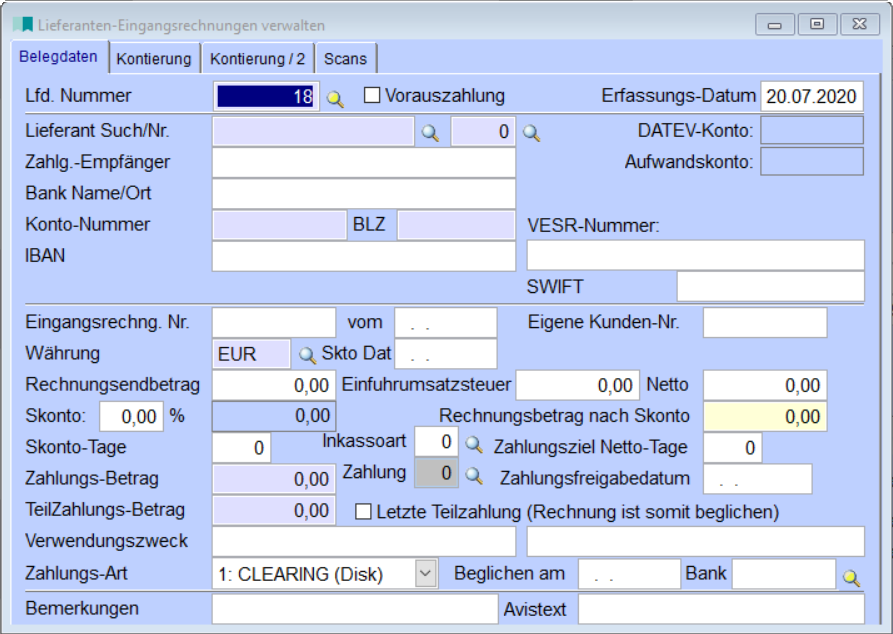
Seite "Belegdaten":
Lfd. Nummer: vom System vergeben laufende interne Nummer der Eingangsrechnung.
Die laufende Nummer stammt aus dem zuvor definierten Nummernkreis und wird automatisch hochgezählt. Über diese Nummer können angelegte Zahlungsausgänge wieder aufgerufen und weiter bearbeitet werden.
Nach Eingabe dieser Nummer werden Lieferant, Rechnungsnummer, Rechnungsdatum und Rechnungsbetrag automatisch übernommen. Beim Quersprung Wareneingang in die OP-Maske (nach Abschluss der tabellarischen Rechnungsprüfung) wird bei gesetztem Parameter LIEFREARCH die eingegebene Barcodearchivnummer automatisch ins Feld "Lfd. Nummer" übernommen.
Neben der Lieferantennummer wird die Datev-Konto-Nummer aus dem Lieferantenstamm angezeigt.
Checkbox Vorauszahlungen: ankreuzen, wenn es sich um eine Vorauszahlung handelt. Bei Vorauskasse bitte darauf achten, dass kein Rechnungsbetrag eingegeben werden kann, sondern nur ein Zahlungsbetrag und Zahlungsdatum eingegeben wird!
Hierbei wird eine Zahlung ohne Rechnungsdaten gespeichert.
Die Kontierungsseite ist bei einer Vorauszahlung gesperrt, deshalb kann keine Übergabe an die Fibu erfolgen. Beim Clearinglauf werden diese Buchungen auch für eine Zahlung vorgeschlagen. Auf der OP-Liste erscheinen Vorauszahlungen wie Nullrechnungen. Wird dann später eine richtige Lieferantenrechnung erfasst, meldet Majesty, dass noch eine Vorauszahlung mit der Nr. X und dem
Betrag Y existiert. Es können auch mehrere Vorauszahlungen pro Lieferant verwaltet werden.
Erfassungs-Datum: Datum der Erfassung der Eingangsrechnung.
Als Erfassungsdatum wird das aktuelle Tagesdatum vorgeschlagen, es kann jedoch überschrieben werden. Bitte beachten Sie den Firmenparameter LIEFREDAT. Will man manuell ein anderes Erfassungsdatum setzen, muss dies NACH Eingabe des Rechnungsdatums manuell geändert werden.
Lieferant Such/Nr.: Lieferantensuchbegriff eingeben oder Info mit <F12>.
Über den Lieferantensuchbegriff oder die Nummer rufen Sie den Lieferanten aus dem Stamm auf. Die dort getroffenen Eingaben über die Bankverbindung und Zahlungsbedingung werden übernommen, können jedoch ebenfalls bei Bedarf korrigiert werden.
Zahlart: Auf den Masken Lieferantenstamm und Lieferanteneingangsrechnungsverwaltung gibt es das Auswahlfeld "Zahlart". Ordnen Sie eine der 9 möglichen Zahlarten zu.
VESR-Nummer: (Schweiz).
Hier kann auch eine VESR-Nummer als Bezug angegeben werden, die wiederum für die Übergabe an die Finanzbuchhaltung (nur für Anwender in der Schweiz) verwendet werden kann.
Tragen Sie nun die Rechnungsnummer und das Datum der Eingangsrechnung ein.
Wenn eine Rechnungsnummer erfasst wird und diese bereits bei diesem Lieferant in einer anderen Eingangsrechnung gefunden wurde erscheint eine Abfrage, ob diese Eingangsrechnung wirklich erneut erfasst werden soll.
Die eigene Kundennummer ist die Nummer unter der Sie beim Lieferanten geführt werden und wird aus dem Lieferantenstamm übernommen. In den folgenden Feldern geben Sie den Rechnungsbetrag und den Skontoprozentsatz ein, worauf das System den Skontobetrag sowie den Rechnungsbetrag abzüglich Skonto ermittelt. Bei Gutschriften wird der Betrag mit Minus-Vorzeichen angegeben, wobei Sie darauf achten müssen dann als Zahlungsart Kasse/Bar anzugeben. Die Skontotage und das Zahlungsziel übernimmt das System aus den Zahlungsbedingungen im Lieferantenstamm. Es wird jedoch nicht ausgerechnet ob die Zahlung noch innerhalb der Skontofrist liegt, die Felder dienen lediglich zur Information.
Hier ist es möglich Teilzahlungen zu buchen. Eine Lieferanten-Eingangsrechnung wird erst dann auf erledigt gesetzt, wenn das Häkchen für "Letzte Teilzahlung" gesetzt wird.
Über den Parameter LIEFRESKON können Sie aber auch steuern, dass die Skontoberechnung und das Zahlungsfreigabedatum auf der Basis des "Erfassungs-Datum" zu berechnen sind, anstelle über das "Rechnungs-Datum".
Einfuhrumsatzsteuer: Einfuhrumsatzsteuerbetrag, dieser ist nicht mehrwertsteuerbehaftet.
Neben das Feld Rechnungs-Bruttobetrag ist ein Feld "Einfuhrumsatzsteuer" hinzugekommen, damit Rechnungen von internationalen Spediteuren, die ihrerseits die Einfuhrumsatzsteuer abführen und weiterberechnen, buchhalterisch korrekt erfasst werden können. Der Mwst.- und Nettobetrag wird hierbei aus dem Bruttobetrag nach Abzug der Einfuhrumsatzsteuer berechnet. Falls Sie mit Fibu-Übergabe arbeiten, achten Sie bitte auf die korrekte Kontierung der Einfuhrumsatzsteuert (diese ist steuerfrei unter dem Steuerschlüssel 4 oder 8 anzugeben).
Zahlungsfreigabedatum: Datum, an dem die Eingangsrechnung beglichen werden soll.
Das Zahlungsfreigabedatum ist das Datum, an dem die Eingangsrechnung beglichen werden soll. Nach diesem Datum können Sie beim Druck von Listen oder beim Erstellen der Clearing-Disketten selektieren.
Hierbei erlaubt das System auch, dass gleiche Rechnungsnummern mehrfach erfasst werden, wenn das Rechnungsdatum voneinander abweicht (z. B. falls die gleiche Nummer ein Jahr später wieder erscheint). Ist auch das Rechnungsdatum identisch, so summiert das System alle Wareneingänge mit der gleichen Rechnungsnummer auf.
Aus den Angabe Eingangsrechnungsnummer und -datum sowie den Skontozahlen ergibt sich der Verwendungszweck. Solange der Datensatz noch nicht abgespeichert ist, bewirken Veränderungen in diesen Feldern auch eine Veränderung des Verwendungszweckes. Nach dem Abspeichern müssen Sie den Text manuell anpassen, wenn Sie Eingaben korrigieren.
Indem Sie den kleinen Pfeil neben der Zahlungsart anklicken, erhalten Sie eine Auswahl der möglichen Zahlungsarten:
1. Clearing (Disk)
2. Schecks
3. Überweisung
4. Bar/Kasse
5. Sonstiges
6. Bankeinzug
7. Gesperrt
Haben Sie die richtige Zahlungsart ausgewählt, muss der Datensatz zunächst abgespeichert werden.
Bitte beachten Sie hier den Firmenparameter SEPA1. Dieser Parameter steuert ob die Zahlungsinformationen beim Clearinglauf im DTAUS-Format oder im SEPA-Format ausgegeben werden. Vorteil der Übergabe im SEPA-Format ist, dass es auch möglich ist Zahlungen ins Ausland so abzuwickeln. Voraussetzung ist aber, dass für die Zahlungsempfänger die IBAN- und BIC-Nummer gepflegt sind.
Ab 2010 wird DTAUS von den Banken nicht mehr unterstützt und die Übergabe im SEPA-Format wird zur Pflicht!
Wenden Sie sich bitte an unsere Hotline bevor Sie diesen Parameter umstellen.
Wenn keine deutsche IBAN eingetragen wird erscheint ein Hinweisfenster, dass nur DE-IBAN-Nummern geprüft werden können und der grüne Haken wird nicht angezeigt.
Wenn das Clearing über das SEPA-Format gemacht wird, werden auch die Rechnungen zusammengefasst. Dafür gelten die gleichen Einstellungen und Bedingungen wie beim Clearing per Diskette.
Für die Clearingübergabe via SEPA gibt es ab der Version 30.6 von Majesty einen automatischen Druck für Begleitdokumente.
Es muss der Verwendungszweck gefüllt sein, damit gespeichert werden kann.
Beim Speichern der Eingangsrechnung wird auch das Aufwandskonto des Lieferanten unterhalb des DATEV-Kontos angezeigt.
Seite "Kontierung" und "Kontierung/2":
Auf der zweiten und dritten Seite der Maske haben Sie die Möglichkeit verschiedene Kontierungen zu einer Eingangsrechnung zu vermerken. Es sind 20 Einträge möglich. Tragen Sie den Mehrwertssteuersatz, die Warengruppe, das zugehörige Aufwandskonto, evtl. Kostenstelle und Kostenträger (bei diesen Felder ist jeweils auch die tabellarische Auswahl aus den entsprechenden Tabellen über <F12> oder die Lupe möglich) und den jeweiligen Betrag ein.
Der Gesamtbetrag ohne bzw. mit Mehrwertsteuer wird unten jeweils angezeigt.
Sollte Ihnen nur der Bruttobetrag bekannt sein, so können Sie auch diesen Bruttobetrag im Feld "Nettobetrag" eintragen und sie erhalten einen roten Button "MwSt. herausrechnen". Es reicht nun aus mit der Maus auf dieses Feld zu zeigen (noch vor dem Speichern des Betrages), und ein eingegebener Bruttobetrag (inkl. MwSt.) wird als Nettobetrag (exkl. MwSt.) über eine Ja/Nein-Abfrage abgestellt.
Feld "MwSt-Betr.": Teilbetrag ohne MwSt.
Über dieses Feld kann der errechnete MwSt-Betrag nachträglich geändert werden.
Sind alle anstehenden Zahlungen bzw. eingegangenen Lieferantenrechnungen erfasst, können sie die Clearing Diskette erstellen oder die Schecks ausdrucken lassen.
Erfasst man die gleiche Rechnungsnummer zu einem Lieferanten nochmals, so wird der bereits erfasste Datensatz in einer Tabelle angezeigt. Über eine Bestätigung mit <Enter> wird diese Eingangsrechnung nochmals angezeigt; wird die Tabelle mit <Esc> verlassen erscheint eine Sicherheitsabfrage vom System, ob wirklich die gleiche Rechnungsnummer nochmals erfasst werden soll. Dadurch wird eine versehentliche Doppelt-Erfassung vermieden.
Über den Button "Speichern und Beleg drucken" kann für diese erfasste Eingangsrechnung auch ein Beleg mit den Rechnungsdaten mit Kontierung gedruckt werden.
Beim Druck "Liste der Eingangsrechungen" mit der Selektion "nur beglichene Eingangsrechnungen" sind auch die Teilzahlungen ersichtlich.
Bei Eingangsrechnungen wird auf den Seiten Kontierung und Kontierung/2 der Mehrwertsteuerbetrag zum angegebenen Mehrwertsteuerschlüssel sofort überprüft. Bei Nicht-Übereinstimmung erscheint eine Abfrage, ob der aus dem angegebenen MwSt-Schlüssel berechnete Wert übernommen werden soll.
Ab der Version 31.2 von Majesty wird der MwSt.-Schlüssel aus der Wareneingangsdatei bei der Summierung der Wareneingänge und der Anzeige der Rechnungs-Endsumme berücksichtigt. Bisher gab es Probleme, wenn z.B. ein Inland-Lieferant laut Lieferantenstamm den Steuerschlüssel 1 hat, der Wareneingang aber auf "steuerfrei - Reverse Charge" geändert wurde.
Im Zusammenhang mit dem Reverse-Charge-Verfahren wurden Änderungen durchgeführt.
Bei der Rechnungsprüfung mit OP-Erzeugung werden in der Summationsmaske die steuerfreien Positionen als separate Zeile angezeigt und bei der Vorkontierung werden die steuerfreien Positionen separat abgestellt, damit diese auch separat an DATEV oder andere Buchhaltungsprogramme übergeben werden können.
Seite "Scans":
Auf dieser Seite können Originalrechnungen eingescannt und hinterlegt werden. Es stehen 5 Felder zur Verfügung.
Kontextmenü "Extras":
Hier stehen Ihnen noch weitere Möglichkeiten zur Verfügung:
* Zeige offene Rechnungen (Alt+F8):
Sie erhalten Informationen über noch offene Eingangsrechnungen tabellarisch angezeigt.
Dabei werden nur die Zahlungsausgänge herangezogen, die noch kein "Beglichen am Datum" eingetragen haben. Deswegen müssen Sie bei Barzahlungen, Überweisungen und sonstige Zahlungsarten dieses Datum manuell nachtragen. Per Druckersymbol erhalten Sie außerdem wahlweise eine Liste über offene oder bezahlte Rechnungen.
In der Tabelle "Zeige offene Rechnungen" wird bei der Änderung des Zahlungsfreigabedatums der Zahlungsbetrag und der Verwendungstext 2 neu abgestellt, wenn durch die Änderung die Skontofrist überschritten bzw. erreicht wurde.
* Zusammenfassung Rechnungen (Alt+F9):
Hier können zwei Sätze eines Lieferanten zusammengefasst werden, z.B. eine Gutschrift mit einer Rechnung.
Wenn Sie Gutschriften von ihrem Lieferanten bekommen, können Sie diese eventuell mit einer zu zahlenden Rechnung verrechnen und nur den verminderten Betrag überweisen. Das System bietet hierbei keine spezielle Funktion, Sie müssen die Verrechnung manuell durchführen. Das Programm dient in erster Linie der Zahlung der Eingangsrechnungen. Da Gutschriften nicht bezahlt werden, besteht keine Möglichkeit sie hier zu verwalten.
Fasst man eine Gutschrift und eine Rechnung mit exakt dem gleichem Betrag zusammen, so erhalten Sie eine Abfrage, da der Betrag NULL ist, der Datensatz lässt sich aber abspeichern. Weiterhin kommt eine Abfrage, ob diese Nullrechnung dann gleich auf den Status BEGLICHEN gesetzt werden soll.
* Zeige Rechnungen zum Lieferant:
In einer zusätzlichen Maske "Suche nach beliebigem Dateifeld" können Sie im Dateifeld verschiedene Felder auswählen, z.B. LIEFSUCH für den Lieferanten-Suchbegriff und geben im Feld "Ausdruck" den Suchbegriff oder ein Textfragment des Suchbegriffes ein. Es empfiehlt sich die Häkchen "Suche nach Textfragment" sowie "Gross-Kleinschreibung ignorieren" zu setzen. Nach Bestätigen der Maske erhalten Sie eine Tabelle, in der die Datensätze angezeigt werden. Über die Pfeiltasten wählen Sie den gewünschten Satz an und übernehmen diesen mit <Enter>.
* Clearing Diskette erstellen:
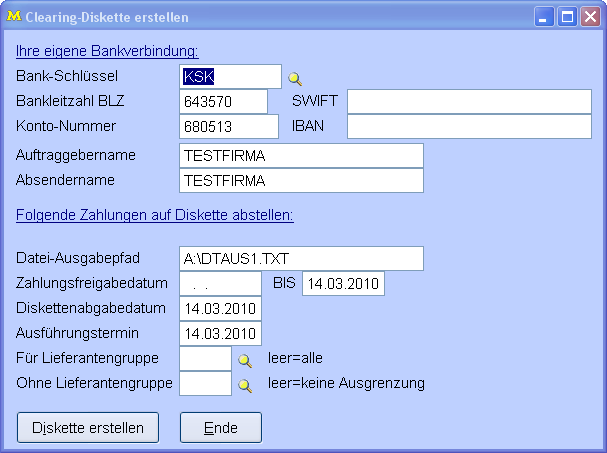
Es öffnet sich ein Eingabefenster, indem Sie zunächst ihre Bankdaten angeben. Beim nächsten Aufruf der Maske werden die Felder mit diesen Angaben vorbelegt, können jedoch immer wieder überschrieben werden.
Tragen Sie den Auftraggeber und den Absendernamen in die dafür vorgesehenen Felder ein.
Wählen Sie die Zahlungen, die auf Diskette abgestellt werden sollen, über folgende Selektionsmöglichkeiten aus:
* zunächst geben Sie den gewünschten Datei-Ausgabepfad an.
* von/bis Zahlungsfreigabedatum,
* Diskettenabgabedatum,
* Auführungsdatum,
* für eine Lieferantengruppe (leer = alle), so kann z. B. eine Lieferantengruppe über ein eigenes Bankkonto abgewickelt werden,
* ohne eine bestimmte Lieferantengruppe (leer = keine Ausgrenzung).
Über den Button "Diskette erstellen" starten Sie die Übergabe.
Zur nochmaligen Überprüfung öffnet sich eine Tabelle, in der die ausgewählten Zahlungen angezeigt werden. Wenn sich keine "falsche" Rechnung darunter befindet, bestätigen Sie mit <Enter>. Sie erhalten eine Sicherheitsabfrage, ob der Drucker bereit ist und Papier eingelegt ist und anschließend ob eine formatierte, leere Diskette im Laufwerk A liegt. Diese Abfrage bestätigen Sie auch dann mit Ja, wenn sie nicht auf eine Diskette sichern sondern die Daten in Form einer Datei auf ihrem Netzwerk gespeichert werden.
Bestätigen Sie alle Abfragen mit ok - die Daten werden erstellt. Mit der Diskette wird ein Begleitpapier erstellt und mit ausgedruckt. Bei den damit erledigten Zahlungen hat das System das "Beglichen am Datum" mit dem Diskettenfreigabedatum gefüllt.
Per <Strg+D> kann aus der Clearing-Vorschlagstabelle heraus ein Protokoll auf den Drucker ausgedruckt werden. Es werden hierbei nur die als "Kandidat" selektieren Eingangsrechnungen ausgedruckt.
Der Zugriff auf den Menüpunkt "Clearing-Diskette erstellen" lässt sich in der Passwortverwaltung über das Modul CLEARING steuern.
* Report für Begleitzettel ändern:
Über diesen Menüpunkt gelangen Sie in den Report und können den Disketten-Begleitzettel auf ihre Wünsche hin anpassen.
* Report für Buchungsbeleg ändern:
Hier kann der Report Buchungsbeleg angepasst werden.
* Schecks drucken:
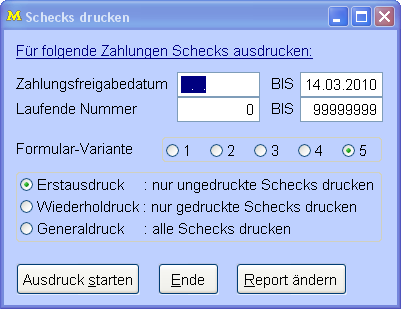
Über das Kontext-Menü "Schecks drucken" öffnet sich ein Eingabefenster, in dem Sie über das Zahlungsfreigabedatum und/oder die laufende Nummer die Zahlungen auswählen, die Sie begleichen möchten. Wählen sie die richtige Formularvariante und geben Sie an, ob alle, nur die ungedruckten oder nur die gedruckten Schecks ausgegeben werden sollen.
Starten Sie den Druck über die Schaltfläche "Ausdruck starten". Auch hierbei wird das "Beglichen am Datum" bei den somit erledigten Zahlungen gefüllt. Die verschiedenen Formularvarianten werden benötigt, wenn Sie von mehreren Banken unterschiedliche Scheckformulare vorliegen haben. Die Reporte der jeweiligen Variante ändern Sie in dieser Maske über den entsprechenden Button.
* Zahlungsavis drucken:
In der Maske der Lieferanteneingangsrechnungen haben Sie auch die Möglichkeit unten rechts einen Avistext zu dieser Eingangsrechnung (der ursprüngliche Verwendungszweck nach Zusammenfassung) zu hinterlegen. Wählen Sie über "Extras" diesen Menüpunkt, so erhalten Sie eine Druckmaske, in der Sie nach Zahlungsfreigabedatum sowie laufender Nummer der Lieferanten-Eingangsrechnungen den Druck zunächst selektieren können. Der Druck wird anschließend über den Button "Ausdruck starten" auf das gewünschte Druckziel ausgegeben. Der Report kann hier ebenfalls aus dieser Maske heraus angepasst werden (Button "Report ändern").
* Label drucken:
Der Firmenparameter LIEFREETI kann so eingestellt werden, dass nach jedem Speichern einer Eingangsrechnung automatisch ein Label mit Barcode ausgedruckt wird. Dieses Label kann dann auf der Rechnung angebracht werden und vom optischen Archiviersystem beim Einscannen erkannt werden.
* Labelreport ändern:
Sie gelangen in den Label-Report und können Anpassungen/Korrekturen vornehmen.
In der Lieferanteneingangsrechnungsverwaltung ist es leider nicht möglich, einen Lieferant nachträglich zu tauschen. Hier müssten Sie den Datensatz mit F4 löschen und neu anlegen.
In der Lieferanten-Eingangsrechnung dürfen beglichene Clearing-Datensätze nachträglich verändert und abgespeichert werden, solange diese noch nicht verbucht sind.
Druckmöglichkeiten:
Über <Strg+D>, das Druckersymbol in der Symbolleiste oder den Button "Ausdruck starten" können Sie die Liste auf das gewünschte Druckziel ausdrucken.
siehe Liste der Eingangsrechnungen
Besonderheiten:
Über den Parameter LIEFRESKO2 kann eingestellt werden, dass die Zahlungsfreigabe/die Skontoberechnung nicht nur vom Parameter LIEFRESKON abhängt. Bei gefülltem "Skto Dat"-Feld wird dieses als Rechengrundlage für die Skontoberechnung verwendet.
Nach Eingabe der Rechnungsnummer, wenn das Fenster für die Überprüfung der kumulierten Wareneingänge geöffnet wird, kann über einen neuen Button nun direkt in die tabellarische Rechnungsprüfung des Wareneingangsprogrammes quergesprungen werden, um bei evtl. Preisdifferenzen diese sofort korrigieren zu können.
Im Summierungsfenster für kumulierte Wareneingänge kann jetzt zusätzlich ein weiterer Zuschlag eingepflegt werden, welcher bei der FIBU-Übergabe nicht unter PORT sondern unter DIV kontiert wird.
Über den Firmenparameter LIEFREWAEH kann gesteuert werden, ob Belege auch in Fremdwährung gespeichert werden können. Dies wird nur für speziell angepasste Fibu-Schnittstellen unterstützt und wenn die Clering-Diskette nicht über Majesty erstellt wird!
Bei der Summierung der Wareneingänge kann über den Parameter LIEFREAUS eingestellt werden, ob gebuchter Ausschuss den Gesamtpreis mindert oder nicht. Typischerweise ist dem Lieferant ja nicht bekannt, dass er Ausschuss geliefert hat und die Rechnung wurde bereits gestellt. Sollte dies bei Ihnen anders sein (Lieferant stellt seine Rechnung erst NACHDEM er von einem Ausschuss erfahren hat) stellen Sie den Parameter bitte um!
Über den Firmenparameter LIEFREFARB kann die Hintergrundfarbe für das Feld "Rechnungsbetrag nach Skonto" definiert werden.
Vorkontierung:
Wird eine Eingangsrechnung auf Seite 2 vorkontiert, kann es beim Speichern zu einer Meldung kommen "Die Beträge auf Seite 1 und Seite 2 stimmen nicht überein", da Majesty auf Seite 2 von den Nettobeträgen auf Brutto hochrechnet und auf Seite 1 aus dem Bruttobetrag die MwSt. herausgezogen wird. Ist die Abweichnung unter einem Cent, erfolgt nun eine Rückfrage, ob Majesty den Bruttobetrag auf Seite 1 automatisch angleichen soll.
Wird in der Lieferanten-Eingangsrechnungsverwaltung das Feld für die Skonto-Tage geleert, dann wird automatisch das Zahlungsfreigabedatum an die Zahlungsziel-Nettotage angepasst.
Lieferanten-Eingangsrechnungen/Reorganisations-Nachlauf:
Ab Majesty Version 26.8 gibt es bei den Lieferanteneingangsrechnungen neue Felder für die MwSt-Beträge auf der Kontierungsseite. Diese Felder werden beim automatischen wie auch manuellen Kontieren gefüllt. Bei allen alten Belegen werden diese Felder entsprechend nach der Reorganisation der Daten gefüllt.
Neben dem Beglichen-Datum kann für die Zahlungsarten Scheck, Überweisung oder Bankeinzug die Bank ausgewählt werden, die belastet werden soll. Die Bank wird bei Zahlungsart Clearing durch den Clearinglauf automatisch gesetzt und kann nicht geändert werden.
Sinn: Optional möglicher Ausdruck der Bank, die belastet wurde auf diversen Auswertungen.
Ab Version 27.2 von MAKESTY wurde die Prüfung dahingehend geändert, dass Zahlungsdaten auch bei bereits verbuchten nicht-Clearing-Rechnungen noch geändert werden dürfen.
Beim Anlegen eines "Offenen Postens" aus dem Wareneingang wird für die Vorkontierung der Eingangsrechnungen an Datev die Kostenstelle aus der hinterlegten Kundenkommission der Bestellposition an die Eingangsrechnungsverwaltung übergeben.
Bei allen Wareneingängen ohne Kostenstelle und ohne Kundenzuordnung in der Bestellposition wird generell eine Kostenstelle "9000" übergeben werden.
Lieferanteneingangsrechnungsverwaltung für Belastungsanzeigen:
Wird zu einer Belastungsanzeige in der Lieferanteneingangrechnungsverwaltung ein Beglichen-Datum eingetragen, dann wird eine Sicherheitsabfrage eingeblendet, ob die Belastungsanzeige auf "bezahlt/erledigt" gesetzt werden soll. Das Zahldatum und der Zahlbetrag werden in die Belastungsanzeige übernommen.
WICHTIG: Diese Funktion ist nur beim manuellen Begleichen von Belastungsanzeigen möglich, ein Clearing verändert nicht automatisch die Belastungsanzeigen.
Lieferanten-Eingangsrechnungen - SEPA-Clearing:
Wird ein SEPA-Clearinglauf gestartet, muss ab der Version 33.8 von Majesty zwingend eine Bankverbindung eingetragen werden. So wird sichergestellt, dass die XML-Datei erzeugt wird.
SEPA-Buchungen im Stapel oder Einzeln - siehe Banken-Tabelle.
Lieferanten-Eingangsrechnungen:
Die Prüfung bei der Lieferantenrechnung wurde noch mit dem Steuerschlüssel 4 ("Ausland Drittland") erweitert und in allen anderen Fällen (historische Steuerschlüssel bzw. Sonderschlüssel) wird kein Aufwandskonto ermittelt.
Rechnungsprüfung tabellarisch:
Es gibt über den Button "..." neben dem Eingabefeld der Eingangslieferschein-Nummer künftig die Möglichkeit mehrere Lieferschein-Nummern semikolongetrennt einzugeben.
Links: Lieferanten-Mahnungen, DATEV-Schnittstelle, Zurücksetzen verbuchter Rechnungen auf `unverbucht`, Banken-Tabelle,
01/2024