Aufruf der Maske:
Anwendung - Bestellungen - Berichte - Lieferanten-Mahnungen
Anwendung - Bestellungen - Mahnwesen - Mahnungen drucken
Eine Auflistung aller relevanten Firmenparameter für diese Maske erhalten Sie über die Tastenkombination <Alt+F1>. Wenn Sie Änderungen an den Einstellungen der Parameter vornehmen möchten erreichen Sie die Tabelle über Anwendung - Stammdaten – Parameter – Firmen-Parameter-Standard:
MAHNAUTOL2 |
Automatische Lieferantenmahnung -2- |
Wenn der automatische Druck über den Firmenparameter MAHNAUTOL1 |
MAHNLIEF1 |
Ware unterwegs und in QS-AH ignorieren |
In der Bestellschnellbearbeitung lassen sich Bestellungen als "Ware unterwegs" (Feld wareuntweg) und/oder "Ware in QS Außerhaus" (Feld wareinqsah) kennzeichnen. Über den Firmenparameter MAHNLIEF1 lassen sich diese Bestellungen dann im Lieferantenmahnwesen ausklammern. |
MAHNLIEF2 |
Vorbelegung BIS-Liefertermin Mahnwesen Li. |
Über den Firmenparameter MAHNLIEF2 kann eingestellt werden, wie der BIS-Liefertermin vorbelegt sein soll (mit dem heutigen Datum/KW oder mit 31.12.2099 bzw. KW 99/9999) |
MAHNLIEF3 |
Vorbelegung Bestellart Mahnwesen Li. |
Über den Firmenparameter MAHNLIEF3 kann eingestellt werden, ob alle Bestellarten oder nur "normale Bestellungen", "Sonderbestellungen" oder "Musterbestellungen" als Standard vorselektiert werden sollen. Standardmäßig ist die Einstellung wie bisher auf "nur normale Bestellungen". |
Vorgehensweise/Ablauf:
Hinweise zur Menübedienung bzw. zu den Funktionstasten lesen Sie bitte unter diesen Online-Themen nach.
Wenn Sie den Cursor in eines der Felder der Maske setzen wird Ihnen am unteren Bildschirmrand zu jedem Feld eine kurze Erklärung angezeigt, welche Informationen hier hinterlegt werden sollen.
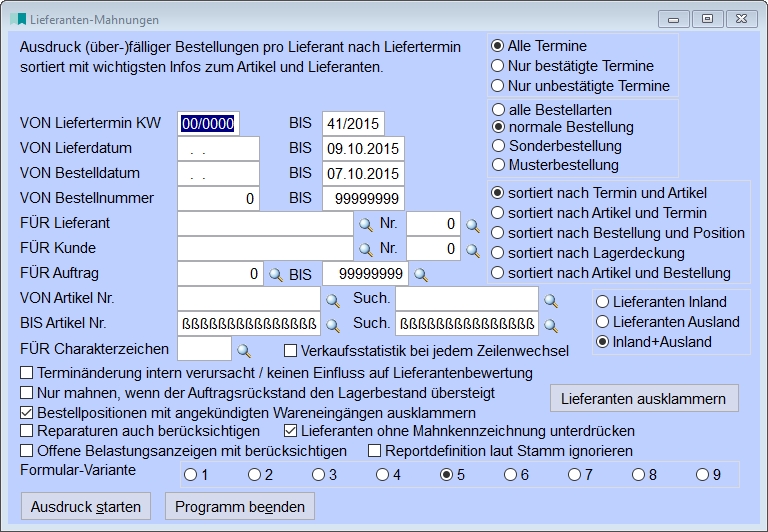
Bei jeder Bestellung können Sie Ihrem Lieferanten einen Liefertermin vorgeben. Wird der Termin vom Lieferanten bestätigt oder geändert, bietet die Schnellerfassung eine Tabelle, in der die Liefertermine korrigiert oder bestätigt werden können. Verspätet sich nun die Lieferung, gerät der Lieferant in Verzug und kann über den Programmteil Mahnungen Kreditoren angemahnt werden.
Zunächst erscheint eine Selektionsmaske in der Sie die zu mahnenden Bestellungen nach folgenden Kriterien selektieren können:
* für einen bestimmten Zeitraum nach von/bis Liefertermin KW oder Datum,
* von/bis Bestelldatum,
* von/bis Bestellnummer,
* für einen bestimmten Lieferanten nach Suchbegriff oder Nummer,
* für einen bestimmten Kunden,
* von/bis Auftragsnummer,
* von/bis Artikelnummer bzw. -suchbegriff,
* für ein bestimmten Charakterzeichen,
* für Lieferanten im Inland, Ausland oder Beides, entscheidend ist hier die Einstellung im Lieferantenstamm,
* alle Termine, nur die bestätigten oder nur die unbestätigten Bestellungen mahnen,
* nur normale Bestellungen, nur Sonderbestellungen oder nur Musterbestellungen.
Über zusätzliche Checkboxen:
* Terminänderung intern verursacht/keinen Einfluss auf Lieferantenbewertung: wenn diese Checkbox gesetzt ist, werden alle Terminänderungen, die in der Mahnvorschlagstabelle durchgeführt wurden, im Terminänderungslogbuch unter dem Modus "Nicht für Lieferantenbewertung relevant" geschrieben.
* nur mahnen, wenn der Auftragsrückstand den Lagerbestand übersteigt,
* Bestellpositionen mit angekündigten Wareneingängen ausklammern,
* Reparaturen auch berücksichtigen,
* Lieferanten ohne Mahnkennzeichnung unterdrücken (ankreuzen, wenn Lieferanten, die im Stamm das Häkchen "Mahnungen unterdrücken" gesetzt haben, ausselektiert werden sollen).
Als Sortiermöglichkeiten für die Listen stehen folgende Punkte zur Verfügung:
* sortiert nach Termin und Artikel,
* sortiert nach Artikel und Termin,
* sortiert nach Bestellung und Position,
* sortiert nach Lagerdeckung,
* sortiert nach Artikel und Bestellung.
Über den Button "Lieferanten ausklammern" ist es möglich Lieferanten anzugeben, die beim Mahnlauf nicht berücksichtigt werden sollen. Geben Sie die Lieferantennummern durch Semikolon getrennt ein.
Druckmöglichkeiten:
Über <Strg+D>, das Druckersymbol in der Symbolleiste oder den Button "Ausdruck starten" können Sie die Liste auf das gewünschte Druckziel ausdrucken. Hierfür stehen neuen verschiedene Druckvarianten zur Verfügung.
Nachdem Sie die Schaltfläche "Ausdruck starten" gedrückt haben, erscheint eine Tabelle in der die Bestellungen, die laut eingegeben Kriterien gemahnt werden sollten, aufgeführt werden. In der Mahnvorschlagstabelle werden die Artikelbezeichnungen laut Bestellposition, d. h. spezielle Artikeltexte, auch angezeigt.
In der Tabelle kann für diejenigen Bestellungen, die Sie doch zu einem späteren Zeitpunkt gemahnt werden sollen, das Häkchen in der Spalte "Drucken" entfernt werden.
In der Vorschlagstabelle steht die gleiche Funktionalität wie in der Schnellbearbeitungsmaske zur Verfügung, d. h. Sie können Termine ändern und über die Tastenkombination <Strg+S> Positionen splitten. Bei beiden Möglichkeiten erfolgen auch hier Einträge im Terminänerungslogbuch. Per Tastenkombination (Strg+M) kann pro Mahnung das Feld "Bemerkungen zur Mahnung" der einzelnen Bestellposition gefüllt werden. Diese Eingabe kann per Reportänderung in den Mahnungsreport mit aufgenommen werden.
Über <Strg+I> können die Artikelumsätze VK angezeigt werden.
Wenn Sie die Tabelle kontrolliert und überarbeitet haben, starten Sie den Druck der Mahnungen indem Sie die Tabelle mit <Enter> verlassen.
Es stehen neun Formularvarianten zur Verfügung, die individuell angepasst werden können.
Für Lieferantenmahnungen steht standardmäßig lediglich eine Mahnstufe zur Verfügung. Über ein zusätzliches Modul in Majesty ist es aber auch möglich Lieferantenmahnungen mehrstufig zu drucken. Wenden Sie sich hierfür bitte an unsere Hotline
Besonderheiten:
Majesty bietet zusätzlich die Möglichkeit, die Mahnungen automatisch beim Programmstart ausdrucken zu lassen.
Rufen Sie hierfür die Firmenparameterdatei auf und geben im Parameterschlüssel MAHNAUTOL1 ein. Gesetzter Parameter: automatisches Mahnwesen aktiviert, nicht gesetzter Parameter: automatisches Mahnwesen deaktiviert. Im "numerischen Wert" wird das Intervall in Tagen festgelegt, wie oft Mahnungen gedruckt werden sollen (z.B. bei 28 = alle 4 Wochen). Im "alphanumerischen Wert2" kann eine "weitere Selektionsbedingung" definiert werden, damit nur bestimmte Posten angemahnt werden. Dort können Sie einen logischen Selektionsausdruck eingeben, der die Dateien BESTKO, BESTPO, ARTST und LIEFST beinhalten darf.
Beispiel:
Es sollen nur Bestellungen angemahnt werden, die schon älter als 4 Wochen sind.
Eingabe bestko.bestdat<DATE()-28
Falls gewünscht wird, dass das Datum der letzten Mahnung (Feld letzt_ma) in die Bestellposition mit übernommen wird, muss die Funktion BestpoUpdate() in den Report eingebaut werden. Wenden Sie sich hierzu an unseren Support.
Links: Mahnungstexte Kreditoren, Bestellausgangsliste, Bestellterminliste nach KW, Bestell-Rückmeldung / Wareneingang,
10/2015