Aufruf der Maske:
Anwendung - Stammdaten - Bild-Archiv - Bild-Archiv
Eine Auflistung aller relevanten Firmenparameter für diese Maske erhalten Sie über die Tastenkombination <Alt+F1>. Wenn Sie Änderungen an den Einstellungen der Parameter vornehmen möchten erreichen Sie die Tabelle über Anwendung - Stammdaten – Parameter – Firmen-Parameter-Standard:
Vorgehensweise/Ablauf:
Hinweise zur Menübedienung bzw. zu den Funktionstasten lesen Sie bitte unter diesen Online-Themen nach.
Wenn Sie den Cursor in eines der Felder der Maske setzen wird Ihnen am unteren Bildschirmrand zu jedem Feld eine kurze Erklärung angezeigt, welche Informationen hier hinterlegt werden sollen.
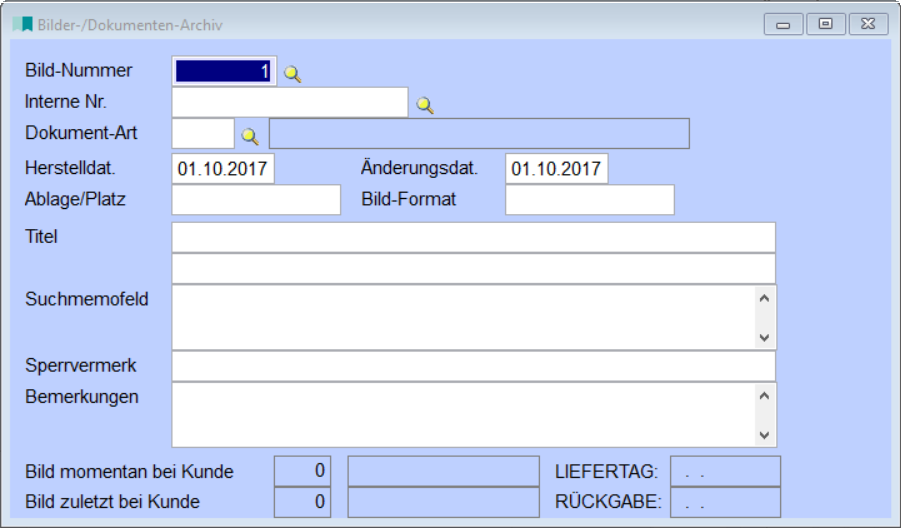
Mit dem Bild-Archiv können Sie als zentrales Verwaltungsorgan beliebige OLE-fähige Windows-Objekte verwalten. Dazu gehören z.B. Bilder, CAD-Zeichnungen, Graphiken, Textdokumente, Tabellen, Videoclips u.v.a.m.
Zunächst sollten Sie im Dokumenten-Arten-Programm festlegen, welche Art von Dokumenten Sie mit dem Archiv verwalten wollen (also z.B. PCD=Photo-CD-Bilder, WORD=Word-Dokumente; EXC=Excel-Tabellen, APS=Adobe-Photo-Shop-Bilder, SCAN=gescannter Bilder usw.).
Bild-Nummer: auf Wunsch vom System vergebene fortlaufende Bildnummer.
Im Feld "Bild-Nummer" erhalten Sie eine vom System vergebene fortlaufende Bildnummer. Die Nummernautomatik wird über den Firmenparameter AUTO-BILD gesteuert - die nächste laufende Nummer wird hinterlegt in den sonstigen laufenden Nummern unter dem Schlüsselbegriff BILDNR. Die Bildnummer ist rein numerisch und muss eindeutig sein!
Interne Nr.: Interne (z.B. alte) Bildnummer bzw. Zeichnungsnummer.
Geben Sie im nächsten Feld eine interne Bildnummer bzw. Zeichnungsnummer ein. Da das Feld nicht leer sein darf, sollten Sie einen Strich oder ein anderes Zeichen eingeben, wenn keine interne Nummer existiert.
Dokument-Art: Dokumentenart - Kürzel gemäß Dokumentenartentabelle, Info mit <F12> möglich.
Das Kürzel für die Dokumentenarten können Sie aus der Dokumentenartentabelle ersehen. Eine Auflistung erlaubter Eingaben erhalten Sie mit <F12>.
Herstelldat.: Herstelldatum des Bildes bzw. der Zeichnung.
Änderungsdat.: Datum der letzten Änderung des Dokumentes.
Ablage/Platz: Lagerplatz des Bildes.
Bild-Format: Format/Abmessungen des Bildes bzw. der Zeichnung.
Titel: Titel des Bildes bzw. der Zeichnung.
Ein zweizeiliges Titelfeld dient der Kurzbeschreibung des Dokumentes/Bildes, wie sie z.B. auch auf Etiketten gedruckt werden könnte.
Suchmemofeld: Such-Memofeld beliebiger Länge, alle Stichworte auflisten.
Ein Suchmemofeld steht Ihnen in beliebiger Länge zur Verfügung. Hier können Sie Stichworte auflisten, über die Sie später Bilder finden können. Die Suche selbst geschieht über das Kontext-Menü "Bildsuche nach Stichworten".
Sperrvermerk: wenn hier etwas eingegeben wird, ist das Bild für die Auslieferung gesperrt.
Bleibt das Feld Sperrvermerk leer, kann das Bild ausgeliefert werden. Sollten Angaben in diesem Feld gemacht werden, ist das Bild für die Auslieferung gesperrt (z.B. bei einer Angabe wie "gesperrt bis 31.12.98").
Bemerkungen: weitere interne Bemerkungen zum Bild in beliebiger Länge.
Am unteren Rand der Maske werden noch Infos zum Bild angezeigt, z. B. Bild momentan bei Kunde X, Liefertage, Rückgabedatum, Bild zuletzt bei Kunde Y.
Eine Auslieferung eines Bildes/Dokumentes für Ansichtszwecke (Ausleihe) ist über das Lieferungsprogramm möglich. Am besten, Sie erstellen hierfür eine Musterlieferung. Als Artikelnummer geben Sie die Bildnummer ein. Das System erkennt bei der Positionserfassung automatisch, dass es sich um keinen Artikel sondern um ein Bild handelt, und übernimmt den Titel als Artikelbezeichnung. Momentan ausgelieferte Bilder erkennen Sie im Archiv unter den Angaben "Bild momentan bei Kunde". Gelieferte Bilder werden wieder "zurückgeliefert", indem eine Lieferungsposition oder die ganze Lieferung (im Kopf) mit F4 gelöscht wird.
Bei Neuanlage eines Datensatzes geben Sie alle notwendigen Daten ein und speichern den Satz mit <F2> oder über das Diskettensymbol ab. Möchten Sie einen Datensatz ergänzen oder ändern so können Sie diesen im Feld Bild-Nummer über <F12> oder die Lupenfunktion, oder auch über die Direkteingabe der Bildnummer nochmals aufrufen. Über die <F9>-Tabelle werden ihnen tabellarisch alle gespeicherten Datensätze angezeigt. Auch hier kann ein Satz direkt mit <Enter> in die Maske übernommen werden.
Kontextmenü "Extras":
* Bild anzeigen/ändern:
Sie können sich über diese Möglichkeit ein gespeichertes Bilde nochmal anzeigen lassen. Das Bild kann unterschiedlich geöffnet werden:
1: Standard-Anzeige, nicht skalierbar,
2: Standard-Anzeige, schreibgeschützt,
3: Erweiterte Anzeige, skalierbar.
* Bildsuche nach Stichworten:
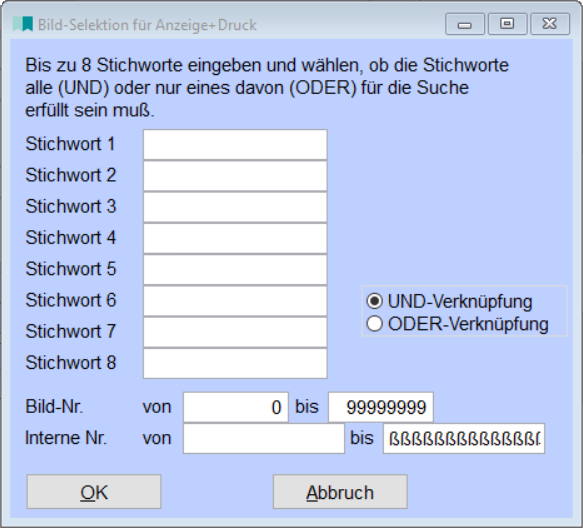
Merkmale wie z.B. Sonne, Wasser, Strand, die das Bild in Stichworten beschreiben, werden in der Maske für "Suche von Bilder nach Stichworten" eingegeben. Sie können bis zu 8 Stichworte eingeben und wählen, ob die Stichworte alle (UND), oder nur eines davon (ODER) für die Suche erfüllt sein muss. Außerdem können Sie selektieren nach von/bis Bild-Nr. und/oder von/bis Interne Nummer.
Über die Schaltfläche "OK" erscheinen die vom System gespeicherten Informationen wie z.B. Titel des Bildes, Bildnummer, Änderungen usw.
* Labels drucken:
Es erscheint nochmals dieselbe Maske für die Selektion des Drucks wie bei der Bildsuche nach Stichworten. Geben Sie evtl. ihre Selektionen ein und anschließend können die Labels für die Bilder gedruckt werden.
* Report für Labels ändern:
Hier können Sie den hinterlegten Report der Labels anpassen.
Druckmöglichkeiten:
Über <Strg+D>, das Druckersymbol in der Symbolleiste oder den Button "Ausdruck starten" können Sie die Liste auf das gewünschte Druckziel ausdrucken.
Links: Dokumentarten-Tabelle, Lieferungserfassung,
02/2023