Aufruf der Maske:
Anwendung - Import und Export - Genereller Datenexport
Vorgehensweise/Ablauf:
Hinweise zur Menübedienung bzw. zu den Funktionstasten lesen Sie bitte unter diesen Online-Themen nach.
Wenn Sie den Cursor in eines der Felder der Maske setzen wird Ihnen am unteren Bildschirmrand zu jedem Feld eine kurze Erklärung angezeigt, welche Informationen hier hinterlegt werden sollen.
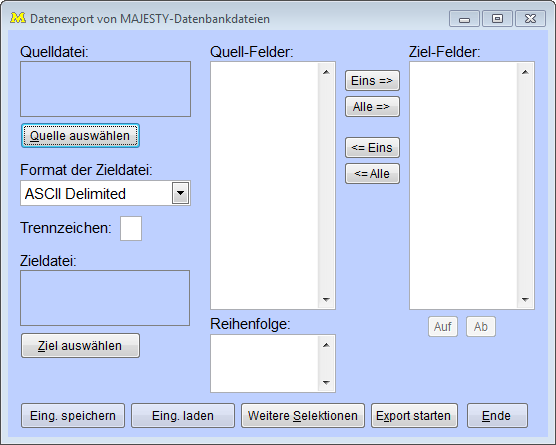
Um Ihre Daten aus Majesty auch für andere Programme zur Verfügung zu stellen, wurde das Programm "Genereller Datenexport" entwickelt. Damit lassen sich aus jeder Datei beliebige Felder auswählen und in verschiedenen Dateiformaten abstellen.
Seit der Version 23.2 von Majesty ist es auch möglich, dass Memo-Felder mit zumindest 250 Stellen hier mit exportiert werden.
Zunächst einmal müssen Sie wissen, aus welcher Datei sie Daten exportieren möchten. Den Namen der Tabelle finden Sie leicht über die <F9>Taste heraus. Öffnen Sie hierzu die entsprechende Maske, z.B. den Kundenstamm und drücken Sie <F9>. Es öffnet sich die Tabelle "Datenbank KDST" – möchten Sie also Daten aus dem Kundenstamm exportieren, so benötigen Sie hierzu die Tabelle "KDST".
Über die Schaltfläche "Quelle auswählen" erhalten Sie eine Auswahltabelle, in der alle Dateien von Majesty alphabetisch sortiert aufgeführt werden. Klicken Sie die Datei an, so dass sie markiert ist (der Name wird im Feld Quelldatei nun auch angezeigt), und beenden Sie die Auswahl mit der Schaltfläche <Auswahl>.
Die ausgewählte Datei erscheint nun als "Quelldatei" mit dem genauen Pfad in dem dafür vorgesehenen Fenster oben links. Sämtliche Felder dieser Datei werden unter den "Quell-Feldern" aufgelistet. Aus dieser Tabelle wählen Sie nun der Reihe nach alle Felder aus, deren Inhalte exportiert werden sollen. Klicken Sie dazu zuerst das entsprechende Feld, dann die Schaltfläche "Eins =>" an. Das Feld steht daraufhin in dem Bereich "Ziel-Felder". Irrtümlich ausgewählte Felder lassen sich mit der Schaltfläche "<= Eins", deren Pfeil nach links weist, wieder zurückstellen.
Sie könne über den Button "Alle=>" auch auf einmal alle Quell-Felder in die Ziel-Felder übernehmen.
Nachdem alle benötigten Felder ausgewählt sind, können Sie bei Bedarf die Reihenfolge der Felder noch mal verändern. Dazu klicken Sie bei den Ziel-Feldern das entsprechende Feld an, und betätigen die Schaltflächen "Auf" bzw. "Ab" solange, bis es an der gewünschten Stelle steht.
Sollten Sie nur bestimmte Datensätze benötigen, können Sie über die Schaltfläche "weitere Selektionen" den Export eingrenzen. Z.B. der Export von Kunden einer bestimmten Kundengruppe. Hierfür tragen Sie den Selektionsausdruck "Kdst.kdgru="XYZ" in das Feld ein und verlassen die Maske über den Button <OK>.
Nun gilt es auszuwählen wohin die Daten exportiert werden sollen. Klicken Sie dazu auf die Schaltfläche "Ziel auswählen". Wählen Sie nun aus, in welches Laufwerk und Verzeichnis exportiert werden soll und benennen Sie die Zieldatei. Über den Button "Speichern" ist dieser Pfad hinterlegt.
Wählen Sie das Format ihrer Zieldatei aus. Standardmäßig ist dieses Feld mit "ASCII Delimited" vorbelegt. Sie können hier aber auch direkt eine Excel-Tabelle erstellen lassen. Somit spart man sich beim Öffnen der Datei mit Excel die Formatierung mit dem Excel-Assistenten.
Mögliche Formate sind Excel, Foxpro, DBase, ASCII - SDF und ASCII Delimeted.
Über die Schaltfläche "Export starten" werden die Daten in das ausgewählte Ziel übernommen. Sie erhalten die Statusmeldung "Export beendet!", die Sie mit <OK> bestätigen.
Die erstellte Datei finden Sie unter dem hinterlegten Pfad.
Ab Version 26.6 von Majesty können die "weiteren Selektionen" wie auch bei den Druckmasken gespeichert werden.
Ebenso können sämtliche Einstellungen und Eingaben dieser Maske abgespeichert werden. Die Einstellungen können dann jederzeit wieder geladen werden und ermöglichen somit einen erneuten Export mit den selben Felder, Sortierungen, Dateinamen etc.
Beim generellen Datenexport wird eine Excel-Datei automatisch gespeichert. Hier wird je nach Einstellung des Parameters EXCELEXP und der installierten Excel-Version entweder die Erweiterung XLS oder XLSX vorgeschlagen.
Besonderheiten:
Ein genereller Datenexport mit Zieldateiformat "EXCEL" ist auch für 64Bit Excelversionen möglich.
Links: Abfragen erstellen,
04/2016