Aufruf der Maske:
Anwendung - Import und Export - Export/Import für Majesty-User - 1: Dezentral erfasste Angebote exportieren
Eine Auflistung aller relevanten Firmenparameter für diese Maske erhalten Sie über die Tastenkombination <Alt+F1>. Wenn Sie Änderungen an den Einstellungen der Parameter vornehmen möchten erreichen Sie die Tabelle über Anwendung - Stammdaten – Parameter – Firmen-Parameter-Standard:
AD-ANGEXP |
Vorbelegung Angebotsnummernbereich |
Über den Firmenparameter AD-ANGEXP (Angebot) bzw. AD-AUFEXP (Auftrag) lässt sich die von/bis Angebots- bzw. von/bis Auftragsnummernselektion gem. dem letzten Export vorbelegen. Dabei wird die Von-Nummer immer mit der zuletzt exportierten Angebots/Auftragsnummer + 1 vorbelegt. Die Bis-Nummer wird mit der höchsten sich im Vertretersystem befindlichen Angebots/Auftragsnummer vorbelegt. |
Vorgehensweise/Ablauf:
Hinweise zur Menübedienung bzw. zu den Funktionstasten lesen Sie bitte unter diesen Online-Themen nach.
Wenn Sie den Cursor in eines der Felder der Maske setzen wird Ihnen am unteren Bildschirmrand zu jedem Feld eine kurze Erklärung angezeigt, welche Informationen hier hinterlegt werden sollen.
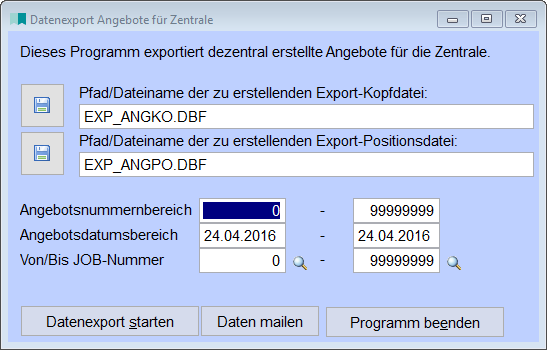
Mit diesem Programmteil können Sie dezentral erstellt Angebote (z.B. von Außendienst-Mitarbeiter) für die Zentrale exportieren.
Diskettensymbole:
Für den Export werden hier zwei Dateien erstellt, einmal die Angebots-Kopfdatei (ANGKO) mit den Daten zum Kunden, sowie die Angebots-Positionsdatei (ANGPO) mit den erfassten Positionen.
Der Pfad/Dateiname der zu erstellenden Export-Dateien ist standardmäßig mit „C:\MAJESTY\EXP_ANGKO(PO).xls" vorbelegt, kann aber über das Diskettensymbol am Beginn jeder Zeile beliebig geändert werden. Über das Symbol öffnet sich ein „Speichern unter"-Fenster, in dem Sie den Pfad auswählen sowie den gewünschten Dateinamen hinterlegen.
Die Auswahl/den Export der Datensätze können Sie nach folgenden Kriterien treffen:
* Angebote aus einem bestimmten Angebotsnummernkreis durch Angabe von/bis Angebotsnummer,
* Angebote aus einem bestimmten Angebotsdatumsbereich durch Angabe von/bis Angebotsdatum,
* von/bis Job-Nummer, falls im Angebot ein Job hinterlegt wurde. Hier können Sie den Job über die Lupe oder die <F12>-Taste aus der Jobverwaltung auswählen.
Über die Schaltfläche „Datenexport starten" werden die ausgewählten Datensätze übernommen. Die Sicherheitsabfrage „Angebote wirklich exportieren?" beantworten Sie mit „Ja" und es öffnet sich eine Tabelle, in der Sie die zu exportierenden Daten nochmals überprüfen können. Die Tabelle verlassen Sie mit <Enter>. Sie erhalten die Statusmeldung „Export von Angeboten beendet!", die Sie über den Button <OK> bestätigen.
Die beiden Dateien wurden mit den angezeigten Daten erstellt und unter dem angegebenen Pfad gespeichert. Mit dem Menüpunkt Datenimport dezentral erstellter Angebote können die Daten bei einem anderen Majesty Anwender ins System importiert werden.
Button "Daten mailen": Sie erhalten zunächst eine Sicherheitsabfrage, ob Sie den letzten Export mailen möchten (bestätigen mit "Ja") oder ob der Export erneut generiert werden soll (bestätigen mit "Nein"). Hierzu muss die E-Mail-Adresse zuvor im Parameter EXPMAILADR hinterlegt werden.
Links: Datenimport dezentral erstellter Angebote, Datenexport von Majesty-Datenbankdateien,
04/2016