Aufruf der Maske:
Anwendung - Optionen - Datensicherung / Rücksicherung
Eine Auflistung aller relevanten Firmenparameter für diese Maske erhalten Sie über die Tastenkombination <Alt+F1>. Wenn Sie Änderungen an den Einstellungen der Parameter vornehmen möchten erreichen Sie die Tabelle über Anwendung - Stammdaten – Parameter – Firmen-Parameter-Standard:
DASI01 |
Konfiguration der Datensicherung / Reorg |
Die Kompressionsrate der Datensicherungsroutine kann nun über den Firmenparameter DASI01 konfiguriert werden, so dass die Datensicherung schneller performanter ablaufen kann. |
Vorgehensweise/Ablauf:
Hinweise zur Menübedienung bzw. zu den Funktionstasten lesen Sie bitte unter diesen Online-Themen nach.
Wenn Sie den Cursor in eines der Felder der Maske setzen wird Ihnen am unteren Bildschirmrand zu jedem Feld eine kurze Erklärung angezeigt, welche Informationen hier hinterlegt werden sollen.
Sie können in Majesty intern eine Datensicherung oder eine Rücksicherung erstellen. Für die Sicherung und Rücksicherung dürfen keine anderen User in Majesty angemeldet sein!
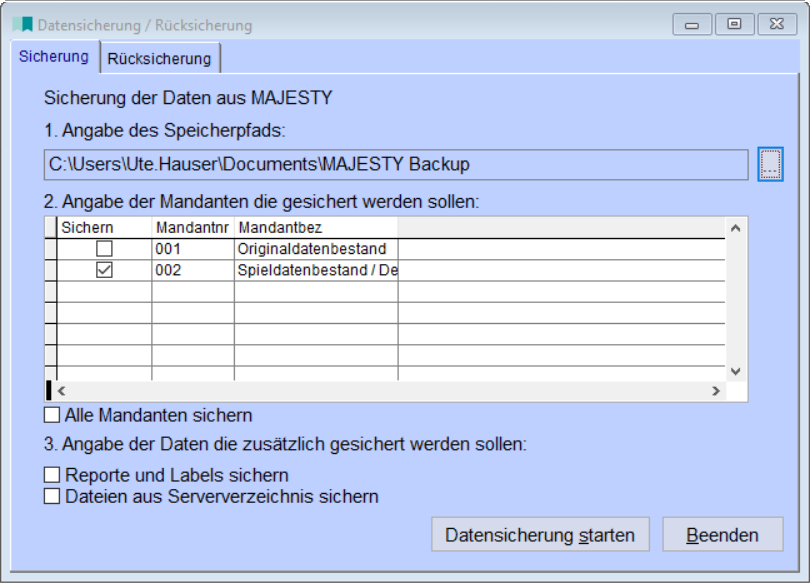
Hier können die verschiedenen Mandaten, die Reporte und weiter Daten aus dem Serververzeichnis (z.B. externe Programme) gesichert werden.
Seite "Sicherung"
1. Angabe des Speicherpfads:
Über den Button können Sie den Speicherpfad für die Sicherung auswählen.
2. Angabe der Mandanten, die gesichert werden sollen:
In der Tabelle werden ihre vorhandenen Mandanten angezeigt. Über das Häkchen in der Spalte "Sichern" wählen Sie aus, welche Mandanten Sie sichern möchten.
Über die Checkbox "Alle Mandanten sichern" werden in der Tabelle alle Häkchen bei der Checkbox "Sichern" automatisch gesetzt.
3. Angabe der Daten, die zusätzlich gesichert werden sollen:
Treffen Sie anschließend die Angaben der Daten aus, die zusätzlich gesichert werden sollen:
- Reporte und Labels sichern,
- Dateien aus dem Serververzeichnis sichern.
Über den Button "Datensicherung starten" werden die Daten auf dem zuvor gewählten Verzeichnis gespeichert (Erstellung einer oder mehrerer Zip-Dateien).
Am Ende der Datensicherung wird geprüft, ob die DASI-Datei erstellt wurde und ob sie größer als 1MB ist.
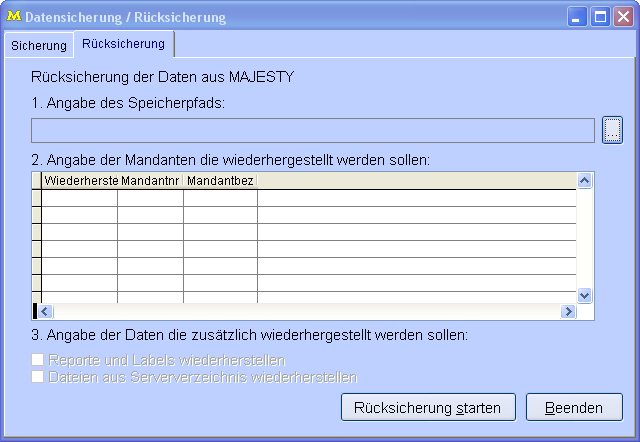
Seite "Rücksicherung":
Rücksicherung der daten aus Majesty.
1. Angabe des Speicherpfads:
Über die Rücksicherung kann eine alte Datensicherung wieder hergestellt werden.
Wählen Sie den Speicherpfad aus, aus dem die Daten rückgesichert werden sollen.
2. Angabe der Mandanten, die wiederhergestellt werden sollen:
Wählen Sie die Mandanten aus, für die Sie Daten rücksichern möchten
3. Angabe der Daten, sie zusätzlich wiederhergestellt werden sollen:
Treffen Sie die Angaben zu den zusätzlichen Daten aus (Reporte, Dateien), die zusätzlich wiederhergestellt werden.
Besonderheiten:
Beim Aufräumen der temporär erzeugten Dateien erscheint ein Hinweis mit einem Verweis auf den Ordner, damit dieser ggf. manuell im Anschluss gelöscht werden kann.
Links: Datensicherungshinweis,
10/2020