Eine Auflistung aller relevanten Firmenparameter für diese Maske erhalten Sie über die Tastenkombination <Alt+F1>. Wenn Sie Änderungen an den Einstellungen der Parameter vornehmen möchten erreichen Sie die Tabelle über Anwendung - Stammdaten – Parameter – Firmen-Parameter-Standard:
DIGSIGNAT1 |
Einstellungen für digitale Signatur |
Vorgehensweise/Ablauf:
Manuelle Eingaben von Person (Nr./Suchbegriff) können an einigen Stellen in Majesty durch digitale Signaturen ersetzt werden.
In folgenden Majesty-Bereichen gibt es die Möglichkeit digitale Signatur zu nutzen:
•Wareneingang
•Wareneingangsprüfung
•Betriebsauftragsendprüfung
•Betriebsauftragsfertigmeldung
•BDE-Terminal
•Zeiterfassung-BDE-Manuell
•Zeitkorrekturen-BDE
•Reparatur- und Reklamationsverwaltung
Die digitale Signatur kann wahlweise via RFID-Lesegerät (zusätzliche Hardware erforderlich), biometrischer Fingerabdruck (ebenfalls zusätzliche Hardware erforderlich) oder nach Eingabe Benutzerkürzel und Passwort erfolgen.
Ab der Majesty-Version 27.2 gibt es einen neuen Firmenparameter DIGSIGNAT1. Über diesen Firmenparameter lassen sich Einstellungsmöglichkeiten zur digitalen Signatur vornehmen. Für die jeweiligen Bereiche gibt es in diesem Firmenparameter folgende Einstellungsmöglichkeiten:
[Majesty-BEREICH]
RFID=N
BIOMETRIE=N
PASSWORT=N
QUICKSTARTUP=N
FELDNAME=N (Einstellungsmöglichkeit optional)
In der eckigen Klammer steht der Bereich, z.B. WARENEINGANG. Darunter befinden sich jeweils 3 Möglichkeiten zur digitalen Signatur. Soll z.B. für den Wareneingang der Zugriff nur via RFID möglich sein, muss RFID=J eingetragen werden. Der Buchstabe J steht für JA, N steht für NEIN.
Wird die Einstellung QUICKSTARTUP mit J aktiviert, öffnet sich die Abfrage nach der digitalen Signatur automatisch, ohne dass der Button manuell gewählt werden muss. Dies macht vor allem in Bereichen Sinn, in denen immer ein Bearbeiter angegeben werden muss.
Wenn alle 3 Möglichkeiten mit N (NEIN) angegeben sind greift die Standardlogik - OHNE digitale Signatur. Für die Varianten RFID und BIOMETRIE werden entsprechende Eingabegeräte benötigt. Kontaktieren Sie zur Beratung unsere Hotline.
Bei den Bereichen Betriebsauftrags-Endprüfung und Reparaturverwaltung können die digitalen Signaturen auch pro Feld eingestellt werden. Deshalb gibt es bei manchen Bereichen den Punkt "Feldname" als Eigenschaft z.B. FREIGEGEBENDURCH.
Authentifizierung via RFID
Damit sich eine Person via RFID an Majesty authentifizieren kann, muss zuerst der RFID-Code beim Personal hinterlegt werden. Hierzu muss im Personalstamm über das Kontextmenü Extras der Menüpunkt "Digitale Signatur" gewählt werden. Es geht die RFID-Maske von Majesty auf und verlangt nach der RFID-Nummer des RFID-Chips der Person, welche durch einfaches Auflegen des Chips auf den Scanner von dieser RFID-Maske ausgelesen wird. Majesty speichert anschließend automatisch die RFID-Nummer der Person.
Statt den Lupen bei der Personeneingabe der Masken erscheinen dann Symbole für die digitale Signatur. Auch eine manuelle Eingabe des Personals wird nicht zugelassen.
Statt der F12-Lupe zur Auswahl des Personals kann mit einem Klick auf einen der Buttons mit dem Schlüsselsymbol die Eingabemaske zur RFID-Authentifizierung geöffnet werden:
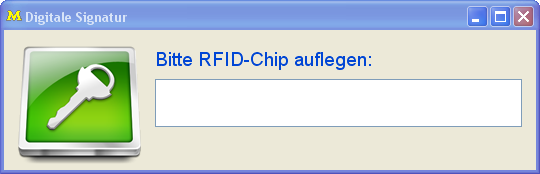
Sobald der RFID-Chip auf das RFID-Lesegerät aufgelegt wird, authentifiziert sich die Person in Majesty.
Ab Version 27.6 von Majesty:
In Majesty besteht zusätzlich zur manuellen Eingabe des Benutzerpasswortes die Möglichkeit, eine Anmeldung an Majesty via RFID vorzunehmen. Um eine Benutzeranmeldung via RFID möglich zu machen müssen folgende Vorbereitungen getroffen sein:
1. Der Benutzer ist im Personalstamm mit Kürzel und einer digitalen Signatur angelegt. Nutzen Sie den Punkt "Digitale Signatur" aus dem EXTRAS-Menü im Personalstamm, um dem Benutzer eine RFID-Kennung zu hinterlegen.
2. In der Passwortdatei muss zum Passwort des Benutzers auch das Benutzerkürzel hinterlegt sein.
Bei der Anmeldemaske von Majesty kann dann statt der manuellen Eingabe des Passwortes im Feld "Anmelde-Kennwort" der RFID-Chip über das RFID-Lesegerät gehalten werden. Majesty sucht sich anschließend das zugehörige Passwort und meldet bei erfolgreicher Suche den Benutzer automatisch an Majesty an.
Wichtig: Der Cursor muss auch bei der Anmeldung via RFID im Feld "Anmelde-Kennwort" stehen.
Authentifizierung via Passwort:
Damit sich eine Person via Passwort an Majesty authentifizieren kann, muss zuerst ein Passwort in den Login-Passworten definiert werden. Diesem Passwort wird ein Kürzel zugeordnet.
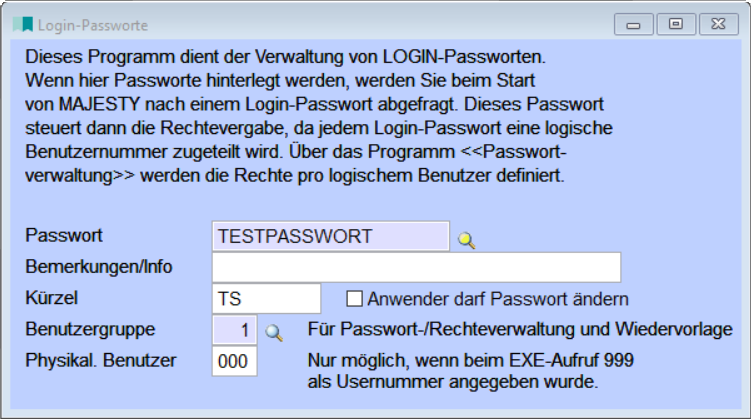
Im Personalstamm wird anschließend zur Person mit dem angelegten Passwort das Kürzel aus dem Login-Passwort hinterlegt im Feld "Anmelde-Kürzel" zugeordnet.
Wenn nun im Firmenparameter die Authentifizierung über Passwort aktiv ist (PASSWORT=J), erscheint beim Klick auf das Symbol mit dem Schlüssel eine Kürzel- und Passwortabfrage. Majesty nimmt anschließend automatisch die Authentifizierung vor und liefert bei einer erfolgreichen Authentifizierung die Personalinformationen an die Maske (z.B. Wareneingang) zurück.
Authentifizierung via Biometrie:
Die technische Möglichkeit bietet Majesty bereits, allerdings kann die vollständige Integration in Majesty erst auf Wunsch erfolgen. Bitte kontaktieren Sie hierzu bei näheren Fragen unsere Hotline.
Besonderheiten:
Digitale Signatur via Biometrie:
Eine Authentifizierung in diversen Bereichen von Majesty ist auch via Biometrie/Fingerprint möglich und erfüllt somit wichtige FDA-Standards.
Bitte wenden Sie sich an majesty GmbH, falls Sie zu diesem Thema nähere Informationen wünschen.
Passwort-/Rechteverwaltung:
Über das Modul DIGSIGN in der Passwort-Rechte-Verwaltung lässt sich für bestimmte Benutzer bzw. Benutzergruppen die digitale Signatur via RFID, Fingerprint oder Passwort deaktivieren. Benutzer, die von der digitalen Signatur ausgeklammert werden sollen, sind in der Passwort-Rechte-Verwaltung mit einem X (Gruppe darf Programm nicht aufrufen) zu kennzeichnen.
Links: E-Mail-Signaturen, Personal-Stamm, Login-Passworte,
05/2017