Aufruf der Maske:
Anwendung - Stammdaten - Personal - Personalstamm
Eine Auflistung aller relevanten Firmenparameter für diese Maske erhalten Sie über die Tastenkombination <Alt+F1>. Wenn Sie Änderungen an den Einstellungen der Parameter vornehmen möchten erreichen Sie die Tabelle über Anwendung - Stammdaten – Parameter – Firmen-Parameter-Standard:
AUTO-PENR |
Automatische Personalnummernvergabe |
Wenn Sie die Nummernvergabe abschalten möchten, können Sie dies mit Hilfe der Firmenparameterdatei (Schlüssel AUTO-PENR). Die nächste laufende Personalnummer wird bei automatischer Vergabe immer aus der letzten gespeicherten Nummer plus 1 vergeben. |
PERSFILTER |
Ehemaliges Personal in Tabellen ausblenden |
Über den Parameter PERSFILTER kann in der Tabellenansicht gesteuert werden, ob ehemaliges Personal (Austrittsdatum liegt in der Vergangenheit) ausgeblendet werden soll. Nach Änderung dieses Parameter muss Majesty neu gestartet werden. Ehemaliges Personal kann dann in allen Masken in Majesty, in denen man eine Person zuordnen kann, nicht mehr ausgewählt werden, auch nicht durch Direkteingabe des Kürzels oder der Nummer. Eine Ausnahme bildet der Personalstamm direkt, da hier ausgeschiedenes Personal ggf. nachträglich noch bearbeitet werden muss.
Ist der Firmenparameter PERSFILTER gesetzt, wird bereits ausgeschiedenes Personal in diversen Suchtabellen ausgefiltert. Im Personalstamm dagegen werden diese Personen bewusst weiterhin angezeigt. Mit der neuen Einstellung 1 im numerischen Wert1 des Parameters können bereits ausgeschiedene Personen auch im Personalstamm über F9 bzw. F12 ausgefiltert werden. Zu beachten ist aber, dass die Personalnummer nicht nochmals vergeben werden kann, es sei denn, die ausgeschiedene Person wird gelöscht. |
PERSONAL2 |
Angezeigte Felder für Modul PERSONA2 |
Personal-Stamm / Tabellenansichten: Falls der Personalstamm generell gesperrt ist, kann durch den Parameter PERSONAL2 bzw. das Recht "PERSONA2" trotzdem eine F12-Auswahl (z.B. im Wareneingang) erscheinen.
|
PZESALDO3 |
Logik für das Zurücksetzen des Saldos |
Wenn man den Firmenparameter PZESALDO3 entsprechend einstellt, kann nun im Personalstamm pro Person gesteuert werden, ab wievielen Überstunden eine Ausbezahlung |
SCANBUTTO2 |
Einstellungen für lokalen Standardpfad |
Dieser Parameter steuert die Einstellungen für den lokalen Standard-Scanpfad. Ist dieser Parameter gesetzt, wird der im alphanumerischen Wert hinterlegte Pfad (u.a. lokaler Pfad möglich) als Standardpfad für den Scanner verwendet. Falls für den angemeldeten Mitarbeiter ein eigener Pfad im Personalstamm unter Arbeitsplatzeinstellungen hinterlegt ist, wird dieser benutzt. |
SCANBUTTO3 |
Aktivierung Standardpfadlogik |
Dieser Parameter steuert, ob eine Sonderlogik für die Bildpfade aktiviert werden soll. Wenn dieser Parameter aktiviert ist, ist es möglich, mit Hilfe der Maske Scanpfad-Hinterlegung für gewünschte Bildpfad-Felder einen Pfad zu hinterlegen. Des Weiteren wird eine Sonderlogik aktiviert, die es erlaubt beim Rechtsklick auf das Ordner-Symbol (hinter dem Bildpfad-Feld) eine selektierte Datei automatisch in den vorher definierten Pfad zu verschieben. |
TAGESLIMIT |
Tageslimitberechnung aktivieren |
Dieser Parameter steuert, ob das Tageslimit einer Person je Lieferant beim Anlegen einer Bestellposition berechnet werden soll. |
Vorgehensweise/Ablauf:
Hinweise zur Menübedienung bzw. zu den Funktionstasten lesen Sie bitte unter diesen Online-Themen nach.
Wenn Sie den Cursor in eines der Felder der Maske setzen wird Ihnen am unteren Bildschirmrand zu jedem Feld eine kurze Erklärung angezeigt, welche Informationen hier hinterlegt werden sollen.
Reiter "Personendaten":
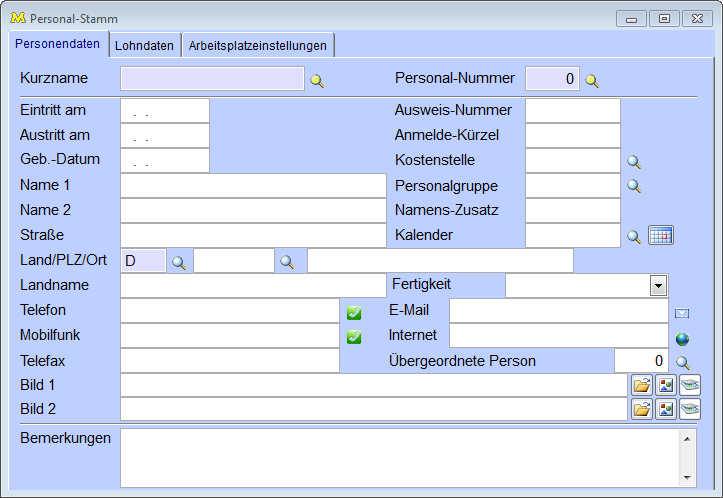
Der Personalstamm dient der Eingabe Ihres Personals für den Fertigungsbereich, für Wareneingänge, Endprüfungen, Betriebsdatenerfassung, Terminänderungslogbuch usw.
Ein Personalstammsatz besteht aus einer automatisch vergebenen Personalnummer und den Angaben zur Person (Nach-/Vorname, Anschrift, Telefon usw.).
Folgende Personen sollten im Personalstamm aufgenommen werden:
- Alle Personen, die im Bereich QS tätig sind (Wareneingangsprüfung, Endprüfung).
- Alle Personen, die Terminänderungen durchführen.
- Lageristen bzw. Personen, die Ware entgegennehmen.
- Alle Arbeiter in der Produktion, sofern mit BDE/Zeiterfassung gearbeitet wird.
Für jede Person kann das Feld "Ausweis-Nummer" dazu verwendet werden, die Nummer der Personalkarte einzugeben, falls z.B. ein anderes Zeiterfassungssystem als das Majesty-PZE-System verwendet wird und dort die Ausweisnummer von der Majesty-Personalnummer abweicht.
Wir empfehlen, die bereits in Ihrer Firma existierende Personalnummer auch für Majesty zu verwenden.
Hinterlegen Sie hier auch das Anmelde-Kürzel, mit dem Sie sich in Majesty anmelden. Jeder Person kann eine Kostenstelle und eine Personalgruppe zugeordnet werden.
 Über das Feld Kalender lässt sich auf die Kalenderverwaltung (allgemeiner Firmenkalender) zugreifen. Über den Kalenderknopf kann der hinterlegte Kalender direkt aufgerufen werden bzw. eine Kalenderneuanlage durchgeführt werden.
Fertigkeit: hier kann angegeben werden, ob eine Person für das Rüsten, Rüsten und Fertigen oder nur für das Fertigen eingesetzt werden kann.
Es können zwei Bilder/Dateien pro Datensatz zugeordnet werden. Über den Button  können Sie über ein „Suchen in"-Fenster ein Datei/Dokument auswählen. Bei dieser Art der Bildzuordnung wird kein zusätzlicher Speicherplatz für das Bild benötigt.
Über den Button  können Sie ein zugeordnetes Dokument direkt öffnen.
Über den Button  besteht die Möglichkeit die TWAIN-Schnittstelle von Majesty anzusprechen, ein Dokument einzuscannen und direkt im entsprechenden Bildpfad zu hinterlegen.
Im Parameter SCANBUTTON können diverse Einstellungen für die TWAIN-Schnittstelle konfiguriert werden.
Reiter "Lohndaten":
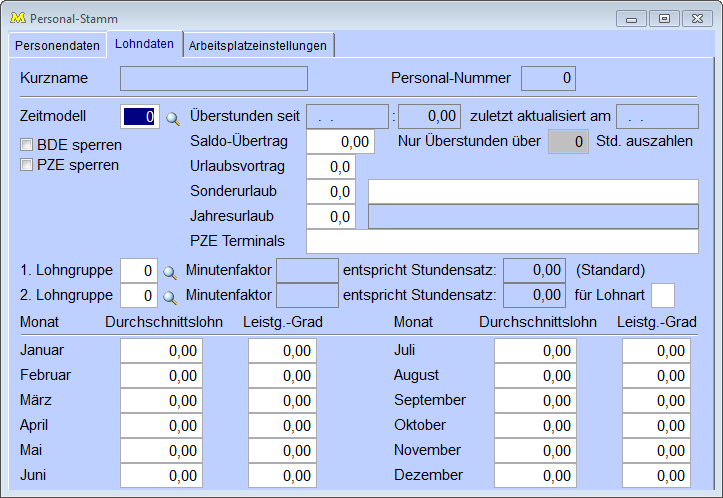
Auf der zweiten Seite des Personalstammes können Sie steuern, ob manche Personen keine PZE- bzw. BDE-Buchungen am Terminal vornehmen dürfen (Checkboxen "BDE sperren" bzw. "PZE sperren"). Wenn im Personalstamm das Häkchen "PZE sperren" aktiviert ist, erscheint auch in der Maske "Buchungsterminal" kein Label mehr für diese Person.
Für die Betriebsdatenerfassung können Sie den Personen Lohngruppen mit Minutenfaktor hinterlegen.
Für die Personalzeiterfassung können Sie jeder Person ein Zeitmodell zuordnen.
Bitte beachten Sie, dass wir im PZE-Bereich eine enge Kooperation mit der Firma Isgus/IVS in Trossingen haben und Ihnen empfehlen, das PZE-System von Firma Isgus einzusetzen, das sich wiederum mit unserem BDE-System koppeln lässt. Das Isgus-System bietet weitaus mehr Möglichkeiten für die Personalzeiterfassung als unsere Majesty-PZE.
Die Zeiterfassung in Majesty wird nicht mehr weiterentwickelt und gilt nur noch für Bestandskunden!
Die Überstunden seit einem bestimmten Datum werden hier angezeigt mit dem Datum der letzten Aktualisierung (über die letzte Abmeldung) angezeigt. Im Feld Saldo-Übertrag werden nicht ausbezahlte Überstunden angezeigt; dieses Feld muss manuell gepflegt werden! Diese Feld kann für Abrechnungsliste mit eingebaut werden und wird über "personal.saldoueber" eingebaut.
Liegt jemand unter der angegebenen Stundengrenze, so werden die Überstunden automatisch beim Zurücksetzen des Saldodatums ins Feld "Saldoübertrag" übernommen. Durch die Festsetzung der Schwelle im Personalstamm kann man folgendes steuern:
- 0 Stunden bedeutet, generell alle Überstunden ausbezahlen,
- xx Stunden bedeutet, alle Stunden über xx ausbezahlen, Rest ins Feld Saldoübertrag übernehmen,
- 999 Stunden bedeutet, generell nie ausbezahlen, alles ins Feld "Saldoübertrag" übernehmen.
WICHTIG: Wenn der Parameter aktiviert wird, sollten alle Personen im Personalstamm auf den richtigen Wert eingestellt werden!
Den korrekten Urlaubsanspruch für das laufende Jahr tragen Sie im Feld "Jahresurlaub" ein (in Tagen), ebenso wie der Urlaubsvortrag in Tagen aus dem letzten Jahr; hier ist auch ein Minusvorzeichen möglich. Im Feld "Sonderurlaub" kann ein zusätzlicher Urlaubsanspruch in Tagen mit Begründungstext eingetragen werden. Dieser Sonderurlaub wird wie der Urlaubsvortrag bei Berechnungen im Buchungsterminal mit berücksichtigt. Damit die Berechnung in der Abrechnungsliste stimmt, muss die
Variable "sondurlaub" entsprechend im Report eingebaut werden. Bitte wende Sie sich hierzu an unsere Hotline!
PZE Terminals: Usernummer der Terminals, an denen das Label für diese Person angezeigt werden soll (z.B.: 005,006,007).
Pro Person kann im Personalstamm über das Feld "PZE Terminals" gesteuert werden, an welchen Zeiterfassungsterminals die Statusanzeige eingeblendet werden soll. Wird in das Feld nichts eingegeben, erfolgt die Anzeige an allen Terminals. Um die Terminals auswählen zu können, werden die physikalischen
Usernummern mit Komma getrennt, ohne Leerzeichen eingetragen.
Bei der Saldoabfrage am Buchungsterminal wird dieser Vortrag ebenfalls mit berücksichtigt. Um den Vortrag auch auf dem Lohnabrechnungsreport zu berücksichtigen, sollten Sie den Report entsprechend um das Feld "personal.urlauber" erweitern.
Für die einzelnen Monate können Sie im unteren Bereich der Maske der zweiten Seite pro Monat den Durchschnitslohn und den jeweiligen Leistungsgrad hinterlegen. Auch diese Felder müssen manuell gepflegt werden.
Personalstamm / Bestellerfassung:
Auf der 2. Seite des Personalstammes gibt es ein Feld "Tageslimit". Damit kann je Person bestimmt werden, für welchen Maximalbetrag der Bestellerfasser pro Lieferant pro Tag bestellen darf. Wird dieses Limit überschritten, darf diese Person für diesen Lieferant an diesem Tag keine Positionen mehr anlegen. Die Prüfung wird aktiviert durch den Parameter TAGESLIMIT.
Reiter "Arbeitsplatzeinstellungen:
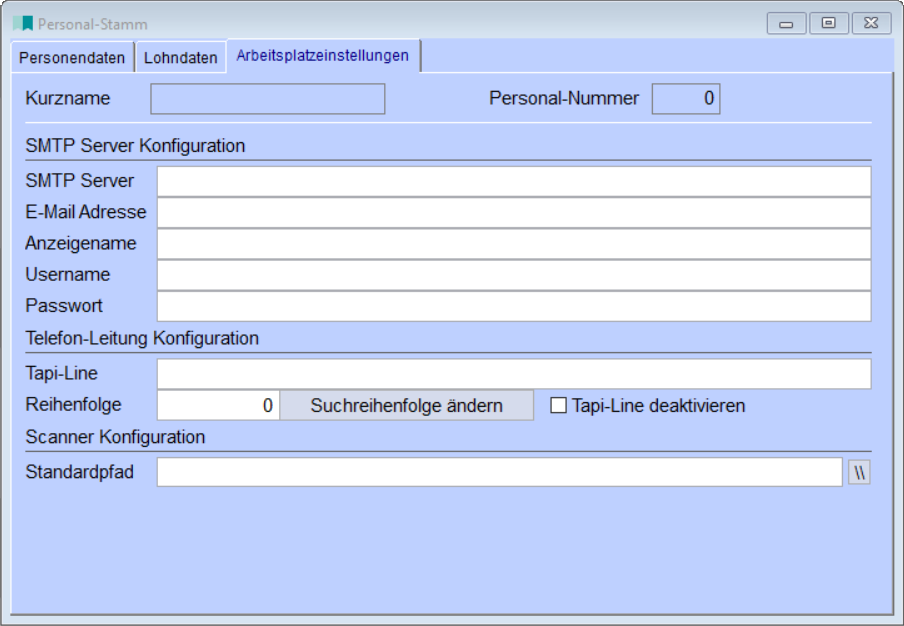
SMTP Server Konfiguartion:
Hier werden pro Person der SMTO Server zugeordnet, die E-Mail-Adresse und weitere Infos zur Person.
Im Personalstamm wurde unter "Arbeitsplatzeinstellung" der Bereich "Telefon-Leitung Konfiguration" aufgenommen. Hier kann im Feld "Tapi-Line" dem Mitarbeiter eine entsprechende Leitung zugeordnet werden.
Im Feld "Reihenfolge" geben Sie die Suchreihenfolge in der Stammdaten bei eingehenden Anrufen ein.
Über den Button "Suchreihenfolge ändern" können Sie die Suchreihenfolge der Telefonnummern bei eingehenden Anrufen anzupassen, so dass dies pro Mitarbeiter individuell eingestellt werden kann.
Im Personalstamm wurde eine Checkbox hinzugefügt, die es erlaubt, die Tapi-Line an bestimmten Arbeitsplätzen zu aktivieren/deaktivieren.
Scanner Konfiguration:
Über den Firmenparameter SCANBUTTO2 steuern Sie die Einstellungen für den lokalen Standard-Scanpfad. Falls für einen Mitarbeiter hier im Feld "Standardpfad" ein eigener Pfad hinterlegt ist, wird dieser benutzt.
Über den Firmenparameter SCANBUTTO3 können Sie mit Hilfe der Maske Scanpfad-Hinterlegung für gewünschte Bildpfad-Felder einen speziellen Pfad hinterlegen.
Des Weiteren wird eine Sonderlogik aktiviert, die es erlaubt beim Rechtsklick auf das Ordner-Symbol (hinter dem Bildpfad-Feld) eine selektierte Datei automatisch in den vorher definierten Pfad zu verschieben.
Über diese Zuordnung ist es möglich, dass ein Mitarbeiter beim Wareneingang direkt Bilder hinterlegt kann (z.B. Lieferantenzertifikate).
Kontextmenü "Extras":
* Lebenslauf
Über "Extras" gelangen Sie in die Maske Personal-Lebenslaufkarte. Hier können Sie mit Datum und evtl. Wiedervorlagedatum Beschreibungen z. B. einer Art der Veränderung am Personal-Eintrag hinterlegen und zu dieser Kurzbeschreibung ausserdem noch einen beliebig langen Änderungs-Eintrag im Memofeld vornehmen.
* Digitale Signatur:
Lesen Sie bitte hierzu unsere Online-Hilfe-Thema "Digitale Signatur".
* Digitale Signatur löschen:
Hier kann eine vorhandene dgitale Signatur wieder gelöscht werden. Im Anschluss muss der Datensatz gespeichert werden.
* Biometrischer Fingerabdruck:
Die technische Möglichkeit bietet Majesty bereits, allerdings kann die vollständige Integration in Majesty erst auf Wunsch erfolgen. Bitte kontaktieren Sie hierzu bei näheren Fragen die majesty GmbH Hotline.
Druckmöglichkeiten:
Über <Strg+D>, das Druckersymbol in der Symbolleiste oder den Button "Ausdruck starten" können Sie die Liste auf das gewünschte Druckziel ausdrucken.
Sie gelangen zunächst in die Auswahl der Listenvariante - für die Personallisten gibt es 9 verschiedene Varianten. Wählen Sie noch das Ziel der Ausgabe und drucken Sie die gewünschte Liste aus.
Besonderheiten:
Beim Hinterlegen des RFID-Chips im Personalstamm wird geprüft, ob diese Nummer bereits vergeben ist. Ist dies der Fall, so erscheint eine Meldung mit der Personalnummer des betroffenen Mitarbeiters. Somit wird das Anlegen von doppelten RFID-Nummern verhindert.
Außerdem gibt es nun die Möglichkeit die RFID-Nummer bzw. jede andere digitale Signatur (z.B. Fingerabdruck) über das Kontextmenü zu löschen.
Links: Digitale Signatur,
04/2023