Aufruf der Maske:
Anwendung - Stammdaten - Fertigung/QS/KORE - Allgemeiner Kalender
Eine Auflistung aller relevanten Firmenparameter für diese Maske erhalten Sie über die Tastenkombination <Alt+F1>. Wenn Sie Änderungen an den Einstellungen der Parameter vornehmen möchten erreichen Sie die Tabelle über Anwendung - Stammdaten – Parameter – Firmen-Parameter-Standard:
BETAPLA02 |
Kalenderfeld in den Arbeitsplänen |
Bei Parameter BETAPLA02 sollte das Häkchen entfernt werden. Dies bewirkt, dass bei Kalender-Lupenfeldern auf die neue Kalendertabelle referenziert wird und nicht auf den Kostenstellenstamm (beim Arbeiten mit dem alten Kalender mussten Kalender als Pseudokostenstellen angelegt werden, um im Arbeitsplan einem Arbeitsgang einen eigenen Kalender zuordnen zu können). |
DELETELOG |
Löschprotokoll |
Über diese Parameter kann ein Löschprotokoll für Belege aktiviert werden. Jeder Datensatz wird mit folgenden Informationen in der Tabelle "DELETELOG" protokolliert: Belegnummer | Belegart | Belegdatum | Löschdatum | Löschuser |
KALEND2B |
Allg. Kalender: Fehlzeitgründe |
In jedem Kalender gibt es die Möglichkeit Fehlzeitgründe zu erfassen. Dies macht allerdings nur Sinn bei Personenkalendern. |
KALEND2D |
Allg. Kalender: Datum vorbelegen |
Im alphanum. Wert können folgende Eingaben gemacht werden:
Defaulteinstellung (wenn der Parameter nicht angelegt ist):
Wenn Einträge fehlen oder der Abschnitt [FEIERTAGE] nicht vorhanden ist, werden die angegebenen Default Werte genommen. Falls z.B. DREIKOENIG in der betroffenen Arbeitsstätte kein Feiertag ist, muss DREIKOENIG = N angegeben werden, denn als Default gilt J.
Beim Einsatz von Majesty im Ausland (z.B. Schweiz) muss gesetzt werden DEUTSCHEEINHEIT = N NATIONALFEIERTAG = 01.08.
FEIERTAG1 und FEIERTAG2 werden gesetzt, wenn ein Betrieb z.B. an seinem Gründungstag nicht arbeitet oder aus anderen Gründen immer an einem bestimmten Tag frei hat. Beispiel: FEIERTAG1 = 23.05.
Neu ab Version 34.4: Im Firmenparameter KALEND2D gibt es schon den Abschnitt [FEIERTAGE]. Jetzt sind folgende Feiertage hinzugekommen und können mit "J" oder "N2 in die Berechnung einbezogen oder ausgelassen werden.
CHRISTIHIMMELFAHRT = N PFINGSTMONTAG = J OSTERMONTAG = J KARFREITAG = N WEIHNACHTSFEIERTAG-1 = J WEIHNACHTSFEIERTAG-2 = J SILVESTER = J HEILIGABEND = J
Standardmäßig ist immer ein"J" vorbelegt, d.h. wenn diese Angaben fehlen werden sie intern auf "J" gesetzt. |
KALEND2E |
Vorbelegung J/N-Frage alte Kalender lösch. |
Kalenderautomatiken: Über den Firmenparameter KALEND2E kann die Vorbelegung der Ja-Nein-Abfrage, ob beim Generieren von neuen Kalendereinträgen alte Kalender aus vergangenen Jahren gelöscht werden sollen, gesteuert werden. |
KALEND2F |
0-Kapazitäten auslassen bei Kapa.anpassung |
Allgemeiner Kalender: Beim Setzen der Kapazitäten über die Kalenderautomatiken Reiter "Änderung / 1" erscheint eine Abfrage "Sollen Tage ohne Kapazität (z.B. Feiertage) von der Kapazitätsanpassung ausgelassen werden?". Wird diese mit JA beantwortet, werden Tage ohne Kapazität von der Kapazitätsanpassung im Zeitraum ausgelassen. Diese Abfrage kann über den Firmenparameter KALEND2F gesteuert werden. |
LEITSTAND |
Einstellungen für den Leitstand |
Um den neuen Kalender zu aktivieren muss im Parameter LEITSTAND folgender Eintrag vorhanden werden (im alphanum. Wert2), auch wenn kein Leitstand eingesetzt wird.
[KALENDER] NEUERKALENDER = J DEFAULT = xxxxxxxxxxx für das xxxxxxxxx wird ein vorhandener Kalendername eingesetzt, z.B. DEFAULT = ALLGEMEIN
Dies hat zur Folge, dass für jede Kostenstelle, die keinen Kalender zugeordnet bekommen hat der DEFAULT-Kalender (hier im Beispiel der Kalender ALLGEMEIN) genommen wird. Theoretisch müsste man dann all den Kostenstellen, die mit dem DEFAULT-Kalender arbeiten, keinen Kalender im Stamm zuordnen, denn dieser wird ja automatisch angezogen. Es ist jedoch sinnvoll auch diesen Kalender in die Kostenstellen einzutragen, damit man sofort auf der Maske erkennt, dass diese Kostenstelle für die Terminierung verwendet wird und einen Kalender zugeordnet hat.
Bemerkung: Wenn der Leitstand im Einsatz ist kann man dem Abschnitt [KALENDER] noch folgenden Eintrag hinzusetzen:
FREIETAGEFAERBEN = J Dieser bewirkt, dass in der Grafik die Tage mit Kapazität 0 mit der Wochenendfarbe angezeigt werden. |
TERMINVERS |
Einstellung der Terminierungs-Version |
Dieser Parameter muss gesetzt werden, er sorgt dafür, dass nach der Terminierungsmethode, die auch im Leitstand verwendet wird, beim Anlegen eines BAs die Durchlaufzeit ermittelt wird. Hier kann man weiter einstellen, ob beim Terminieren eines BAs tagegenau oder stundengenau terminiert wird. |
VORGANGLO1 |
Auswahl der zu protokollierenden Vorgänge |
Dieser Parameter steuert, welche Vorgänge in Majesty protokolliert werden sollen. |
Vorgehensweise/Ablauf:
Hinweise zur Menübedienung bzw. zu den Funktionstasten lesen Sie bitte unter diesen Online-Themen nach.
Wenn Sie den Cursor in eines der Felder der Maske setzen wird Ihnen am unteren Bildschirmrand zu jedem Feld eine kurze Erklärung angezeigt, welche Informationen hier hinterlegt werden sollen.
In der allgemeine Kalenderverwaltung von Majesty lassen sich beliebig viele Kalender mit Tagen und Schichten anlegen.
Zusätzlich gibt es in der Kalender-Positionserfassung einen Button für diverse Automatikläufe.
Zuerst wird ein bestehender Kalender (der Quellkalender) aufgerufen und mit <Strg+P> in die Positionen gesprungen. Über die Kalenderautomatiken im Reiter "Kopieren" aufrufen und aktivieren. Die Kopierfunktion kann nur verwendet werden, wenn im Quellkalender das Jahr, welches kopiert werden soll, bereits angelegt wurde.
Der Allgemeine Kalender besteht aus einer Kopf- und einer Positionsmaske.
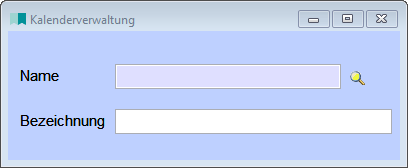
In der Kopfmaske legen Sie einen neuen Kalender mit Name und Bezeichnung an. Durch <F2> oder das Diskettensymbol in der Symbolleiste wird der Kopf gespeichert und Sie können die Positionserfassung starten.
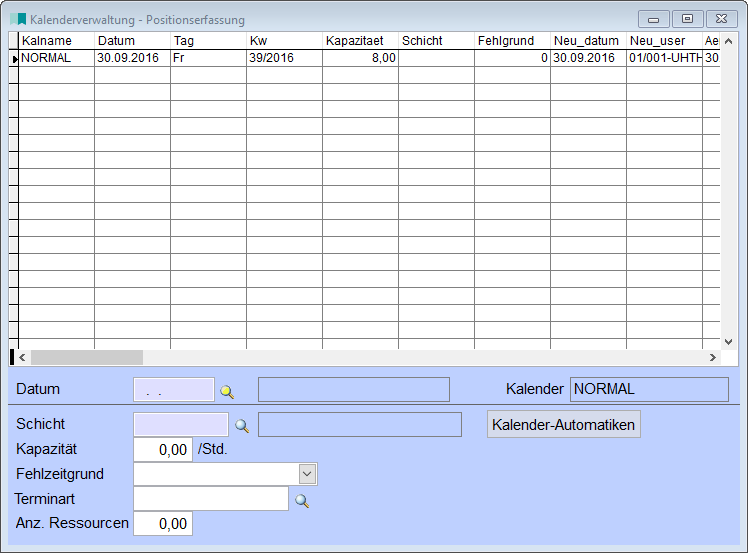
In der Position wird
* für ein Datum,
* die Schicht zugeordnet (über <F12> oder die Lupe aus der Schicht-Tabelle),
* die Kapazität in Stunden angegeben (über den Parameter KALEND2A wird die Kapazität aus der Schichttabelle eingelesen) und
* der Fehlzeitgrund (Firmenparameter KALEND2B) zugeordnet.
Damit ist für jeden Tag festgelegt, wann mit der Arbeit begonnen wird und wie viele Stunden zur Verfügung stehen. Es können beliebig viele Schichten und beliebig viele Kalender angelegt werden.
Auf Kalenderpositionsebene kann die Anzahl der zur Verfügung stehenden Ressourcen eingetragen werden. Über "Kalender-Automatiken" kann die Anzahl Ressourcen komfortabel im Stapel verändert werden. Der Kalender kann nur generiert werden, wenn alle Schichten gefüllt sind.
Die in diesem Kalender eingetragene Anzahl Ressourcen hat im Leitstand höhere Priorität als die "Anzahl Ressourcen" des Kostenstellenstammes.
Im neuen Kalender kann pro Tag die Anzahl der Ressourcen angegeben werden. Die hier eingetragene Zahl vervielfacht dann die Kapazität an diesem Tag.
Wenn z.B. an einem Tag als Anzahl Ressourcen "4" eingetragen wird und an diesem Tag 8 Stunden gearbeitet wird, wird bei der Terminierung als Tageskapazität 32 Stunden verwendet.
Geben Sie eine Terminart an, siehe Termin- / Kalenderarten.
Über <F2> oder das Diskettensymbol in der Symbolleiste speichern Sie den Datensatz ab.
Kalender werden anschließend den einzelnen Kostenstellen zugeordnet. Im einfachsten Fall gibt es einen Kalender und dieser gilt für alle Kostenstellen.
Gibt es aber Maschinen, die 8 Stunden am Tage laufen und andere, die 16 Stunden produzieren, benötigt man zwei Kalender.
Im Extremfall legt man für jede Kostenstelle einen eigenen Kalender an.
Kalender werden immer jahresweise angelegt, bzw. um weitere Jahre ergänzt.
Vorteil des neuen Kalenders:
- Leichtes Anlegen (alle kirchlichen Feiertag werden automatisch ermittelt),
- leichte Pflege (Kapazitätsänderungen können einfach vorgenommen werden),
- es sind weniger Kalender notwendig.
Die benötigten Schichten werden in einem separaten Menüpunkt angelegt. Lesen Sie bitte hierzu die Infos unter Schichten.
In der Feiertag-Tabelle legen Sie die freien Tage an.
Beim Generieren von Kalendern werden die kirchlichen Feiertage automatisch berücksichtigt. Wenn auch Betriebsferien oder allgemeine freie Tage berücksichtigt werden sollen, kann man diese in der Maske Feiertag-Tabelle anlegen.
Beim Generieren eines Kalenders (für ein neues Jahr) werden diese hier eingegebenen Tage berücksichtigt. Diese bedeutet aber, dass man jedes Jahr, bevor man die Kalender um ein weiteres Jahr ergänzt, diese Urlaubstage anlegen muss.
Falls man die Urlaubstage vor dem Generieren eines Kalenders nicht kennt ist dies nicht so schlimm, es gibt elegante Möglichkeiten, bei bestehenden Kalendern die Tageskapazität auf 0 zu setzen.
Festlegen von allgemeinen jahresunabhängigen freien Tagen:
Jahresunabhängige freie Tage sind z.B. Rosenmontag, Fasnachtsdienstag, Nationalfeiertag usw.
Diese werden im Parameter KALEND2D angegeben, siehe oben Tabelle der Firmenparameter.
Neuanlage eines Kalenders oder eines neuen Jahres:
Beim Generieren eines neuen Kalenders werden über die sogenannte "Gauss"-Formel die kirchlichen Feiertage ermittelt und automatisch mit der Kapazität 0 vorbelegt. Die "Gauss"-Formel errechnet für jedes Jahr das Datum von Ostern und hieraus ergeben sich die restlichen beweglichen Kirchenfeiertage.
Zusätzlich werden die Einstellungen des Parameters KALEND2D (siehe oben) berücksichtigt und auch eventuell eingetragene Urlaubstage.
Sollte dann z.B. am 25. Dezember gearbeitet werden, muss nach dem Generieren des Kalenders der 25. Dezember aufgerufen und eine Kapazität eingetragen werden.
Man kann Kalendern beliebige Namen geben. Gut ist es, sinnvolle Namen zu vergeben, z.B. eine Kostenstellengruppe, wenn diese über einen eigenen Kalender geplant wird oder die Kostenstelle, wenn Kostenstellen unterschiedliche Zeiten haben.
Falls Personen als Kostenstellen angelegt werden, um diese z.B. im Leitstand anzuzeigen, ist es am besten, wenn jede Person (Kostenstelle) einen eigenen Kalender bekommt.
Kalender können einfach kopiert werden ((siehe unten).
Über den Button "Kalender-Automatiken" können verschiedene Automatikläufe gestartet werden.
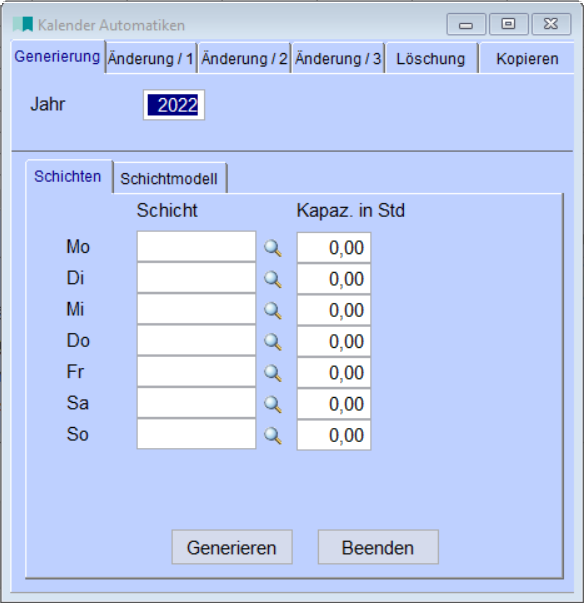
Reiter Generierung:
Generierung eines Allgemeinen Kalenders:
Tragen Sie das Jahr ein, für das der Kalender erstellt werden soll und legen Sie für jeden Tag der Woche fest, für welche Schicht welche Kapazität hinterlegt werden soll. Über den Button "Generieren" wird der Kalender erzeugt und in der Positionsmaske sind die einzelnen Sätze sofort angelegt.
Nach kurzer Zeit erscheint die Meldung, dass der Kalender erzeugt wurde und die ausgefüllte Tabelle wird angezeigt.
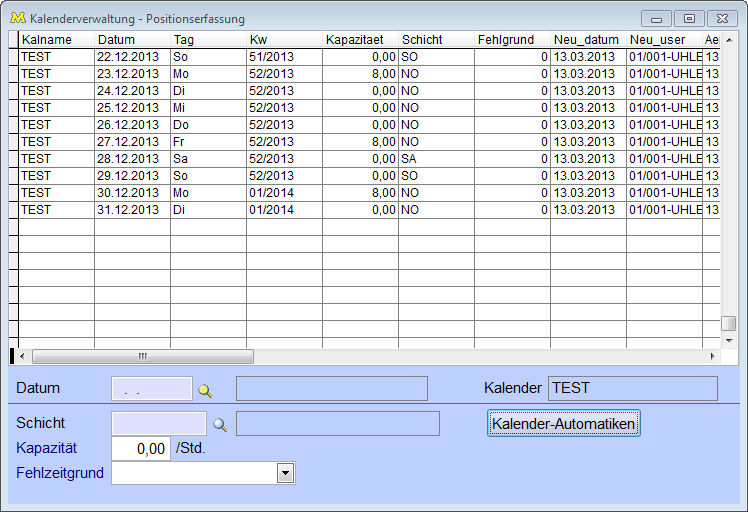
Für jeden Tag des angegebenen Jahres gibt es einen Eintrag. Auf diese Weise legt man jedes weitere Jahr an.
Wenn mit dem Leitstand gearbeitet wird ist es sinnvoll, von vorne herein zwei Jahre anzulegen, da der Leitstand den Zeithorizont rolliert, d.h. bei jedem neuen Monat fällt ein Monat in der Vergangenheit weg und in der Zukunft kommt ein neuer Monat hinzu.
Reiter "Kopieren":
Im Programm allgemeiner Kalender können Kalender und speziell Personalkalender einfach kopiert werden.
Wenn neue Kalender angelegt werden sollen, die von einem bestehenden Kalender abgeleitet werden können oder wenn für bestehende Kalender nur die neuen Jahre angelegt werden sollen, kann man dies sehr einfach mit der Kopierfunktion vornehmen.
Zuerst wird ein bestehender Kalender (der Quellkalender) aufgerufen und mit <Strg+P> in die Positionen gesprungen. Über die Kalenderautomatiken den Reiter "Kopieren" aufrufen aktiviert
Personalkalender: Geben Sie das Jahr, die Person und den Kalender an und über den Button "Personenzieltabelle" gelangen Sie in eine Tabelle. Dort können Sie für weitere Personen entscheiden, ob der angegebene Kalender übernommen werden soll. Der Kopiervorgang wird gestartet, wenn Sie die Tabelle mit <Enter> verlassen.
Für die Duplizierung des allgemeinen Kalenders geben Sie den Quell-Kalender an und legen einen Namen für den Ziel-Kalender fest. Über den Button "Start Kopiervorgang" wird die Duplizierung gestartet.
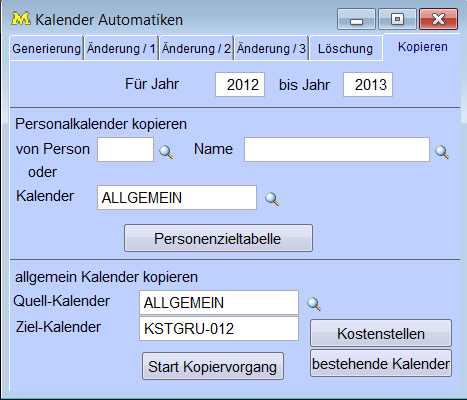
Nach Eingabe der zu kopierenden Jahre betrachten wir zunächst nur den unteren Teil "allgemein Kalender kopieren".
Als Quell-Kalender wird der Kalender angeboten, mit dem man das Programm aufgerufen hat, es kann aber über die Lupe ein anderer ausgewählt werden.
Nun gibt es mehrere Möglichkeiten:
- man trägt im Feld Ziel-Kalender einen Namen ein oder gibt einen existierenden Kalender an,
- man klickt auf den Button "Kostenstellen" und es erscheint eine Tabelle mit den vorhandenen Kostenstellen zur Auswahl. Mit Setzen des Häkchens in der Spalte "Uebernehmen" wird unter dem Namen der Kostenstelle oder unter dem in dieser Spalte manuell eingetragenen Namen ein neuer Kalender angelegt oder überschrieben,
- man klickt auf den Button "bestehender Kalender" und erhält eine Auswahltabelle mit allen existierenden Kalendern. Auch hier setzt man in den Kalender das Häkchen, wenn neue Jahre hinzukopiert oder alte Jahre überschrieben werden sollen.
In dieser Tabelle können keine neuen Namen vergeben werden.
Über den Button "Start Kopiervorgang" werden die oben angegebenen Jahre kopiert. Existiert der Zielkalender schon für ein oben angegebenes Jahr erscheint die Meldung "Kalender existiert schon für das angegebene Jahr, überschreiben (Ja), Abbrechen (Nein).
Im oberen Teil des Reiters "Kopieren" können Kalender für Personen aus dem Personalstamm angelegt werden. Hierbei wird allerdings der neue Kalender unter der Personalnummer angelegt, d.h. Kalendername ist die Personalnummer.
Verändern der Kapazitäten:
Kapazitätsänderungen werden in der Positionsdarstellung vorgenommen.
Einzelne Tage können recht einfach geändert werden, indem man in der Tagestabelle auf den gewünschten Tag doppelt klickt und dann eine andere Schicht auswählt oder einfach die Kapazität in Std. überschreibt und den Eintrag mit <F2> speichert.
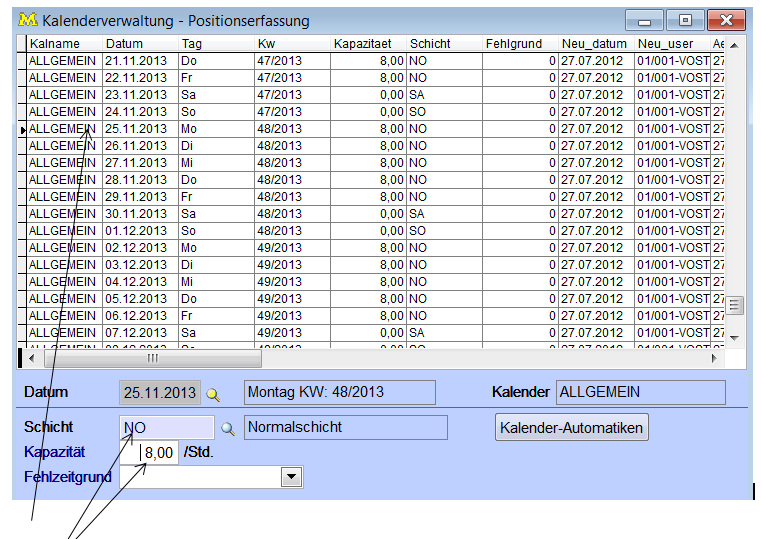
Alternativ kann auch im Datumsfeld das gewünschte Datum eingeben werden und mit <Enter> auswählen oder über die Lupe.
Dann wird ebenfalls der Tag mit seiner aktuellen Kapazität eingelesen.
Falls ein Zeitintervall geändert werden soll geschieht dies mit den Kalenderautomatiken auf dem Reiter "Änderung / 1".
Reiter Änderung / 1:
Kapazität erhöhen:
Auf der Seite Änderung/1 können Sie von/bis Datum alle Kapazitäten um X Stunden erhöhen.
Schicht tauschen:
Ebenfalls auf der zweiten Seite Änderung/1 können Sie im hinterlegten Kalender eine Schicht tauchen. Geben Sie wieder das Datum von/bis an, tragen Sie die alte Schicht mit der Kapazität in Stunden ein und geben Sie im nächsten Feld die neue Schicht mit Kapazität an. Über den Button "Tauschen" wird die Schicht im Kalender getauscht.
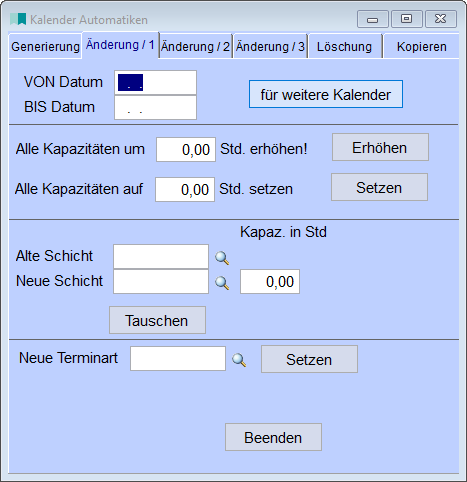
Zuerst wird das Datumsintervall eingegeben, für das die Änderung durchgeführt werden soll.
Im Feld" Alle Kapazitäten um X Std erhöhen" werden die Stunden eingegeben, um die die Kapazität erhöht werden soll. Anschließend wird mit dem Button "Erhöhen" die Aktion durchgeführt.
Um die Kapazität zu vermindern gibt man einfach eine negative Zahl ein.
Beim Verändern der Kapazität im angegebenen Zeitintervall werden nur die Tage betrachtet, die eine Kapazität größer Null haben, d.h. wenn Samstage und Sonntage Null Std. Kapazität eingetragen haben, werden diese nicht erhöht.
Beim Vermindern der Kapazität ist gewährleistet, dass die Kapazität nicht unter 0 rutscht.
Button "Setzen" und Feld "Alle Kapazitäten auf X Std. setzen":
Hier kann eine bestimmte Kapazität gesetzt werden.
Soll die Kapazität in einem Zeitintervall z.B. auf 0 gesetzt werden (wegen Betriebsferien), läßt man im Feld "Alle Kapazitäten auf …. Std setzen" mit 0 stehen und klickt auf den Button "Setzen". Natürlich kann statt der 0 jede andere Stundenzahl eingetragen werden.
Eine weitere Möglichkeit der Kapazitätsänderung kann durchgeführt werden, indem die Schichtkürzel und damit auch die Kapazitäten getauscht werden
Feld "Neue Schicht" und Button "Tauschen":
Man wählt als Alte Schicht das Schichtkürzel, das getauscht werden soll und als Neue Schicht das Schichtkürzel, dass stattdessen gelten soll und klickt auf "Tauschen".
Dann werden im angegebenen Zeitintervall die Kürzel mit Kapazitäten getauscht.
Falls noch weitere Kalender von dieser Änderung betroffen sind kann mit dem Button "für weitere Kalender" die Kalenderauswahltabelle aufgerufen werden und ein anderer Kalender ausgewählt werden, bei dem die gleiche Kapazitätsänderung ebenfalls durchgeführt werden soll.
Auf der Seite "Änderung/1" lässt sich eine Terminart im Stapel setzen.
Die Terminart kann bei Bedarf auch leer gelassen werden, um eine Terminart zu entfernen.
Reiter Änderung / 3:
Schicht tauschen:
Hier kann die Schicht getauscht werden. Wieder geben Sie von/bis Datum ein und tragen pro Wochentag die Schicht mit Kapazität in Stunden an, die eingetragen werden soll. Über den Button "Ändern" können Sie die Schichten im allgemeinen Kalender ändern.
Eine weitere Möglichkeit der Kapazitätsänderung kann auf dem Reiter "Änderung / 3" durchgeführt werden.
Auch hier wählt man zunächst den Zeitraum aus und gibt dann neue Schichtkürzel für eine Woche an.
Mit dem Button "Ändern" werden dann im angegebenen Zeitraum die neuen Schichtkürzel mit den Kapazitäten eingetragen.
Mit dem Button "für weitere Kalender" kann die Anpassung gleich für weitere Kalender durchgeführt werden.
Reiter "Löschung":
Über diese Seite dieser Maske können Sie Datensätze löschen.
In der Kopfmaske der Kalenderverwaltung kann über F4 der Kalenderkopf mitsamt den Kalenderpositionen gelöscht werden.
Über die Kalenderautomatiken kann über den Reiter "Löschung" das Jahr und die weiteren Kalender ausgewählt werden und über den Button "Löschen" gelöscht werden.
Fehlzeitgründe:
Firmenparameter KALEND2B:
Für einzelne Tage können Fehlzeitgründe eingegeben werden, in dem man den Tag aus der Tagestabelle auswählt und aus der Combobox dann den Fehlzeitgrund eingibt und mit <F2> speichert.
Für einen Zeitraum wählt man aus den Kalenderautomatiken den Reiter "Änderung / 2":
Seite Änderung / 2:
Fehlzeitgrund ändern:
Hier können Sie für einen bestimmten Datumsbereich den eingetragen Fehlzeitgrund ändern. Geben Sie wieder den alten und den neuen Fehlzeitgrund an und tauschen Sie die Daten über den Button.
Hier trägt man den Zeitraum ein, und anschl. den neuen Fehlzeit-Grund. Wenn es vorher noch keinen alten Fehlzeit-Grund gab, wird dieses Feld leer gelassen.
Als neue Kapazität kann für diesen Grund eine neue Kapazität eingetragen werden, hierzu muss das Häkchen in "Kapazität eintragen" gesetzt werden.
Z.B. wird im Zeitraum vom 01.01.13 bis 31.03.13 der Fehlzeitgrund 3 (Elternzeit) eingetragen und die Tageskapazität auf 0 gesetzt.
Zuordnen eines Kalenders zur Kostenstelle:
Nachdem Kalender angelegt worden sind, müssen sie den Kostenstellen zugeordnet werden. Dies geschieht im Kostenstellenstamm (Anwendung - Stammdaten - Fertigung/QS/Kore - Kostenstellenstamm).
Zuordnen eines Kalenders zu einem individuellen Arbeitsgang:
Beim Terminieren eines Arbeitsganges wird der Kalender verwendet, der der Kostenstelle zugeordnet ist.
Es kann jedoch sein, dass bei einem Artikel dieser Kalender nicht verwendet werden kann, weil dieser Artikel z.B. auch alleine auf der Maschine läuft und dann die Maschine 3-schichtig eingesetzt werden kann.
Dann hat die Maschine im Kostenstellenstamm z.B. einen 1-Schichtkalender zugeordnet bekommen, der Artikel bekommt im Arbeitsgang des Arbeitsplanes den 3-Schichtkalender eingetragen.
Dies kann schon im Stammarbeitsplan geschehen oder erst im BA-Arbeitsplan (oder beim Einsatz des Leitstandes erst dort).
Druckmöglichkeiten:
Über das Druckersymbol bzw.die Tastenkombination <Strg+D> können Sie in der Kopfmaske eine Liste der angelegten Kalender drucken, in der Positionsmaske wird zum ausgewählten Kalender eine Liste mit den angelegten Datensätzen gedruckt.
Links: Feiertag-Tabelle, Firmen- und Maschinenkalender,
01/2022