Aufruf der Maske:
Anwendung - Bestellungen - DPD-Schnittstelle
Eine Auflistung aller relevanten Firmenparameter für diese Maske erhalten Sie über die Tastenkombination <Alt+F1>. Wenn Sie Änderungen an den Einstellungen der Parameter vornehmen möchten erreichen Sie die Tabelle über Anwendung - Stammdaten – Parameter – Firmen-Parameter-Standard:
DPD |
Einstellungen für DPD Export |
Im Parameter DPD müssen folgende Angaben gemacht werden: [ABSENDER] SCHLUESSEL = XXXXXXX die Absenderangaben werden aus dem Absenderstamm gelesen. XXXXXXX ist der Schlüssel, der verwendet werden soll.
[DPDDATEI] NAME = g:\xxxxx\yyyy\zzzz TRENNER = ;
NAME ist der Dateiname mit Pfad, TRENNER der Trenner zwischen den Feldern.
Da die Satzstruktur in dem von DPD zur Verfügung gestellten Programm konfiguriert werden muss, ist vor dem Einsatz der Schnittstelle majesty GmbH zu kontaktieren |
Vorgehensweise/Ablauf:
Hinweise zur Menübedienung bzw. zu den Funktionstasten lesen Sie bitte unter diesen Online-Themen nach.
Wenn Sie den Cursor in eines der Felder der Maske setzen wird Ihnen am unteren Bildschirmrand zu jedem Feld eine kurze Erklärung angezeigt, welche Informationen hier hinterlegt werden sollen.
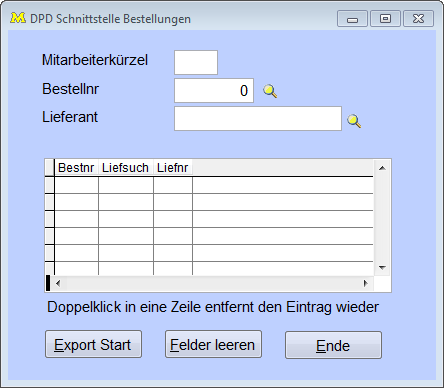
Das DPD-Schnittstellenprogramm können Sie aus dem Menü "Fakturierung" und aus dem Menü "Bestellungen" aufrufen.
Treffen Sie folgende Angaben:
* Mitarbeiterkürzel: manuelle Eingabe,
* Bestellnr: manuelle Eingabe der Bestellnummer oder Auswahl über <F12> oder die Lupe,
* Lieferant: anstatt über die Bestellnummer können Sie hier auch den Lieferanten-Suchbegriff eingeben oder ebenfalls über <F12> oder die Lupe eine tabellarische Auswahl treffen.
Bei Bestätigung einer Bestellung mit <Enter> wird diese in der Tabelle angezeigt. Ein Doppelklick in eine Zeile entfernt den Eintrag wieder aus der Tabelle.
Über den Button "Export Start" werden die eingegebenen Daten exportiert.
Anschließend werden Paketdaten und ergänzende Empfängerdaten eingegeben und dann in einer ASCII-Datei abgestellt.
Über "Felder leeren" werden die Angaben in der Tabelle gelöscht und Sie können neue Daten einlesen.
Links: Bestellerfassung,
09/2012