Aufruf der Maske:
Anwendung - Stammdaten - Artikel - Preiserhöhung EK
Eine Auflistung aller relevanten Firmenparameter für diese Maske erhalten Sie über die Tastenkombination <Alt+F1>. Wenn Sie Änderungen an den Einstellungen der Parameter vornehmen möchten erreichen Sie die Tabelle über Anwendung - Stammdaten – Parameter – Firmen-Parameter-Standard:
EKERHOE1 |
Export gekaufte Mengen |
Über den Firmenparameter EKERHOE1 kann gesteuert werden, ob beim Excelexport auch die eingekauften Mengen für das aktuell Jahr, das Vorjahr und den gesamten Statistikzeitraum enthalten sein sollen. |
EKERHOE2 |
Farbliche Hervorhebung gesperrter Artikel |
Bei der tabellarischen Bearbeitung der Preise werden im Artikelstamm gesperrte Artikel farblich hervorgehoben, falls der Parameter EKERHOE2 gesetzt ist.
Per Parameter EKERHOE2 lässt sich über den numerischen Wert 1 steuern, ob gesperrte Artikel nach Excel exportiert werden sollen. Damit diese Sätze trotzdem exportiert werden sollen, muss der numerische Wert 1 auf 1 gestellt werden. |
Vorgehensweise/Ablauf:
Hinweise zur Menübedienung bzw. zu den Funktionstasten lesen Sie bitte unter diesen Online-Themen nach.
Wenn Sie den Cursor in eines der Felder der Maske setzen wird Ihnen am unteren Bildschirmrand zu jedem Feld eine kurze Erklärung angezeigt, welche Informationen hier hinterlegt werden sollen.
Majesty enthält ein komfortables Preiserhöhungsprogramm das es Ihnen ermöglicht, bestimmte oder alle Preise (auch kundenspez.) prozentual zu erhöhen oder zu senken, ohne dass die Artikel einzeln aufgerufen und geändert werden müssen.
Hierbei kann die Erhöhung bzw. Senkung um einen bestimmten Prozentsatz oder aber um einen festen Betrag durchgeführt werden.
Des weiteren bietet sich die Möglichkeit die Preise nach Excel zu exportieren, dort zu bearbeiten und wieder in Majesty zu importieren. Es ist aber nicht möglich in Excel neue Artikel anzulegen und diese dann per Import im Artikelstamm anzulegen.
Beachten Sie die dafür vorgesehenen Schaltflächen im unteren Bereich der Maske.
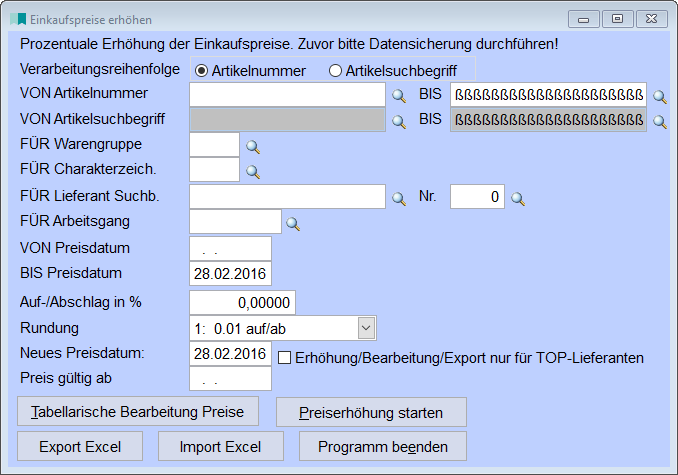
In der Maske haben Sie umfangreiche Selektionsmöglichkeiten. Sie müssen somit nicht prinzipiell alle Artikelpreise ändern, sondern können eingrenzen nach
* Verarbeitungs- bzw. Sortierreihenfolge nach Artikelnummer oder -suchbegriff,
* von/bis Artikelnummer bzw. -suchbegriff,
* für eine Warengruppe,
* für ein bestimmtes Charakterzeichen,
* für einen Lieferanten nach Nummer bzw. Suchbegriff,
* für einen bestimmten Arbeitsgang,
* von/bis Preisdatum.
Geben Sie nun Ihren Aufschlag in Prozent ein; soll ein Abschlag auf die Preise berechnet werden, so geben Sie diesen mit Minus-Vorzeichen im gleichen Feld an. Wenn Sie die Preise runden möchten, geben Sie bitte noch Ihre gewünschte Rundungsart an.
Als neues Preisdatum wird das Tagesdatum vorgeschlagen, das Datum kann aber beliebig geändert werden.
Über eine Checkbox "Erhöhung/Bearbeitung/Export nur für TOP-Lieferanten" können Sie steuern, dass nur Artikel erhöht werden, bei denen der angegebene Lieferant der TOP-Lieferant ist, d. h. der Lieferant mit der Priorität NULL.
Wird kein Lieferant angegeben, so können Preise trotzdem tabellarisch bearbeitet werden oder auch ins Excel exportiert werden - die Bearbeitung gilt dann für ALLE Lieferanten bzw. durch aktivieren der Checkbox nur für die TOP-Lieferanten.
Im Feld "Preise gültig ab" geben Sie das Datum an, ab dem die EK-Preise gelten sollen. Wenn hier also ein Datum angegeben wird, werden die EK-Preise noch nicht direkt übernommen sondern in der Datei für EKs abgestellt und erst zu diesem Datum aktiviert.
In der Tabelle gibt es die Spalte "GueltigAb". Diese wird mit dem auf der Maske eingegebenen Datum bzw., wenn leer, mit dem aktuellen Tagesdatum vorbelegt.
Beim Import wird neu pro Datensatz geprüft, ob das GueltigAb-Datum in der Zukunft liegt. Falls ja, wird der Preis nicht direkt in die Artikel-Lieferanten-Zuordnung geschrieben, sondern in die Tabelle für die späteren Einkaufspreise (SPAETEK).
Die Selektionen der Maske sind alle UND-verknüpft. Das heißt ALLE Bedingungen, die Sie eingeben müssen erfüllt sein.
ACHTUNG:
Bitte sichern Sie auf jeden Fall unmittelbar vor der Preiserhöhung Ihre Daten! Sollten Sie sich bei der Preiserhöhung vertan haben, so kann nicht einfach durch Eingabe eines Abschlages (Minus-Aufschlag) die Erhöhung storniert werden, da das System hier anders rundet. Sie werden in den meisten Fällen nie wieder auf genau den richtigen Ursprungswert kommen. Das Zurückladen einzelner Dateien von Ihrer Datensicherung (z.B. die Dateien ARTST, ARTLIEF, KDREF, ARTKGRPR) wird hierfür nötig sein.
Falls es Fälle gibt, wo Sie z.B. einen Festpreis zu einzelnen Artikeln eingeben müssen, also den Preis nicht prozentual erhöhen können, haben Sie die Möglichkeit zur tabellarischen Bearbeitung. Hier können Sie sehr komfortabel in einer Tabelle einzelne Preise ändern.
Nachdem Sie den Button "Tabellarische Bearbeitung Preise" ausgewählt haben wählen Sie die gewünschte Sortierung der Tabelle (nach eigener Artikelnummer/Suchbegriff oder nach der Lieferanten-Artikelnummer). In der Tabelle tragen Sie dann die neuen Einkaufspreise ein und schließen nach der Eingabe die Tabelle mit <Enter>. Nach dem Schließen der Tabelle sind die Preise in der Lieferantenzuordnung hinterlegt.
Bei einer prozentualen Preiserhöhung selektieren Sie die gewünschten Daten, geben den Prozentsatz ein und starten den Lauf über den Button "Preiserhöhung starten". Durch eine Statusmeldung wird angezeigt, dass die Preiserhöhung beendet ist und wieviele Artikel erhöht wurden.
Bei einem Excel-Export geben Sie über den Button "Export Excel"den gewünschten Pfad- und Dateinamen der zu erstellenden Tabelle an und beantworten die Sicherheitsabfrage "Soll der Export in eine Excel-Datei gestartet werden?" mit "Ja". Über eine weitere Meldung wird angezeigt, dass der Export nach Excel beendet ist.
ACHTUNG: Bitte das Format der Excel-Datei unbedingt unverändert lassen, d. h. Spaltennamen und Spaltenreihenfolge nicht ändern, damit der Re-Import anschließend funktioniert!
Wurden die Preise in dieser Excel-Tabelle bearbeitet, so starten Sie den Import über den entsprechenden Button. Wählen Sie die Datei aus, zur Kontrolle wird die zu importierenden Excel-Preisdatei tabellarisch nochmals angezeigt. Schließen Sie diese Anzeige mit <Enter>.
Wird die Sicherheitsabfrage "War die Anzeige der Excel-Datei einwandfrei?" mit "Ja" beantwortet, so wird der Import gestartet. Nachdem dieser beendet ist sollten Sie die Preise stichprobenartig kontrollieren. Bitte NICHT zusätzlich "Preiserhöhung starten" wählen!
Beim Excel-Export wird das bisherige Preisdatum mit in die Tabelle übernommen. Beim Import wird das Preisdatum allerdings immer mit dem Tagesdatum aktualisiert und nicht mit dem Datum aus der Exceldatei!
Besonderheiten:
Beim Druck bzw. Excelexport wird die Artikelsperre berücksichtigt.
Ab der Version 32.2 von Majesty wird vor dem Klick auf den Button "Preiserhöhung starten" automatisch eine Sicherung der aktuellen Daten als Exceldatei erstellt. Die Sicherungen werden beim Anwender lokal unter Dokumente im entsprechenden Unterordner "majesty\vkerhoe_backup" oder "majesty\ekerhoe_backup" abgelegt.
Einkaufspreise erhöhen:
Wird eine Excel-Datei aus der Maske "Einkaufspreise erhöhen" generiert und dann fälschlicherweise bearbeitet, indem zusätzliche Spalten eingefügt werden, so werden diese Spalten beim Import ignoriert. Dadurch kann das Programm weiterhin die richtigen Informationen importieren.
Links: Artikelstamm, Verkaufspreise ermitteln aus Einkaufspreis, Einkaufs-Preisliste,
05/2024