Aufruf der Maske:
Anwendung - Belastungen - Erfassung
Eine Auflistung aller relevanten Firmenparameter für diese Maske erhalten Sie über die Tastenkombination <Alt+F1>. Wenn Sie Änderungen an den Einstellungen der Parameter vornehmen möchten erreichen Sie die Tabelle über Anwendung - Stammdaten – Parameter – Firmen-Parameter-Standard:
ANSPABTEIL |
Abteilung des Ansprechpartners übernehmen |
Über den Firmenparameter ANSPABTEIL lässt sich steuern, ob die Abteilung |
ANSPADRESS |
Verkaufs- und Einkaufsbelege: Über den neuen Parameter ANSPADRESS ist es künftig möglich, in den Verkaufs- und Einkaufsbelegen das Feld "Name 3" mit dem Adresszusatz vom Kundenansprechpartner bzw. Lieferantenansprechpartner zu ersetzen. Bitte beachten Sie, dass der Parameter ANSPABTEIL dann übersteuert wird. |
|
ARTLIINFO |
Ausgabe des Bemerkungsfeld der ARTLIEF |
Dieser Parameter steuert, ob beide Bemerkungsfelder der Artikel-Lieferantenzuordnung als Hinweis ausgegeben werden sollen. Dieser Hinweis kann wahlweise eine ganz normale Meldung mit einem Button zum Bestätigen sein oder ein Wait-Window in der rechten, oberen Ecke des Bildschirms. Dieses muss ebenfalls mit einem Tastendruck auf eine beliebige Taste bestätigt werden.
Über den Parameter ARTLIINFO lässt sich auch steuern, welches Feld des internen Kommentars ausgegeben werden soll. Dies wird über die Zeile "FELDER=" definiert. |
AUTO-POS |
Automatische Positionsnummernvergabe |
das Intervall für die Vergabe der Positionsnummern wird mit dem Firmenparameter AUTO-POS gesteuert |
BELAST1 |
Nach Erf. Belastungspos. Lieferant RG |
Über den Parameter BELAST1 kann gesteuert werden, dass bei der Erfassung einer Belastungsanzeige direkt im Anschluss eine Lieferanteneingangsrechnung automatisch erfasst und angezeigt wird (mit dem entsprechenden Minus-Betrag). |
BELAST3 |
Meldung, wenn Belastung erledigt wird |
Wird eine Belastung auf bezahlt/erledigt gesetzt, dann wird die Restmenge aller Positionen mit Lagerbuchung auf 0 gesetzt. Der Parameter BELAST3 steuert, ob beim Setzen auf bezahlt/erledigt ein Hinweis auf die Herabsetzung der Restmenge erscheinen soll. |
BELAST4 |
Textübernahme aus Reparatur |
Belastungsanzeige Positionen: Bei der Erstellung einer Belastungsposition aus dem Servicebericht können nun beliebige Felder aus dem Servicebericht ins Langtexfeld der Position (artbezmem) übernommen werden. Steuerbar ist dies über den Firmenparameter BELAST4. |
BELAST5 |
Vorbelegung Ja-Nein-Frage für Lagerbuchung |
Belastungsanzeige - Lagerbuchung bei Lohnarbeiten: Mit dem neuen Parameter BELAST5 lässt sich eine Ja/Nein-Abfrage vorbelegen und automatisch beantworten, ob wirklich eine Lagerbuchung durchgeführt werden soll. Die Frage kommt, wenn der Haken "Mit Lagerabbuchung" im Belastungsanzeigenkopf gesetzt ist, aber eine Belastungsposition für Lohnarbeit gespeichert wird (Lohnarbeiten sind üblicherweise ohne Lagerbuchung). |
BELAST6 |
Belastungsanzeige - Positionen: Beim Speichern einer Belastungsanzeigenposition wird geprüft, ob eine Bestellposition zugeordnet ist. Ist bei dieser eine Restmenge vorhanden, erscheint eine Abfrage, ob diese Bestellposition erledigt werden soll. Die Ja-Nein-Abfrage ist per Parameter BELAST6 steuerbar. |
|
BELMITLAG |
Vorbelegung "mit Lager" in Belastungsanz. |
Über den Parameter BELMITLAG kann gesteuert werden, dass Belastungsanzeigen vom Typ "Mit Lagerbuchung" den Bestellbestand erhöhen, da dies als "geplanter Zugang" gewertet wird. Beim Wareneingang wird der Bestellbestand wieder verringert. Ergänzend zu diesem Parameter kann mit dem neuen Parameter BELMITLAG2 definiert werden, für welche Arten von Belastungsanzeigen der Bestellbestand gebucht werden soll. Bisher erfolgte dies für alle Arten, die neue Standardeinstellung ist jedoch, dass bei einer Rücksendung zur Gutschrift und auch bei einer "Anfrage zur Rücksendung" kein Bestellbestand gebucht wird, da hier auch von keiner Rücksendung ausgegangen werden kann. ACHTUNG: Wenn der Parameter geändert wird, sollte eine Lagerneuermittlung durchgeführt werden. |
BEMINTERN |
Interne Bemerkung überprüfen und ausgeben |
Der neue Parameter BEMINTERN steuert eine Abfrage, die den internen Kommentar in einer Meldung ausgibt, sofern einer hinterlegt ist. Diese Meldung kann wahlweise eine ganz normale Meldung sein mit einem Button um sie zu bestätigen oder aber ein Wait-Window in der rechten, oberen Ecke des Bildschirms. Alphanumerischer Wert2: Hier wird der Typ der Meldung festgelegt und in welcher Maske die Meldung erscheinen soll. Wenn in der betreffenden Maske keine Meldung erscheinen soll, dann muss nichts angegeben werden. Soll eine Meldung erscheinen, dann muss "Meldung" für ein separates Fenster eingetragen werden und "Window" für eine Meldung in der rechten, oberen Bildschirmecke. |
BESTPREIS |
Eingangsrechnungsprüfung-Positionserfassung: In den Einkaufsbelegerfassungen (Anfrage, Bestellung, Eingangsrechnungsprüfung und Belastungsanzeige) ist es nun nicht mehr möglich, bei gesetztem Parameter BESTPPREIS sowohl einen Einkaufspreis als auch einen Pauschalpreis zu hinterlegen. Bei Eingabe des zweiten Preises, wird der jeweils andere Preis gelöscht. |
|
EKRABATT |
Berechnungsart Artikelpreis "Einkauf" |
Bestell-Positionen / Bestell-Rückmeldung / Wareneingang / Bestellanforderung / Belastungserfassung: Über den neuen Parameter EKRABATT kann eingestellt werden, ob der Artikelrabatt vor dem multiplizieren mit der Menge oder erst anschließend abgezogen werden soll. Bei einer Änderung des Parameters müssen evtl. auch Reporte angepasst werden. Bitte wenden Sie sich hierzu an unseren Support. |
FUSSDROT |
Fussdatenreiter rot einfärben |
Über den Firmenparameter FUSSDROT lassen sich für die Erfassungsmasken Anfragen, Aufträge, Angebote, Belastungen, Bestellungen und Lieferungen Bedingungen hinterlegen, die den Reiter "Fussdaten" in roter Schriftfarbe anzeigen lassen. |
LAGERMINUS |
Reaktion bei negativem Lagerbestand |
Über die entsprechende Checkbox können Sie die Belastungsanzeige auch mit Lagerabbuchung erfassen. Sofern der Firmenparameter LAGERMINUS ein Minuslager zulässt ist hier auch eine Buchung des Bestandes ins Minus möglich.
Bevor eine Position mit Lagerabgang gespeichert werden kann, wird das Lager gem. Firmenparameter LAGERMINUS auf Verfügbarkeit geprüft. Sollte kein Lagerbestand vorhanden sein, wird der Speichervorgang unterbunden. |
LEBENSLAU3 |
Artikel-Lebenslaufakte für EK-Preisänderg. |
Bestell-Positionen, Belastungsanzeige-Positionen, Anfragen-Positionen: Wenn die Lieferantenzuordnung aktualisiert wird, weil der EK der Position ein anderer ist als der EK laut Lieferantenzuordnung, dann wird hier analog zum Wareneingang ein Artikel-Lebenslaufeintrag geschrieben. Achtung! Damit diese Logik aktiv ist, muss der Firmenparameter LEBENSLAU3 gesetzt sein. |
VERTNR1PFL |
Vertreter 1 Pflicht in allen Kopfmasken |
Dieser Parameter steuert, ob die Vertreternummer 1 in Angebot, Anfragen, Auftrag,Belastung, Bestellung und Lieferung Pflichtfeld ist.Zusätzlich kann man bei gesetztem Parameter zwischen Verkaufs- und Einkaufsbereich unterscheiden. |
Vorgehensweise/Ablauf:
Hinweise zur Menübedienung bzw. zu den Funktionstasten lesen Sie bitte unter diesen Online-Themen nach.
Wenn Sie den Cursor in eines der Felder der Maske setzen wird Ihnen am unteren Bildschirmrand zu jedem Feld eine kurze Erklärung angezeigt, welche Informationen hier hinterlegt werden sollen.
Haben Sie defekte oder mangelhafte Ware erhalten (Wareneingang) wird diese entweder zurückgeschickt (Warenrücksendung) oder auch direkt geschrottet (Lagerausbuchung).
Oft verlangt der Lieferant von Ihnen eine Belastungsanzeige.
Bei der Erfassung von Belastungsanzeigen unterscheidet man zwischen zwei grundlegenden Arten der Erfassung:
* Manuelle Erfassung der Belastungsanzeige: es existiert keine Bestellung,
* übernehmen einer Bestellung in eine Belastungsanzeige.
Die manuelle Erfassung gliedert sich in zwei Teile:
- Kopf erfassen,
- Positionen erfassen.
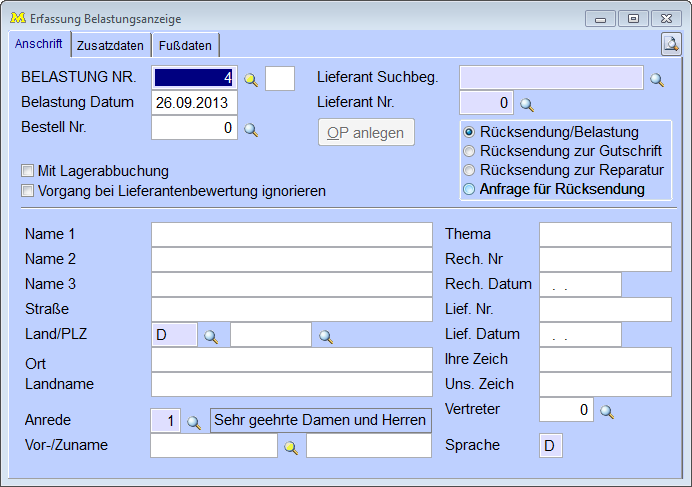
Kopferfassung:
Die Kopfmaske der Belastungsanzeige besteht aus drei Seiten.
1. Seite "Anschrift":
Hier treffen Sie nun die Angaben, die den Lieferanten betreffen.
Bealstung Nr.: vom System vergeben laufende Belastungsanzeigennummer, Schlüssel BELANR.
Revision - Revisionierung Verkaufs- und Einkaufsbelege:
Auf allen Verkaufs- und Einkaufsmasken wurde neben der Belegnummer das Textfeld "Revision" hinzugefügt. Das Feld wird standardmäßig übersprungen, kann aber über die Shift+Tab bzw. Pfeil-hoch-Taste angesprungen werden. Das Feld kann z.B. in Reporten verwendet werden. Eine Belegnummer kann immer nur mit einer Revision (der letzten) gespeichert werden. Zwischenrevisionen sind idealerweise über ein Archiviersystem zu verwalten.
Belastungs Datum: Datum der Belastungs-Erstellung, das Tagesdatum wird automatisch eingegeben, kann aber geändert/korrigiert werden.
Bestell Nr.: Nummer der Bestellung, die dieser Belastung zugrunde liegt, Info mit <F12>. Liegt eine Bestellung an den Lieferanten zugrunde, können Sie diese per Direkteingabe der Nummer in dem dafür vorgesehenen Feld aufrufen oder aber über das Kontext-Menü „Bestellung übernehmen" entsprechend suchen. Alle dort ausgefüllten Felder werden nach einer Abfrage übernommen und können weiter bearbeitet werden.
Lieferant Suchbegrif/Nummer: Über die Lieferantennummer oder den Suchbegriff wählen Sie aus, an wen die Belastung gerichtet werden soll. Alle wichtigen Angaben aus dem Stamm werden daraufhin in die Adressfelder übernommen, können jedoch noch verändert werden.
Checkbox "Mit Lagerabbuchung": markieren, wenn bei der Positionserfassung die Artikel vom Lager abgebucht werden sollen.
Checkbox "Vorgang bei Lieferantenbewertung ignorieren": Häkchen setzen, wenn die Belastung bei der Lieferantenbewertung ignoriert werden soll. In der Kopfmaske dient diese Checkbox lediglich der Vorbelegung der Checkbox in der Positionserfassung.
Legen Sie auf der ersten Seite die Art der Belastung fest. Zur Auswahl stehen
* Rücksendung/Belastung,
* Rücksendung zur Gutschrift,
* Rücksendung zur Reparatur,
* Anfrage für Rücksendung.
Die Option „Anfrage zur Rücksendung" dient der Vorab-Anfrage bei einem Lieferanten. Lagerbuchungen werden hier generell unterdrückt.
Für die Rücksendungsanfrage stehen wie gewohnt 5 Druckvarianten zur Verfügung; der Firmenparameter FORM-RANF steuert die Vorbelegung der Variante. Als Textbaustein für die Vor- und Endtexte werden hier standradmäßig die Bausteine BELVORTEXT4 und BELENDTEXT4 übernommen. Eine spätere Umwandlung in eine echte Belastungsanzeige ist jederzeit per Mausklick möglich, indem Sie bei der Belastungsart den Button umsetzen. Hierbei werden auch die entsprechenden Textbausteine neu eingelesen und auf Wunsch wird die Ware auch vom Lager abgebucht (Sie erhalten eine entsprechende Abfrage vom System).
2. Seite "Zusatzdaten":
Preismenge: Menge, die bei allen Positionen an Stelle der Positionsmenge für die Preis-/Rabattfindung verwendet wird. Die Angabe der Preismenge 9999999 ermittelt zum Beispiel für alle Positionen den maximalen Rabatt laut Lieferantenzuordnung.
Bildpfad1/2: Laufwerk und Pfadname für ein Bildobjekt oder sonstiges Dokument (direkte Verknüpfung, d.h. es wird kein zusätzlicher Speicherplatz benötigt).
Über den Button  können Sie über ein „Suchen in"-Fenster ein Datei/Dokument auswählen. Bei dieser Art der Bildzuordnung wird kein zusätzlicher Speicherplatz für das Bild benötigt.
Über den Button  können Sie ein zugeordnetes Dokument direkt öffnen.
Über den Button  besteht die Möglichkeit die TWAIN-Schnittstelle von Majesty anzusprechen, ein Dokument einzuscannen und direkt im entsprechenden
Bildpfad zu hinterlegen.
Wiedervorlage am: Über die Stelle 20 des Firmenparameters WIEDERVORL4 oder über die benutzergesteuerte Wiedervorlageverwaltung können die Belastungsanzeigen für die Wiedervorlage aktiviert werden.
3. Seite "Fußdaten":
Zahlung am: Zahlungsbeleg-Datum, an dem der Lieferant bezahlt hat.
Zahlungs-Betrag: Betrag, den der Lieferant bezahlt hat.
Abzugsbetrag: Betrag, den der Lieferant abgezogen hat.
Gebühren: Differenzbetrag, z. B. Bankgebühren oder Kursverluste/-gewinne usw.
Bankverbindung: Bank-Schlüssel eingeben, bei der die Zahlung eingegangen ist.
offen oder bezahlt/erledigt: geben Sie an, ob die Belastung bezahlt/erledigt ist oder ob diese noch nicht erledigt/offen ist.
Button "OP": Speichert die Angaben und legt einen Offenen-Posten an, die Summe wird angezeigt. Über den Button "OP anlegen" kann aus der Belastungsanzeige direkt eine Lieferanteneingangsrechnung erfasst werden. Das Datum der Belastungsanzeige wird direkt in die Lieferanteneingangsrechnung übernommen.
Neben dem Button "OP" wird nun die lfd. Nummer der Eingangsrechnungserfassung zur Information angezeigt.
Auf der 3ten Seite (Fußdaten) haben Sie zusätzlich noch die Möglichkeit nach Eingang der Zahlung Ihres Lieferanten Angaben hierüber zu treffen, z.B. wann die Zahlung erfolgt, den Zahlungsbetrag, Abzugsbetrag und Skonto sowie die Bankverbindung, über die die Zahlung erfolgte.
Button "Verpacken" bzw. "Verp. buchen": über diese Button gelangen Sie in die Verpackungskontenverwaltung. Lesen Sie bitte nähere Informationen in diesem Thema nach.
Über das Kontextmenü "Extras" stehen Ihnen noch weitere Funktionen zur Verfügung:
* Schnellerfassungsmodus:
Der Schnellerfassungsmodus soll Ihnen die Arbeit erleichtern, indem er Ihnen eine Art "Stapelerfassung" der Positionen ermöglicht. In der Positionserfassung springt der Cursor vom Feld „Artikelnummer" direkt ins Feld „Menge" und speichert die Position nach Bestätigen der Menge mit <Enter> (anstatt <Tab>); das Überspringen bzw. Bestätigen der anderen Felder fällt weg.
* Zeige ungedruckte Belastungsanzeigen (Alt+F8):
Unter diesem Menüpunkt können Sie sich alle ungedruckten Belastungsanzeigen anschauen. Ist in der Maske kein Lieferant hinterlegt werden alle ungedruckten Belastungsanzeigen in einer Tabelle angezeigt, bei Eingabe eines Lieferanten nur dessen ungedruckte Vorgänge. Über die Tastenkombination <Alt + F8> haben Sie dieselbe Möglichkeit.
* Zeige Belastungsanzeigen zum Lieferanten (Alt+F9):
Hier können Sie sich alle Belastungsanzeigen (gedruckte und ungedruckte) bzw. alle Belastungen des ausgewählten Lieferanten anzeigen lassen. (Tastenkombination <Alt + F9>)
* Bestellung übernehmen:
Hier können Sie eine Bestellung in eine Belastungsanzeige übernehmen. Durch Eingabe der gewünschten zu übernehmenden Bestellnummer können Sie die alle Positionen oder nur einzelne Positionen in eine Belastungsanzeige übernehmen.
* Adresse wechseln:
Sind im Lieferantenstamm weitere Adressen eingegeben, kann über diesen Menüpunkt eine abweichende Lieferadresse geladen werden.
* Standardadresse laden:
Wurde über den Menüpunkt „Adresse wechseln" eine abweichende Lieferadresse eingetragen, kann über den Punkt "Standardadresse laden" jederzeit die Standardadresse wieder in die Belastungsanzeige geholt werden.
* Lieferantenbemerkungen anzeigen:
Hier können Sie sich Bemerkung anschauen, die im Lieferantenstamm unter „weitere Bemerkungen" zur Information erfasst wurden.
* Lieferant tauschen:
Hier kann auch nach dem Speichern einer Anfrage der Lieferant nochmal getauscht werden.
* Positionserfassung (Strg+P):
Sind alle Seiten ausgefüllt, können Sie die Kopferfassung hierüber oder mit „Strg+P" verlassen, wobei dieser gespeichert und die Positionsmaske aufgerufen wird. Wird die Kopferfassung mit <F2> oder der dafür vorgesehenen Schaltfläche abgespeichert erfolgt die Abfrage, ob Sie nach dem Speichern die Positionsmaske aufrufen möchten.
* Fuss-Zuschläge (Strg+F):
Es ist auch hier möglich, beliebige Fußzuschläge (z. B. Rabatt, Porto, Verpackung usw.) auszuweisen.
Beim Aufruf der Maske "Fußzuschläge" wird ab der Version 31.8 von Majesty geprüft, ob es in den Belegpositionen nur Artikel mit vermindertem Mehrwertsteuersatz gibt. Falls ja, erscheint eine Frage, ob der Kopf-Steuerschlüssel angepasst werden soll. Das hat dann den Vorteil, dass auch Fußzuschläge und deren FIBU-Übergaben mit der verminderten MwSt. berechnet werden
Positionserfassung:
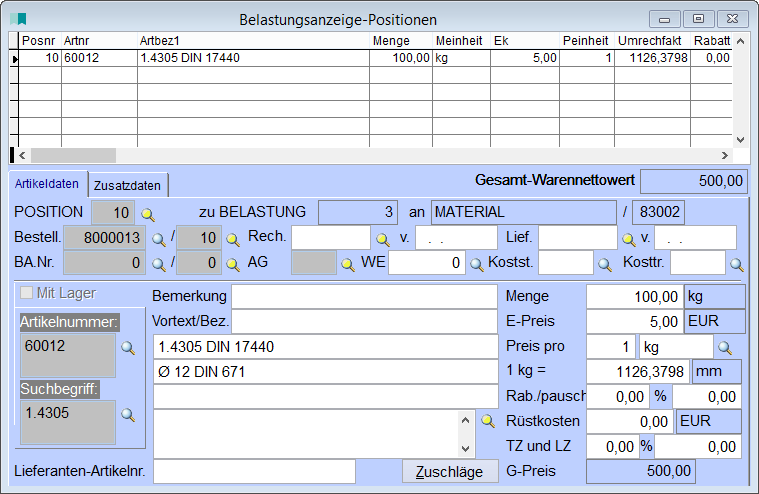
Seite 1 "Artikeldaten":
Die nun folgende Maske ist zweigeteilt. Im oberen Teil sehen Sie alle bereits erfassten Positionen in Tabellendarstellung; im unteren Teil ist die eigentliche Erfassungsmaske untergebracht.
Die vorgegebene Positionsnummer übernehmen Sie mit <Enter> und geben den zu bestellenden Artikel an (<F12> im Feld Artikelnummer). Daraufhin werden alle wichtigen Daten aus dem Artikelstamm bzw. aus der Artikellieferantenzuordnung (wobei diese immer Priorität hat) herangezogen und können verändert werden.
Mengeneinheit: Eine Änderung der Mengeneinheit hat eine automatische Neuberechnung des Umrechnungsfaktors zur Folge, sofern eine Umrechnung von einer Längeneinheit (m, mm) in eine Gewichtseinheit (g, kg) oder umgekehrt der Fall ist. Damit ist die Berechnung des Umrechnungsfaktores identisch mit der Logik in der Lieferantenzuordnung.
Geben Sie die Menge ein und treffen Sie evtl. weitere Angaben wie Rabatt, Rüstkosten, Teuerungs- bzw. Legierungszuschlag zu diesem Artikel und speichern Sie die Position mit <F2> ab.
Der Artikel erscheint nun oben in der Tabelle; in der nun wieder leeren Maske wird die nächste freie Positionsnummer vorgeschlagen.
Es kann keine Position gespeichert werden, solange der Cursor im Feld Artikelnummer, Artikelsuchbegriff oder der Menge steht, da ansonsten unter Umständen die Preisermittlung noch nicht durchgeführt wurde.
Checkbox "Mit Lager": Soll bei dieser Position Lager abgebucht werden?
Über der Artikelnummer befindet sich eine Checkbox über die gesteuert werden kann, ob die Position vom Lager abgebucht werden soll. Die Checkbox im Maskenkopf dient lediglich zur Vorbelegung der Checkbox in der Position.
Bei jeder Position können Sie im Artikelbezeichnungs-Memofeld über die Lupe rechts vom Feld oder die <F12>-Auswahl aus der Fehlertext-Bausteindatei („Stammdaten" + „Fertigung/QS/KORE" + „Fehlertexte") einen hinterlegten Text auswählen und im Memofeld anhängen, damit er beim Druck ebenfalls mit ausgegeben wird.
Nach Speichern der letzten Position wird die Erfassung der Positionen mit <Esc> abgeschlossen.
Stellt das System fest, dass noch keine Lieferantenzuordnung existiert, erhalten Sie einen Hinweis in Form einer kurzen Statusmeldung („Dieser Artikel wurde bei diesem Lieferant bisher noch nie bestellt!"); die Lieferantenzuordnung wird aber nicht eingetragen.
Sie können zu jeder Position die Bestellnummer und –position über das Lupensymbol oder <F12> aussuchen. Genauso lässt sich die Rechnungsnummer bzw. Lieferungsnummer aus dem zugehörigen Wareneingang auswählen.
In der Positionsmaske wird auch der kumulierte Warenwert aller erfassten Positionen zur Information angezeigt.
Wird eine Bestellposition oder ein Wareneingang belastet, wird hierbei immer der EK aus dem jeweiligen Bereich ermittelt und nicht aus dem Stamm gezogen. Wird kein Bezug angegeben, wird der Preis weiterhin aus dem Stamm gezogen.
Button "Zuschläge": hier gelangen Sie in die Zuschlagsverwaltung. Nähere Informationen finden Sie unter dem gleichnamigen Menüpunkt Zuschlagsverwaltung in der Online-Hilfe!
WE-Nummer: Gibt man in der Belastungsanzeigen-Positionserfassung als Bezugsnummer die ursprüngliche Wareneingangsnummer ein, dann werden zukünftig die Belastungsanzeigennummer sowie die Belastungsanzeigen-Positionsnummer auch in den ursprünglichen Wareneingang eingetragen (als Rückverweis/Referenz).
Seite 2 "Zusatzdaten":
Auf der Positionsebene kann auf der Seite "Zusatzdaten" pro Position ein Steuerkennzeichen (volle Steuer, halbe Steuer, Steuer gem. Artikelstamm) eingestellt werden. Bei der Übernahme aus einer Bestellung wird das Steuerkennzeichen ebenfalls gem. Bestellposition übernommen.
Bitte beachten Sie, dass diese Änderung auf Ihren Reporten für die Belastungsanzeigen noch keine Wirkung hat. Hierzu ist erst eine Reportänderung nötig.
Das Kontextmenü „Extras" bietet folgende Möglichkeiten:
* Lieferanten-Artikel-Auswahl:
Zeigt Ihnen alle in der Lieferantenzuordnung hinterlegten Artikel dieses Lieferanten an.
* Bestellposition übernehmen:
Über das Kontextmenü haben Sie die Möglichkeit einzelne Bestellpositionen zu übernehmen. Dabei werden alle Bestellpositionen zum eingegebenen Lieferanten in einer Tabelle angezeigt und können per anwählen und anschließendem Bestätigen mit der Enter-Taste übernommen werden.
* Artikelbemerkungen anzeigen:
Zeigt Ihnen die im Artikelstamm hinterlegten Bemerkungen zum Artikel an.
* Herausrechnen MwSt. aus EK:
Sind Bruttopreise im Artikelstamm hinterlegt, so kann über diesen Punkt die Mehrwertsteuer herausgerechnet werden.
* Kommentareingabe (intern):
Es öffnet sich ein Fenster, in dem Sie zum Artikel Bemerkungen in die Belastungsanzeige eintragen können, die auch gedruckt werden können.
* Einkaufspreisinformation:
Zeigt die in der Lieferantenzuordnung hinterlegten Einkaufspreise an.
* Lagerinformation:
Zeigt die Lagersituation an, d.h. welche Mengen bei welchen Chargen an Lager liegen.
* Quersprung Artikelstamm (Strg+Q):
Es erfolgt ein Quersprung entweder in den Artikelstamm (Beantwortung der Abfrage mit Nein) oder in die Artikel-Schnellerfassung ( Beantwortung der Abfrage mit Ja).
* Fuss-Zuschläge (Strg+F):
Hier können Zu-/Abschläge (auch in verschiedenen Maßeinheiten) eingegeben werden. Damit diese auch ausgedruckt werden sind relativ umfangreiche Reportanpassungen erforderlich.
Druck der Belastung:
Sowohl aus der Kopf- wie auch aus der Positionserfassung gelangen Sie über das Druckersymbol in der Sambolleiste oder die Tastenkombination <Strg+D> in ein Maske "gewünschter Ausdruck". Hier können Sie den gewünschten Ausdruck auswählen:
- Versandaufkleber,
- Belastungsanzeige,
- UPS-XML-Übergabe,
- Lieferschein.
Über den Button "Druck" gelangen Sie in die Druckerauswahlmaske und können das Ausgabemedium wählen, über "Schnelldruck" erfolgt die Ausgabe sofort auf den im Report hinterlegten Drucker.
Über das Tastenkürzel "N" kann eine Schnellvorschau angezeigt werden, über das Tastenkürzel "V" erfolgt der Druck der Vesandaufkleber.
Besonderheiten:
Belastungsanzeigen für Lohnarbeiten:
Hier kann man wie beim Bestellwesen, d.h. Zugriff über Betriebsauftragsnummer/Arbeitsplanpositionsnummer bzw. Arbeitsgangnummer, eine Lohnarbeit belasten.
Beim Löschen oder bei Mengeminderungen von Belastungsanzeigen mit Lagerabbuchung und gesetztem Firmenparameter CHARGESTOR, kann der Lagerplatz neu vergeben werden.
Wird eine Position mit Lagerabgang erfasst, dann werden die Rechnungs- und Lieferscheininformationen aus dem dazugehörigen Wareneingang automatisch mit in die Position übernommen.
Links: Belastungsanzeigen-Stapeldruck, Belastungsanzeigen- Bestandsliste, Zuschlagsverwaltung,
10/2022