Aufruf der Maske:
? - Feldeinstellungen
Vorgehensweise/Ablauf:
Mit dem Programm "Feldeinstellungen" können Schaltknöpfe, Reiter, Hyperlinklabels und Comboboxen mit der rechten Maustaste angewählt werden, alle anderen Maskenobjekte werden mit einem Doppelklick links angewählt.
Beispiel: Im Wareneingang bei der Preisprüfung werden die Felder "Fixkostenzuschlag1" bzw. "...2" umbenannt in "Extra-Zuschlag" bzw. "Erschwerniszuschlag".
Sie können aber auch Felder verstecken, d. h. die Felder sind nicht mehr sichtbar in der Maske, oder Felder als schreibgeschützt deklarieren.
In der Maske für das Starten und Beenden des Feldeinstellungsmodus wird beim Start der Maske der aktuelle Zustand angezeigt, normalerweise "nicht im Einstellmodus". Über den Button "Zustand umschalten" wechseln Sie in den Einstellmodus. Hierzu müssen alle anderen Masken in Majesty geschlossen sein.
In ihrer Maske wird nun der aktuelle Zustand "im Einstellmodus" in roter Schrift angezeigt. Lassen Sie diese Maske dann unbedingt geöffnet!
Jetzt öffnen Sie die Maske, in der Sie über die Feldeinstellungen eine Anpassung vornehmen möchten. Nach dem Ändern der Feldeinstellung wird die jeweilige Menümaske wieder geschlossen. Sie sind wieder in der Maske des Feldeinstellmodus. Ändern Sie über den Button "Zustand ändern" wieder in "nicht im Einstellmodus" und schließen Sie anschließend die Maske.
Wenn Sie nun ihre Menümaske wieder öffnen, in der Sie eben die Änderung durchgeführt haben, so ist die vorgenommene Änderung aktiviert.
Doppelklick linke Maustaste oder per Rechtsklick:
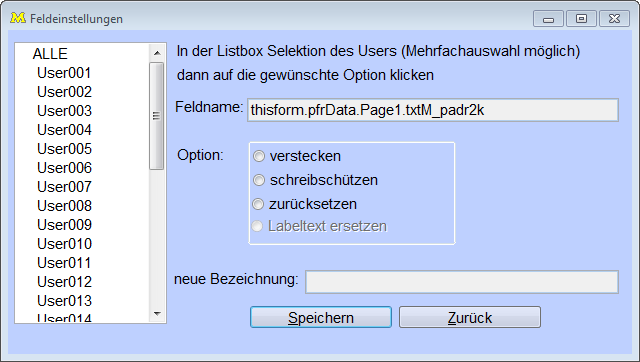
In der Listbox links selektieren Sie den/die gewünschten Benutzer im System (Mehrfachauswahl ist möglich) und klicken dann auf die gewünschte Option. Für das ausgewählte Feld können Sie so nach User entscheiden,
- ob das Feld in der Maske "versteckt" ist, d. h.nicht angezeigt wird (wird nachher durch "v" vor dem User angezeigt),
- ob das Feld "schreibgeschützt" ist, d. h. der Inhalt ist zu sehen, kann aber nicht geändert werden,
- ob das Feld wieder zurückgesetzt werden soll, d. h. eine der Feldeinstellungen war aktiviert und es soll die ursprüngliche Einstellung wieder aktiviert werden (Feld ist sichtbar und nicht schreibgeschützt),
- oder ob der Labeltext ersetzt werden soll. Bei dieser Option kann dann im Feld "Neue Bezeichnung" der gewünschte Text hinterlegt werden (wird nachher durch "e" vor dem User angezeigt).
Speichern Sie anschließend Ihre Änderung über den Button und schließen Sie die Maske über "Zurück".
In der Listbox werden nicht nur die einzelnen User angezeigt sondern auch die Usergruppen eingelesen und falls vorhanden entsprechend angezeigt (z.B. Chefs, Einkäufer,...).
Rechte Maustaste:
Auch die Inhalte von Schaltknöpfen, Reitern, Hyperlinklabels und Comboboxen können mit Hilfe der Feldeinstellungen userbezogen geändert werden.
Bitte beachten Sie, dass bei Elementen, die mit der rechten Maustaste bearbeitet werden müssen, die rechte Maustaste zweimal hintereinander betätigt werden muss, da beim ersten Mal in den meisten Fällen das Standard-Kontextmenü von Majesty gestartet wird. Ein anschließender zweiter Klick führt dann zum gewünschten Verhalten.
Ab der Majesty-Version 25.2 sind in den Druckmasken für Angebote, Auftragsbestätigungen, Lieferscheine, Rechnungen, Anfragen, Bestellungen und Belastungsanzeigen die Optionsgruppe für die Formularvariante auseinandergezogen, damit über die Feldeinstellungen entsprechende Namen für die Formularvarianten vergeben werden können.
Besonderheiten:
Über den Firmenparameter FARBE-FONT lässt sich die Schriftfarbe von deaktivierten Feldern ändern.
Auswahldialog:
Die Feldeinstellungen können für die verschiedenen Auswahldialoge separat angewendet werden, z.B. in der Sachbearbeiterauskunft für offene Angebote oder für offene Lieferantenanfragen.
Links: Tabellen fixieren, Passwortverwaltung / Zugriffsrechte,
12/2019