Aufruf der Maske:
Anwendung - Stammdaten - Text-Tabellen - E-Mail Signaturen
Eine Auflistung aller relevanten Firmenparameter für diese Maske erhalten Sie über die Tastenkombination <Alt+F1>. Wenn Sie Änderungen an den Einstellungen der Parameter vornehmen möchten erreichen Sie die Tabelle über Anwendung - Stammdaten – Parameter – Firmen-Parameter-Standard:
ENGLVORD |
Engl. Text dem deutschen Text vorziehen |
Die Einstellung gem. Firmenparameter ENGLVORD ("Engl. Text dem deutschen Text vorziehen") wird auch bei den E-Mail Signaturen berücksichtigt. Wenn z.B. der Firmenparameter gesetzt ist, ein Lieferschein an einen Spanischen Kunden geschickt wird, Majesty aber keine Spanische E-Mail Signatur findet, wird automatisch die Englische E-Mail Signatur geladen (falls vorhanden). |
SIGNATUR1 |
Zusammensetzung Platzhalter @PERSON |
Über den Parameter SIGNATUR1 kann gesteuert werden, mit welchen Feldern der Platzhalter @PERSON gefüllt wird. Ebenso ist es möglich bei der E-Mail-Signatur über den Platzhalter @ANREDE die passende Anrede für den Ansprechpartner in der Signatur einzufügen. |
Vorgehensweise/Ablauf:
Hinweise zur Menübedienung bzw. zu den Funktionstasten lesen Sie bitte unter diesen Online-Themen nach.
Wenn Sie den Cursor in eines der Felder der Maske setzen wird Ihnen am unteren Bildschirmrand zu jedem Feld eine kurze Erklärung angezeigt, welche Informationen hier hinterlegt werden sollen.
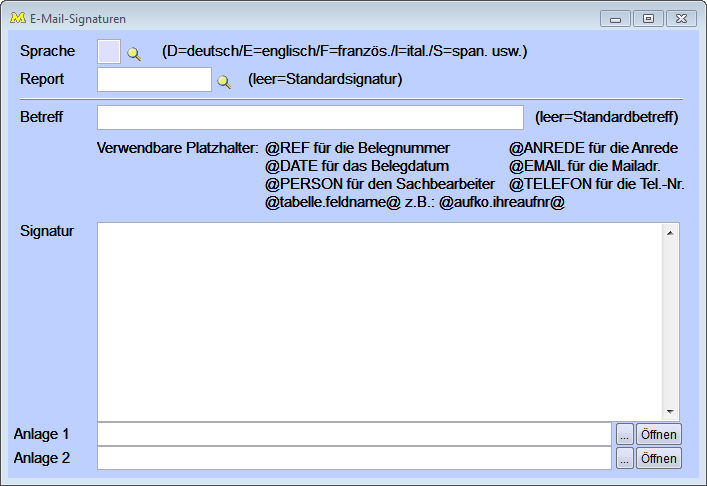
Hier finden Sie ein Verwaltungsprogramm für E-Mail-Signaturen. Diese können report- und sprachabhängig angelegt werden.
In der Tabelle sind die in Majesty vorhandenen Reportdateien bereits angelegt, aber ohne weiter Angaben. Soll bei einem bestimmten Report eine ganz spezielle Signatur beim Versand per Mail verwendet werden so legen Sie folgende Angaben fest:
Sprache: Sprachkennzeichen D/E/F/I/S ...
Legen Sie die E-Mail-Signatur in der gewünschten Sprache an.
Report: Reportname eingeben, Info über <F12> oder die Lupenfunkton möglich.
Bleibt das Feld "Report" leer, so wird dieser Datensatz als Standardsignatur verwendet, auch bei Fremdsprachen.
Es ist möglich eine Standardsignatur ohne Reportbezug anzulegen.
Sobald im Report-Feld eine Signatur für einen bestimmten Report angelegt wird hat diese Signatur Priorität vor der Standardsignatur.
D. h. Sie können z. B. für den Rechnungsdruck pro Reportvariante eine separate E-Mail-Signatur zuordnen. Die einzelnen Signaturen können pro Sprache angelegt werden, sodass beim Versand an einen Kunden mit dem Sprachkennzeichen "E" die E-Mail-Signatur ebenfalls in englisch übernommen wird.
Betreff: geben Sie hier den Text für die Betreffzeile für die E-Mail an.
Verwendbare Platzhalter:
Es stehen verschiedene Platzhalter für die Signaturen zur Verfügung.
- @REF für die Belegnummer,
- @DATE für das Belegdatum,
- @PERSON für den Sachbearbeiter, der Sachbearbeiter muss hierzu im Personalstamm angelegt sein und das Feld "Anmeldekürzel" muss hinterlegt sein.
- @ANREDE für die Anrede,
- @EMAIL für die Mailadresse,
- @TELEFON für die Telefonnummer,
- @tabelle.feldname@ z. B. @aufko.ihreaufnr@, so können Sie jedes Feld aus einer Tabelle als Platzhalter mit ausgeben lassen.
Mit @tabellenname.feldname@ (@-Zeichen am Anfang UND am Ende) wird ein dynamischer Platzhalter definiert. So kann z.B. beim Versenden von Lieferscheinen via E-Mail auf jedes Feld des Lieferscheins zugegriffen werden (z.B. @liefko.name1@ für den Name1 des Kunden).
Bei den dynamischen Platzhaltern gilt es zu beachten, dass der verwendete Ausdruck valide ist, da dieser von Majesty ausgewertet wird. Pro Signatur können beliebig viele Platzhalter verwendet werden.
Für Hilfestellung bei der Einrichtung sollten Sie unsere Hotline kontaktierten , da bei einer fehlerhaften Einstellung die entsprechende Signatur unter Umständen nicht oder nur fehlerhaft geladen wird.
Signatur: geben Sie hier den Text für die E-Mail an.
Wird im Text der Signatur einer der Platzhalter eingefügt, so wird in der E-Mail der Platzhalter durch die entsprechenden Daten ersetzt.
Anlage 1 und 2: Laufwerk und Pfadname für ein Bildobjekt oder ein sonstiges Dokument (direkte Verknüpfung).
Pro Signatur lassen sich über die Bildpfadfelder Dokumente (z.B. die allgemeinen Geschäftsbedingungen) automatisch an die erzeugten E-Mails anhängen.
Speichern Sie den Datensatz mit <F2> oder über das Diskettensymbol.
Druckmöglichkeiten:
Über <Strg+D>, das Druckersymbol in der Symbolleiste oder den Button "Ausdruck starten" können Sie die Liste auf das gewünschte Druckziel ausdrucken.
Besonderheiten:
Folgende Belegarten können ab der Version 29.6 von Majesty beim Versand von Rechnungen unterschieden werden:
Rechnungs-Storno - Eingabe Feld Report: REDRUS,
Wert-Gutschrift - Eingabe Feld Report: REDRUWEG,
Waren-Gutschrift - (Eingabe Feld Report: REDRUWAG.
HINWEIS: Diese Belegarten müssen einmal von Hand angelegt werden. Danach können diese auch über die Lupe (F12) ausgewählt werden.
Links: E-Mail aus Majesty,
06/2021