Aufruf der Maske:
Dienstprogramme - Validierung - Funktionskataolog
Eine Auflistung aller relevanten Firmenparameter für diese Maske erhalten Sie über die Tastenkombination <Alt+F1>. Wenn Sie Änderungen an den Einstellungen der Parameter vornehmen möchten erreichen Sie die Tabelle über Anwendung - Stammdaten – Parameter – Firmen-Parameter-Standard:
VALIDIER02 |
Manueller Import der Validierungsdaten |
Funktionskatalog /Validierungsprotokoll: Über den Parameter VALIDIER02 kann der manuelle Import der aktuellen Validierungsdaten aktiviert werden, falls z.B. kein Internetzugriff möglich ist. Hierzu stellt unsere Hotline auf Anfrage die Daten zur Verfügung. |
VORGANGLO1 |
Auswahl der zu protokollierenden Vorgänge |
|
|
|
|
Kurzbeschreibung:
Modul für die vereinfachte Validierung und Revalidierung.
Bitte beachten Sie, dass Sie bei einer Validierung üblicherweise zwei Majesty-Installationen haben (nicht mit „Mandanten“ zu verwechseln!).
Livesystem: Ihr aktuelles Majesty. Hier kommt auch das Validiermodul zum Einsatz.
Testsystem: Ihr zukünftiges Majesty. Hier werden die Funktionstests durchgeführt.
Wenn Sie z.B. Version 34.8 installiert haben (Livesystem) und erwägen, die Version 35.0 zu installieren, so sorgen Sie zunächst dafür, dass ein Testsystem (separater Ordner, evtl. sogar separater Server) bereitgestellt wird, welches zunächst eine 1:1 Kopie der Daten, Programme und Reporte des Livesystems darstellt. In diesem Testsystem wird dann das gewünschte Update installiert. In diesem Testsystem werden auch die Tests durchgeführt und erst wenn die Tests abgeschlossen und bestanden sind und die (Re-)Validierung abgeschlossen ist, kann das Update auch im Livesystem installiert werden.
Die Anwendung des Validiermodus erfolgt im Livesystem (mit der bestehenden, alten Majesty-Version). Sie haben dort bereits Zugriff auf den kompletten Funktionskatalog und die Beschreibung aller durchgeführten Programmänderungen neuerer Versionen (Change Logs).
Vorgehensweise/Ablauf:
Hinweise zur Menübedienung bzw. zu den Funktionstasten lesen Sie bitte unter diesen Online-Themen nach.
Wenn Sie den Cursor in eines der Felder der Maske setzen wird Ihnen am unteren Bildschirmrand zu jedem Feld eine kurze Erklärung angezeigt, welche Informationen hier hinterlegt werden sollen.
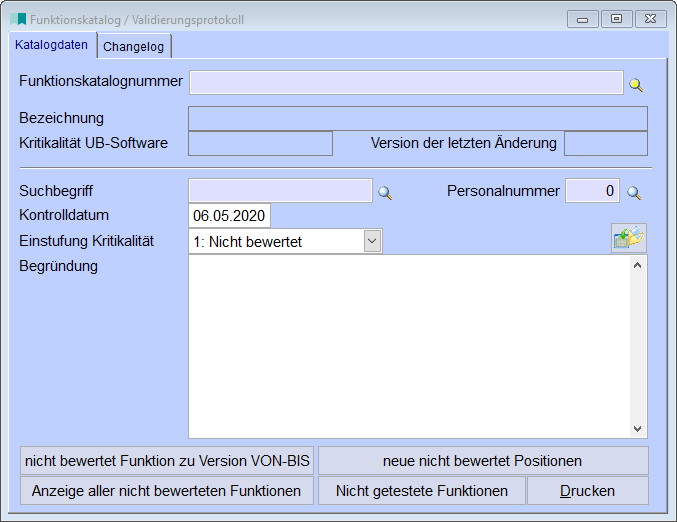
Ab der Version 34.8 von Majesty steht dieses Modul zur Verfügung, das eine Revalidierung von Majesty stark vereinfacht.
Sie können zwar mit der Erfassung der Funktionstests starten, wir empfehlen jedoch zunächst den Menüpunkt „Funktionskatalog“ aufzurufen und dort den durch majesty GmbH bereitgestellten elektronischen Funktionskatalog herunterzuladen (Button  ).
).
Dazu wurde eine Benutzeroberfläche für das Anlegen von Funktionstests mit Zuordnung zu Funktionskatalognummern und eines für das Anzeigen des Funktionskatalogs erstellt.
Der Funktionskatalog kann per Online-Aktualisierung über den Button  auf die neueste Version aktualisiert werden.
Auch die Änderungsprotokolle (Changelogs) werden hierbei heruntergeladen, lokal gespeichert und den Funktionskatalognummern zugewiesen.
Damit ein Anwender überhaupt weiß, was an Funktionalität in Majesty steckt, stellt majesty GmbH einen elektronischen Funktionskatalog zur Verfügung. Eine entsprechende Oberfläche in Majesty dient dazu, den aktuellen Funktionskatalog und die Programmänderungen aus dem Internet herunterzuladen, lokal abzuspeichern und einzusehen. Der Anwender selbst kann keine Funktionskatalognummern anlegen und auch keine Bezeichnungen ändern. Dies ist Absicht, da der Funktionskatalog ausschließlich durch majesty GmbH gepflegt wird (Aufnahme neuer Funktionen, Löschen entfernter Funktionen, Änderung der Bezeichnungen).
Zu jeder Funktion hat majesty GmbH, basierend auf Erfahrungswerten, bereits eine Vor-Einstufung der Kritikalität vorgenommen. Bitte beachten Sie, dass majesty GmbH für diese Vor-Einstufung keinerlei Haftung übernimmt. Letztendlich ist die Einstufung vom Anwender und der Verwendung des Moduls abhängig. Beispiel: Der Prozess der Etikettierung (Labeling) kann kritisch sein, wenn Endkundenlabels mit Piktogrammen, UDI-Barcodes usw. gedruckt werden. Wenn es sich aber nur um Interim-Labels handelt (weil z.B. ein Händler an einen anderen Händler liefert und dieser somit weder OEM noch In-Verkehrbringer ist und das Interim-Label dann wieder entfernt wird), und die Labels oft nur die Artikelnummer, Artikelbezeichnung, Bestellnummer und Menge beinhalten. In diesem Fall ist das Modul „Etikettendruck“ eher als unkritisch einzustufen.
Wir empfehlen dem Anwender, eine Risikoanalyse z.B. in Form einer FMEA durchzuführen, um die Kritikalität zu bestimmen. So kann ein durch majesty GmbH
zunächst als kritisch vor-eingestuftes Modul nach Ihrer Risikobewertung auch als „unkritisch“ eingestuft werden.
Wenn Sie die Maske „Funktionskatalog“ öffnen, klicken Sie zunächst auf dieses Symbol: .
Mit diesem Symbol wird ein aktualisierter Funktionskatalog heruntergeladen und in ihrer lokalen Datenbank gespeichert. Nach erfolgreichem Download können Sie mit F9/F12 auf den gesamten Funktionskatalog zugreifen und auch einzelne Funktionen mit ENTER aufrufen.
F9-Tabelle „Funktionskatalog“:
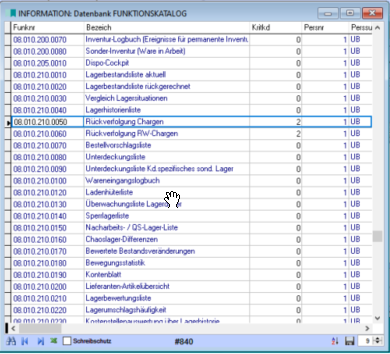
Im Funktionskatalog ist ab der Version 36.6 ersichtlich, zu welchem Modul eine Funktion gehört. Bei "Installiert" wird angezeigt, ob dieses Modul beim Anwender installiert ist und die Funktion somit genutzt werden kann. Auf diese Weise kann besser erkannt werden, ob eine Funktion überhaupt auf Kritikalität untersucht werden muss bzw. validiert werden muss.
Die Maske „Funktionskatalog“:
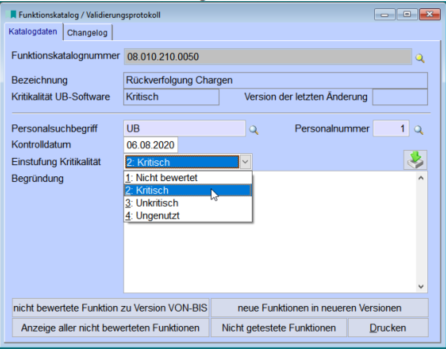
Über diese Oberfläche können Sie alle Funktionen hinsichtlich der Kritikalität bewerten.
Diese Einstufung müssen Sie einmalig für alle bisherigen Funktionen des Funktionskatalogs durchführen. Später ist dies nur für neu hinzugekommene
Funktionen erforderlich, bzw. wenn sich eine Einstufung ändern sollte.
Es gibt dabei die Einstufungen:
- Nicht bewertet, das sind alle Funktionen, bei denen Sie noch aktiv werden müssen,
- Kritisch, das sind alle Funktionen, die von Ihnen als kritisch eingestuft wurden,
- Unkritisch, das sind alle Funktionen, die von Ihnen als unkritisch eingestuft wurden,
- Ungenutzt, das sind Funktionen, die Sie nicht installiert haben oder nicht nutzen.
Um eine Funktion hinsichtlich der Kritikalität einstufen zu können, gibt es mehrere Möglichkeiten:
1. Sie sehen im oberen Bereich der Maske bei „Kritikalität majesty GmbH“, wie majesty GmbH diese Funktion anhand von Erfahrungswerten eingestuft hat. Dies ist
lediglich eine Orientierung ohne Gewähr. Viele Funktionen wurden von majesty GmbH selbst nicht eingestuft, sie stehen deshalb auf „nicht bewertet“.
Lediglich für die als „kritisch“ oder „unkritisch“ eingestuften Funktionen hat majesty GmbH anhand einer FMEA die Einstufung vorgenommen. Diese kann von
Firma zu Firma unterschiedlich sein.
2. Sie haben selbst Erfahrungswerte und wissen, welche Funktionen kritisch sind.
3. Sie ermitteln die Kritikalität anhand einer Risikoanalyse (z.B. in Form einer FMEA).
4. Sie ziehen einen QM-Berater zu Rate.
Alle bislang nicht bewerteten Funktionen oder alle durch ein Update neu hinzugekommenen Funktionen stehen zunächst auf „nicht bewertet“ und müssen von
Ihnen eingestuft werden. Dies kann dadurch geschehen, dass Sie alle Funktionen durchnavigieren (z.B. mit den Blättertasten), jeweils Ihre Personalnummer und das Datum eintragen und die Kritikalität in der Listbox auswählen. Alternativ können Sie die Einstufung komfortabel tabellarisch vornehmen, indem Sie auf den Button „Anzeige aller nicht bewerteten Funktionen“ klicken. In der Tabelle wird die Kritikalität durch eine Zahl in den Spalten „krit“ bzw. „kritkd“ dargestellt.
Die Ziffern bedeuten:
- 0 oder 1: nicht bewertet,
- 2: kritisch,
- 3: unkritisch,
- 4: nicht genutzt.
Hierbei ist die Spalte „krit“ die Voreinstufung durch majesty GmbH (Spalte nicht änderbar) und die Spalte „kritkd“ die Einstufung durch den Kunden/Anwender (Spalte änderbar). Letztendlich bleiben die als „kritisch“ eingestuften Funktionen übrig, für die Funktionstests erstellt werden müssen.
Bitte beachten Sie, dass sich die Einstufung einer Funktion auf Kritikalität im Laufe der Nutzungsdauer ändern kann. Wenn z.B. bisher die Wareneingangsprüfung ohne die Majesty-Oberfläche durchgeführt wurde und nun mit Majesty geprüft wird, ist eine bisher unkritische oder nicht benutzte Funktion nun kritisch geworden. Der Funktionskatalog sollte also periodisch überprüft werden.
Über diverse Buttons können die bisher nicht bewerteten Funktionen schnell eingesehen und bewertet werden und es lässt sich auch schnell ermitteln, für welche als kritisch eingestuften Funktionen noch Tests durchzuführen sind.
Folgende Fragestellungen können durch diverse Abfragen und Ansichten durch Klick der entsprechenden Buttons beantwortet werden:
- „Nicht bewertete Funktionen“: Mit einer Selektion von/bis Versionsnummer können Sie gezielt alle Funktionen herausfinden, die noch eingestuft werden müssen.
- „Neue Funktionen in neueren Versionen“: Hier werden alle Funktionen angezeigt, die in neueren (als der bei Ihnen im Livesystem installierten Version) hinzugekommen sind und deshalb auch noch eingestuft werden müssen.
- „Anzeige aller nicht-bewerteten Funktionen“: Beinhaltet alle noch nicht eingestuften Funktionen der aktuellen und zukünftiger Majesty-Versionen.
- „nicht getestete Funktionen“: Vorgesehen für einen späteren Programmausbau.
- „Drucken“: Dient dem Ausdruck eines Protokolls, um die Re-Validierung durchzuführen und auch die Tests zu dokumentieren (Druck Validierungsprotokoll /Funktionskatalog).
Sollte die Einstufung „kritisch“ sein, müssen Sie einen Funktionstest erstellen und können die Funktionskatalognummern diesem Funktionstest in einer
Erfassungsoberfläche hinterlegen (siehe unten).
Sinn und Zweck der Einstufung aller Funktionen ist, dass vor jedem Update alle neu hinzugekommenen Funktionen auf Kritikalität eingestuft werden und Sie schnell ermitteln können, welche Änderungen an bestehenden und als kritisch eingestuften Funktionen vorgenommen wurden und daraus resultierend, welche Funktionstests vor der Freigabe einer Updateinstallation durchgeführt werden müssen
Die elektronischen Änderungsprotokolle (Change-Logs):
Sobald ein Softwareupdate verfügbar ist, stehen elektronische Änderungsprotokolle (Change Logs) per Download zur Verfügung. Mit der Online-Aktualisierung des Funktionskatalogs (Download-Button, siehe oben) werden auch die Change Logs auf den Rechner lokal übertragen. Da jede Programmänderung auf Funktionsnummern referenziert, können Sie schnell (und bevor ein Update installiert wird) erkennen, welche Funktionen ganz neu sind (und damit noch nicht auf Kritikalität untersucht wurden) bzw. welche als kritisch eingestuften Funktionen betroffen sind und zunächst in einer Testumgebung validiert werden müssen (Vorgehensweise siehe oben).
Die Änderungen können Sie einsehen, indem Sie im Funktionskatalog über den „Drucken“-Button eine entsprechende Liste drucken ODER indem Sie aus einer
Funktion heraus auf der Seite „Changelog“ die Änderungen aufgelistet sehen:
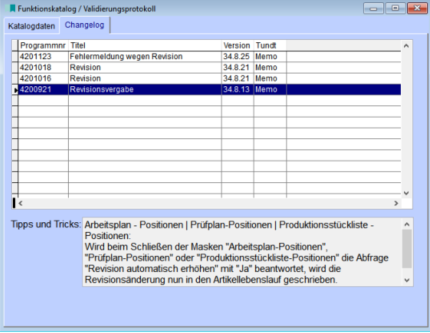
Jede Änderung hat eine Programmänderungsnummer, eine Versionsnummer, eine Kurzbeschreibung und eine ausführliche Beschreibung. Diese ist identisch mit dem „Tipps & Tricks“ Text. Die Versionsnummer ist wie folgt aufgebaut: XX.Y.ZZ, wobei XX.Y die Hauptversion ist (z.B. 34.8) und ZZ die interne Buildnummer der Version. Mit einem Update erhöht sich die Hauptversion und die Buildnummer startet wieder bei 1, mit einem Patch erhöht sich hingegeben die Buildnummer und die Hauptversion bleibt gleich.
Freigabe einer Version für die Updateinstallation:
Die Version kann für die Installation des Updates freigegeben werden, wenn alle kritischen Änderungen zwischen der aktuell installierten Majesty-Version und der gewünschten Ziel-Version in einer Testumgebung überprüft und die Tests bestanden wurden. Majesty kann hierzu ein ausführliches Freigabeprotokoll ausdrucken, das der Anwender dann unterschreiben kann.
Druckmöglichkeiten:
Über <Strg+D>, das Druckersymbol in der Symbolleiste oder den Button "Ausdruck starten" können Sie die Liste auf das gewünschte Druckziel ausdrucken.
Besonderheiten:
Funktionskatalog:
Wird in der tabellarischen Erfassung der Kritikalität eine 4 (steht für "ungenutzt") eingetragen, so wird diese nun zugelassen.
Links: Testerfassung, Druck Validierungsprotokoll /Funktionskatalog,
03/2022