Installation einer Demoversion
Sehr geehrter Majesty-Interessent,
anbei erhalten Sie eine Installationsdatei für Majesty.
Bitte beachten Sie die folgenden Anweisungen für die Installation:
Hardwarevoraussetzungen für MAJESTY:
Majesty ERP funktioniert grundsätzlich auf allen 32-bit oder 64-bit-Windows Plattformen, unabhängig vom Servicepack:
-Windows Server 2008 oder Windows Server 2008 R2
-Windows Server 2012 oder Windows Server 2012 R2
-Windows Server 2016
-Windows 7
-Windows 8
-Windows 8.1
-Windows 10
An der Station
-Windows 7, Windows 8, Windows 8.1, Windows 10
-Je mehr Arbeitsspeicher und Prozessorleistung desto besser.
-Empfehlung: 4 GB RAM ab Windows 7
-Empfehlung: 2 GHz Taktfrequenz oder schneller.
-Wichtig: Der aktuelle Microsoft Internet Explorer muss installiert sein, aber nicht zwingend als Standard-Browser konfiguriert sein.
-Für den bequemen Export von Daten empfehlen wir den Einsatz von Microsoft Office (Word, Excel, Outlook). Bis Office 365 wurde bisher getestet. Gewisse Diagramme in Majesty können ohne Excel nicht dargestellt werden. Exporte können alternativ auch mit OpenOffice durchgeführt werden, jedoch ohne Gewähr.
-Beliebiges PDF-Viewer-Programm, vorzugsweise Acrobat Reader
Am Server
-Wir empfehlen Windows 2008/2012/2016 Server.
-Zudem empfehlen wir generell für alle Benutzer den Betrieb eines Terminalservers:
Gründe: Performance, Fernzugriff, Datenschutz/Datensicherheit, einfachere Installation von Updates aller Art (auch Office), einfachere Datensicherung (keine lokalen Daten) u.v.a. - Die Vorteile überwiegen die wenigen Nachteile (Anschaffungspreis) bei weitem.
-Von Novell und Linux als Serverbetriebssystem raten wir ab, da die Unterstützung von Seiten Microsoft nicht ausreichend ist und Novell nur in der richtigen Konfiguration in Verbindung mit Majesty funktioniert.
Installation der Demoversion:
*Beenden Sie bitte als nächstes alle Windows-Programme.
*Stellen Sie sicher, dass Sie Administrator-Rechte haben.
*Starten Sie die beiliegende Installationsdatei.
*Die Dateien werden entpackt.
Anschließend wird die Installation vorbereitet.
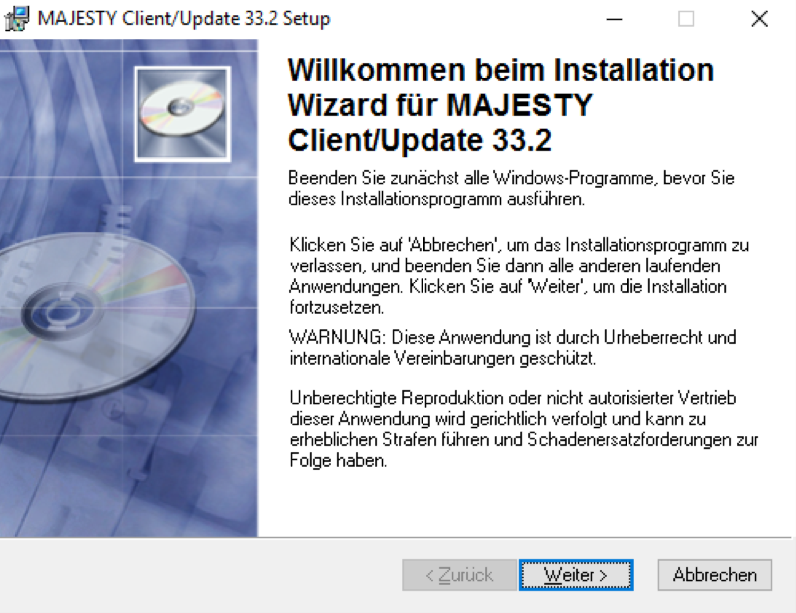
*Beenden Sie bitte als nächstes alle Windows-Programme, falls dies noch nicht getan wurde, oder brechen Sie die Installation über den entsprechenden Button ab.
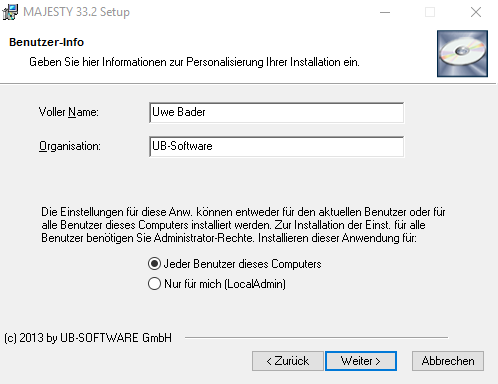
*Geben Sie Ihre Daten zur Personalisierung ein (optional).
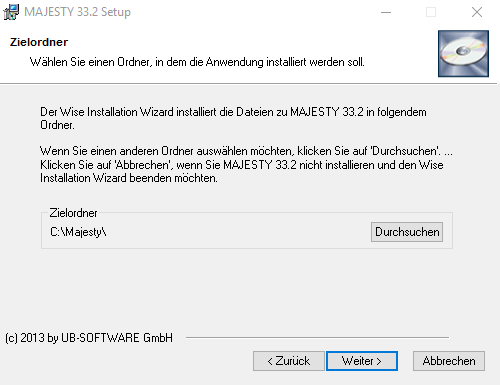
*Danach werden Sie nach einem Ziel-Ordner (Programmlaufwerk und Pfad) abgefragt. Bei Neuinstallationen verwendet Majesty den Pfad C:\Programme\MAJESTY. Wir empfehlen diesen aber über den Button „Durchsuchen“ auf C:\MAJESTY zu ändern. Dieses Verzeichnis kann auch auf einem Datenlaufwerk liegen.
*Klicken Sie auf „Weiter“, um die Installation zu starten.
*Demo-Version wird installiert
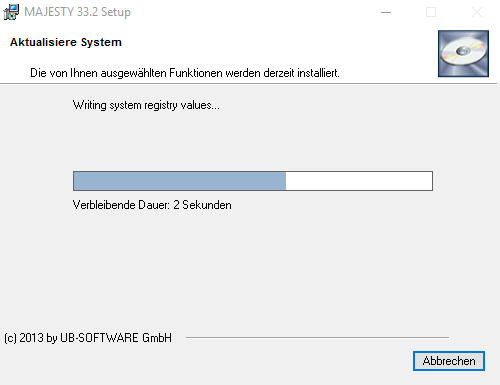
*MAJESTY wird nun automatisch installiert und richtet Ihnen die Programmsymbole im START-Knopf unter der Gruppe „MAJESTY“ ein.
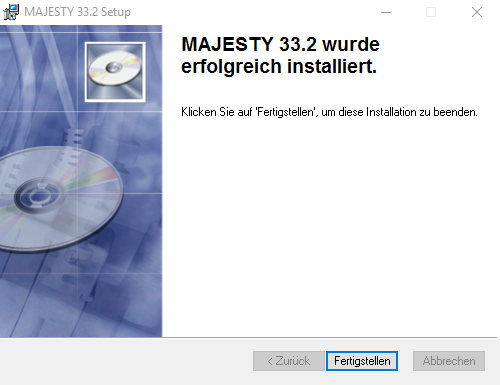
*Klicken Sie auf „Fertigstellen“, um die Installation zu beenden.
*Achten Sie darauf, dass alle Benutzer für den Ordner „C:\Programme\MAJESTY“ bzw. „C:\MAJESTY“ Schreib- und Löschberechtigungen besitzen.
*Bei der Installation wird zusätzlich automatisch eine Verknüpfung für Majesty auf dem Desktop erstellt.
*Wenn Sie MAJESTY starten, wird zunächst eine Mandantenauswahl angezeigt. Im Mandant 002 befinden sich bereits einige Stammdaten, um Ihnen den Einstieg zu erleichtern. Bestätigen Sie die Anmeldemaske in Majesty und dem ausgewählten Mandanten bitte mit ENTER.
Einstieg in die Arbeit mit der Demoversion:
*Erfassen Tabellendaten (Menü ”Anwendung” + ”Stammdaten”): Kundengruppen, Lieferantengruppen, Artikel- und Warengruppen, Charaktergruppen, Texttabellendaten (Zahlungs- und Lieferbedingungen, Textbausteine usw.)
*Setzen von Nummernkreisen (Menü ”Anwendung” + ”Stammdaten” + „lfd. Nummern“)
*Erfassung von Stammdaten (Kunden, Artikel, Lieferanten, Vertreter, ...)
*Auftragsabwicklung (Angebote, Aufträge, Faktura, Bestellwesen, PPS...)
Sollten Sie Probleme haben oder bestimmte Dinge im Programm vermissen, die in der Beschreibung enthalten waren: meist finden Sie die Antwort in dem Menü ”Extras” (Alt+X bzw. rechte Maustaste), das in allen Masken verfügbar ist. Außerdem wird empfohlen, besonders regen Gebrauch von der feldabhängigen Lupe (F12-Taste), der Tabellen-Editierfunktion (F9), dem Reportgenerator (Strg+R) und der Hilfetaste F1 zu machen.
Bei Rückfragen wenden Sie sich bitte direkt an unseren Support unter support@majesty.de
Links:
01/2021