Aufruf der Maske:
Anwendung - Stammdaten - Fertigung/QS/KORE - Kostenstellenstamm
Anwendung - Kostenrechnung - Kostenstellenstamm
Vorgehensweise/Ablauf:
Hinweise zur Menübedienung bzw. zu den Funktionstasten lesen Sie bitte unter diesen Online-Themen nach.
Wenn Sie den Cursor in eines der Felder der Maske setzen wird Ihnen am unteren Bildschirmrand zu jedem Feld eine kurze Erklärung angezeigt, welche Informationen hier hinterlegt werden sollen.
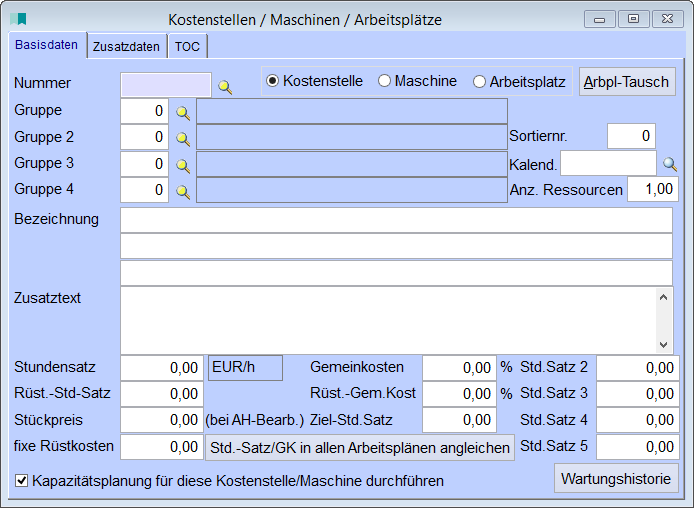
Das Programm dient der Hinterlegung der wichtigsten Kostenstellen bzw. Maschinen, die im Rahmen der Fertigung vorkommen können. Geben Sie jeder Kostenstelle ein sinnvolles Kürzel oder eine Nummer. Majesty verwendet den Begriff "Kostenstelle" in erster Linie für Maschinen, da bei der Kalkulation der Maschinenstundensatz aus der Kostenstellendatei und der Lohnstundensatz aus der Lohngruppentabelle ermittelt wird.
Zu jeder Kostenstelle können Sie hier verschiedene Daten hinterlegen, z. B. Stundensatz, Gemeinkosten, ein spezieller Stundensatz für Rüsten, einen Stückpreis oder einen Ziel-Stundensatz (EUR/h). In der Kostenstellenstatistik kann dann dieser Zielfaktor gedruckt, sowie der errechnete Ist-Faktor ermittelt/gedruckt werden. Der Ist-Faktor wird über die Formel Umsatz /Zeit (BDE-Zeit) ausgerechnet.
Im Artikelstamm kann jedem Artikel auf der zweiten Seite ("Gruppen/Zusatzdaten") eine Kostenstelle zugeordnet werden. Die Kostenstelle wird z.B. in der Produktionsstückliste bei jedem Stücklistenteil eingelesen. In der Bestellpositionserfassung bzw. beim Wareneingang finden Sie die Kostenstelle ebenfalls wieder; sie kann aber bei Bedarf noch abgeändert werden.
Sollte sich ein Stundensatz nachträglich ändern, rufen Sie die entsprechende Kostenstelle auf und überschreiben den dort hinterlegten Stundensatz mit dem Aktuellen. Anschließend können Sie durch Anklicken der Schaltfläche „Std.Satz/GK in allen Arbeitsplänen angleichen" veranlassen, dass der geänderte Satz in vorhandene Arbeitspläne übernommen wird.
Alle weiteren Angaben wie Bezeichnung, Zusatztext, Stundensatz, Gemeinkostensatz oder Stückpreis werden bei der Arbeitsplanerfassung durch Eingabe des Kürzels bereits vorbelegt und können aber arbeitsplanspezifisch jederzeit geändert werden.
Im Feld "BDE-Terminals" können die physikalischen Benutzernummern der BDE-Terminals eingegeben werden, bei denen diese Maschine angezeigt werden soll. Die Eingabe erfolgt z.B. in folgender Weise:"001,003,004,012,018". Über die separate Checkbox am Ende der zeile können Sie außerdem noch festlegen, ob für die Maschine die Kapazitätsplanung durchgeführt werden soll (z.B. wegen der Durchlaufterminierung), sie aber trotzdem nicht im Leitstand angezeigt werden soll.
Wenn das Häkchen bei "Kapazitätsplanung für diese Kostenstelle/Maschine durchführen" gesetzt ist, fließt diese Kostenstelle in die Maschinenplanung mit ein.
In allen Belegerfassungen (Angebot, Auftrag, Lieferung, Anfrage, Bestellung, Belastungsanzeige und Betriebsaufträge) kann eine Kostenstelle und ein Kostenträger eingegeben werden. Die Kostenstelle kann aus dem Artikelstamm vorbelegt werden, während der Kostenträger immer manuell eingegeben werden muss. Bei Belegumwandlung werden die Daten dann entsprechend in den nächsten Beleg mit übernommen.
Kalender:
Über das Feld "Kalender" kann jeder Kostenstelle ein Kalender aus der Kalenderverwaltung zugeordnet werden. Zusätzlich greift der Arbeitsplan auch auf den neuen Kalender zu.
Anz. Ressourcen:
Durch die Eingabe der Anzahl Ressourcen verkürzt sich die Durchlaufzeit des Arbeitsganges. Wenn hier z.B. "3" eingegeben wird steht 3 mal mehr Kapazität für diese Ressource zur Verfügung, da ein Montagearbeitsplatz z.B. durch 3 Personen besetzt wird.
Fixe Kosten (z.B. fixe Rüstkosten) können bereits pro Kostenstelle im Stamm hinterlegt werden. Diese haben dann höhere Priorität als eine Hinterlegung in der Arbeitsgangtabelle. Beim Klick auf den Button "Stdsatz/GK in allen Arbeitsplänen angleichen" kann per Abfrage entschieden werden, ob die eingegebenen Fixkosten in alle Arbeitspläne übernommen werden sollen. Bei der Zeiterfassung und im BDE-Buchungsterminal werden bei einem Kostenstellenwechsel dann auch die Fixkosten neu aus der Kostenstellendatei eingelesen und für die Nachkalkulation übernommen.
Button "Wartungshistorie":
Über den Button "Wartungshistorie" ist es möglich pro Kostenstelle eine Wartungshistorie anzulegen. Rufen Sie zunächst die Kostenstelle auf, zu der Sie einen Eintrag in der Wartungshistorie hinterlegen möchten. In der neuen Maske "Wartungsakte/Historie für Kostenstelle" können Sie einen neuen Satz anlegen. Geben Sie hierzu folgende Daten ein:
* Datum, an dem eine Wartung oder ein Historieneintrag stattgefunden hat.
* Beschreibung: Kurzbeschreibung/Bemerkungen zu diesem Wartungseintrag.
* Wartungskosten in €.
* Reparaturzeit (Stunden), benötigte Reparaturzeit für diese Wartung in Stunden,
* Stillstandszeit (Tage), gesamte Stillstandszeit für diese Wartung in Tagen,
* Bemerkungen, hier kann eine beliebig lange Beschreibung zu dieser Wartung bzw. zu diesem Änderungs-Eintrag hinterlegt werden,
* Ausgef. Arbeiten, Beschreibung der Arbeiten, die bei dieser Wartung durchgeführt wurden.
Zu jedem Vorgang kann eine Bild/Dokument im Feld Bild-Dateiname1 gespeichert werden.
Über <Strg+D> bzw. das Druckersymbol in der Symbolleiste können Sie eine Wartungshistorie/Liste auf das gewünschte Druckziel ausdrucken. Die Daten für die Ausgabe der Liste können Sie nach von/bis Kostenstelle und von/bis Wartungsdatum selektieren.
Auf der zweiten Seite der Maske können die Maschinenkosten auch mit einem Tagessatz angegeben werden. Hierzu wird dann noch die Tagesarbeitszeit in Stunden angegeben, aus der sich dann wieder der Stundensatz errechnet.
Über ein neues Feld "Zusatzstangen" kann man die Soll-Laufzeit pro Tag und dadurch auch die Sollmenge beeinflussen ("mannloser Betrieb"). Duch die zusätzlichen Stangen erhöht sich die Tageskapazität um die Laufzeit, bis diese Stangen verarbeitet sind.
Hier können bereits Werkzeugkosten hinterlegt werden, die dann bei der Erstellung von Arbeitsplänen automatisch nach Einlesen der Kostenstelle übernommen werden.
Pers.-Gruppe: hier kann angegeben werden, welche Personengruppe bei dieser Kostenstelle zum Einsatz kommt.
Checkbox "Prüfung AH-Bestellung bei BA-Fertigmeldung:
Hier können alle Arbeitspläne, die Außerhaus-Arbeitsgänge beinhalten, markiert werden, sodass bei der selektierten Auswahl eine Prüfung beim Fertigmelden des Betriebsauftrages erfolgt. Ist zu einem der markierten Arbeitsgänge keine Außerhaus-Bestellung erfolgt, wird das Fertigmelden des Betriebsauftrags unterbunden.
In den jeweiligen Arbeitsplänen befindet sich eine Checkbox auf dem Reiter "Außerhaus", indem die Prüfung ein bzw. ausgeschalten werden kann.
Button "Prüfung auf AH-Best. in Arbeitsplänen angleichen" - Übernimmt die Prüfung auf AH-Bestellungen in allen Arbeitsplänen (Arbeitsplatzpositionen im Stamm, Betriebsauftrag und Kalkulation).
Auf dieser Seite kann ein Bild, z.B. von der Maschine, hinterlegt werden.
Maschinendatenerfassung MDE:
In der Kostenstellendatei ist auch ein Kennzeichen das angibt, ob eine Maschine über MDE angebunden ist oder nicht. MDE muss gesetzt werden, wenn diese Maschine am MDE-System hängt; BDE oder manuell sind nur informative Angaben.
Kostenstelle tauschen:

Über den Button "Arbpl-Tausch" gelangen Sie in das Kostenstellentauschprogramm. Hier kann man in den Stamm-Arbeitsplänen und in den Betriebsauftrags-Arbeitsplänen eine Kostenstelle durch eine Andere ersetzt werden.
Geben Sie die alte Kostenstelle ein bzw. wählen Sie diese über die Lupenfunktion aus. Geben Sie in der gleichen Weise die neue Kostenstelle im Feld darunter an. Nun können Sie über zwei Checkboxen festlegen, ob die Kostenstelle nur in den Stammdaten und/oder in den offenen Betriebsaufträgen getauscht werden soll.
Über den Button "Start" gelangen Sie zunächst in eine tabellarische Anzeige der Ersetzungskandidaten und können hier nochmals die Auswahl einschränken, indem Sie in der ersten Spalte "Tauschen" das Häkchen entfernen. Wird die Tabelle mit <Enter> abgeschlossenerfolgt der Tausch der Kostenstelle. Über <Esc> oder Schließen der Tabelle über X erfolgt kein Tausch, der Vorgang wird abgebrochen.
Seite 3 TOC:
Ab der Version 27.6 von Majesty gibt es ein neues Modul "TOC" (Enpassoptimierung).
Die Majesty Kostenstellendatei hat eine neue Seite TOC, um Angaben für die Gatingmaschine (Engpass) zu speichern. Im Artikelstamm können Sie auf der Seite TOC Angaben für die rote und grüne Linie, Dynamisierung usw.speichern. Diverse externe Exportprogramme, die erst durch den Kauf des Modules zur Verfügung gestellt werden, dienen der Ermittlung von Make-to-order/Make-to-stock, Wiederbeschaffungszeiten, Gatingmaschine, Lagerumschlagshäufigkeit usw.
Andere Datenexport- und Importprogramme dienen dem Datenaustausch mit den TOC-Softwaremodulen der Firma GIG Europe (Goldratt Implementation Group) sowie dem Auswertungstool Tableau.
Bitte wenden Sie sich an unsere Hotline, falls Sie hierzu nähere Informationen benötigen.
Druckmöglichkeiten:
Über <Strg+D> oder das Druckersymbol in der Symbolleiste können Sie eine Liste der angelegten Kostenstellen auf das gewünschte Druckziel ausdrucken.
Besonderheiten:
Versand-Arbeitsgängeplanung im Leitstand:
Im Majesty-Leitstand ist es möglich eine Versand-Arbeitsplan-Planung durchzuführen.
Hier gibt es in den Stammdaten "BDE-Arbeitsgänge" ein Häkchen "Kapazitätsplanung" sowie eine Rüst- und Stückzeit.
Im Kostenstellenstamm gibt es ein Häkchen "BDE-Versand". Im Leitstand werden diese Kostenstelle zur Versandplanung angezeigt.
Über den Firmenparameter AUFTRAG68 kann eingestellt werden, dass bei der Auftragserzeugung eine Auswahl über zu planende Versandarbeitsgänge angezeigt werden soll. Pro Auftragsposition und pro gewähltem Versandarbeitsgang werden für offene Aufträge entsprechend Kapazitätsbalken zur Planung erstellt.
Bei weiteren Fragen oder Interesse an diesem Modul melden Sie sich bitte bei uns.
Kostenstellen und Lohngruppen, Arbeitsplanerfassung, Betriebsauftragserfassung und Kalkulation:
Über den Parameter KOSTLOHNGR kann gesteuert werden, ob in der Kostenstellenmaske Felder für "Lohngruppe" und "Lohngruppe rüsten" und "Bedienungsfaktor" angezeigt werden und dann beim Einlesen eines Arbeitsganges bzw. einer Kostenstelle oder beim Erzeugen eines Arbeitsplanes höhere Priorität haben als die Angaben aus der Arbeitsgangtabelle.
Maschinenstundensatzermittlung:
Nach Eingabe einer Kostenstelle wird eine evtl. zugeordnete Lohngruppe zur Information angezeigt und es kann somit der Effektivlohn aus der zugeordneten Lohngruppe vorbelegt werden. Weiterhin wird beim Zurückschreiben der Stundensätze in die Kostenstellentabelle bei gesetztem Parameter KOSTLOHNGR auch der Bedienungsfaktor mit zurückgeschrieben.
Links: Lohngruppen-Tabelle, Arbeitsgänge (Produktion), Kostenstellenstatistik,
02/2022