Aufruf der Maske:
Anwendung - Lieferanten - Serienbriefdatei erstellen
Eine Auflistung aller relevanten Firmenparameter für diese Maske erhalten Sie über die Tastenkombination <Alt+F1>. Wenn Sie Änderungen an den Einstellungen der Parameter vornehmen möchten erreichen Sie die Tabelle über Anwendung - Stammdaten – Parameter – Firmen-Parameter-Standard:
|
|
|
SERIESPERR |
Serienbriefdatei, ohne gesperrte Kd /Lief. |
Gesperrte Lieferanten können über diese Checkbox von Serienbriefen ausgeschlossen werden. Die Vorbelegung der Checkbox lässt sich über den Firmen-Parameter SERIESPERR einstellen. |
TEXTPFAD |
Standardpfad und -Name Serienbriefdatei |
Über den Parameter TEXTPFAD kann der Standardpfad- und -name der Serienbriefdatei festgelegt werden. Dieser wird im Feld neben dem Diskettensymbol angezeigt. Über das Diskettensymbol kann dieser Datenpfad bzw. -name aber auch verändert werden. Außerdem kann hier auch noch der Pfad und Name der Serienbriefvorlage zugeordnet werden - hier gehen Sie ebenfalls über das Diskettensymbol vor und ordnen dann die entsprechende Datei zu. |
TEXTVERARB |
Textverarbeitung MS-WORD/Lotus AMIPRO |
Format: Über die Button "MS-WORD", "AMI-PRO", "Tobit" oder "Outlook" wird das Format der zu erstellenden Datei festgelegt. Welcher Button hier standardmäßig gesetzt ist kann über den Parameter TEXTVERARB gesteuert werden. |
VORGANGL01 |
Auswahl der zu protokollierenden Vorgänge |
Dieser Parameter steuert, welche Vorgänge in Majesty protokolliert werden sollen. In INI-Schreibweise wird hier jeweils angeben, welche Vorgänge bei dem entsprechenden User protokolliert werden sollen. "J" steht jeweils für Ja und "N" für Nein. Vorgänge die nicht protokolliert werden sollen können auch weggelassen werden. |
Vorgehensweise/Ablauf:
Hinweise zur Menübedienung bzw. zu den Funktionstasten lesen Sie bitte unter diesen Online-Themen nach.
Wenn Sie den Cursor in eines der Felder der Maske setzen wird Ihnen am unteren Bildschirmrand zu jedem Feld eine kurze Erklärung angezeigt, welche Informationen hier hinterlegt werden sollen.
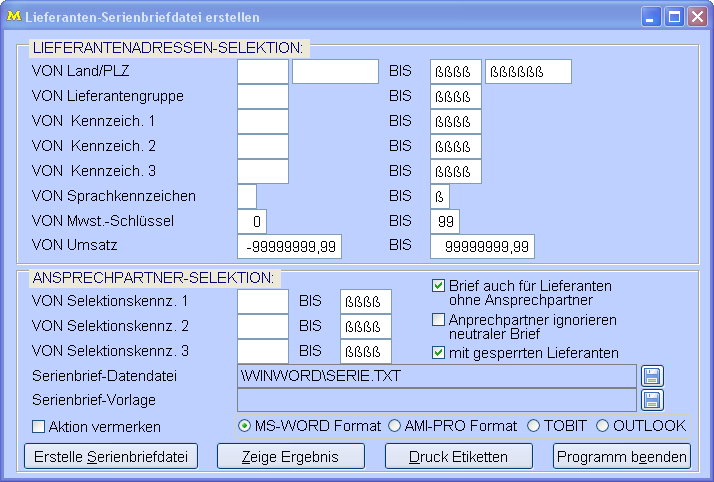
Mit diesem Menüpunkt können Sie für einen Serienbrief Adresse aus ihrem Lieferantenstamm ausgeben in eine Datei, die anschließend in ihrem Textverarbeitungsprogramm mit dem eigentlichen Serienbrief verknüpft wird.
Da der Serienbrief nicht immer an alle hinterlegten Lieferanten verschickt werden soll können Sie die gewünschten Adressen nach verschiedenen Kriterien selektieren. Die einzelnen Bedingungen sind immer UND-verknüpft, d. h. es müssen alle eingegebenen Bedingungen zutreffen, damit ein Datensatz ausgegeben wird.
Selektieren Sie die Adressen der Lieferanten nach:
* von/bis Land bzw. Postleitzahl,
* von/bis Lieferantengruppe,
* von/bis Kennzeichen 1, 2 und/oder 3,
* von/bis Sprachkennzeichen,
* von/bis Mehrwertsteuerschlüssel,
* von/bis Umsatz (hier wird mit dem Umsatz der letzten 365 Tage gerechnet).
Bei den Lieferanten können Sie noch zusätzlichen Selektionen zu den hinterlegten Ansprechpartnern eingeben.
Serienbriefdatei erstellen für Kunden und Lieferanten:
Nachdem man auf "Serienbriefdatei erstellen" klickt, kommt eine Auswahltabelle, bei der man Kandidaten noch abwählen kann. Diese Abwahl hat nun auch Auswirkung auf den Etikettendruck.
Über die Checkbox "Aktion vermerken" wird ihre jetzige Aktion in der Historie vermerkt.
Erstellen Sie die Datei mit den selektierten Adressen über den Button "Erstelle Serienbriefdatei". Zur weiteren Selektion der Serienbriefdaten erhalten Sie vor dem eigentlichen Export eine Auswahltabelle. In dieser Tabelle kann man durch das Setzen bzw. Entfernen von Häkchen in der ersten Spalte "Export" die Daten noch weiter eingrenzen. Ist der Vorgang beendet, erhalten Sie eine Statusmeldung "Vorgang beendet - X Sätze selektiert!", in der die Anzahl der selektierten Datensätze ausgewiesen wird..
Über den Button "Zeige Ergebnis" können Sie sich das Ergebnis ihrer eingegebenen Selektionen ansehen und die getroffenen Angaben evtl. nochmals korrigieren.
Über "Druck Etiketten" können Adressetiketten für ihre Briefe erstellt werden.
Das Verknüpfen der hier erstellten Adressdatei mit ihrem Serienbrief erfolgt dann in ihrem Textverarbeitungsprogramm. Bitte lesen Sie dort die jeweilige Vorgehensweise nach.
Links: Kunden-Serienbriefdatei erstellen,
01/2021