Aufruf der Maske:
Anwendung - Stammdaten - Kunden - Serienbriefdatei erstellen
Eine Auflistung aller relevanten Firmenparameter für diese Maske erhalten Sie über die Tastenkombination <Alt+F1>. Wenn Sie Änderungen an den Einstellungen der Parameter vornehmen möchten erreichen Sie die Tabelle über Anwendung - Stammdaten – Parameter – Firmen-Parameter-Standard:
SERIESPERR |
Serienbriefdatei, ohne gesperrte Kd /Lief. |
Gesperrte Kunden können über diese Checkbox von Serienbriefen ausgeschlossen werden. Die Vorbelegung der Checkbox lässt sich über den Firmen-Parameter SERIESPERR einstellen. |
TEXTPFAD |
Standardpfad und -Name Serienbriefdatei |
Über den Parameter TEXTPFAD kann der Standardpfad- und -name der Serienbriefdatei festgelegt werden. Dieser wird im Feld neben dem Diskettensymbol angezeigt. Über das Diskettensymbol kann dieser Datenpfad bzw. -name aber auch verändert werden. Außerdem kann hier auch noch der Pfad und Name der Serienbriefvorlage zugeordnet werden - hier gehen Sie ebenfalls über das Diskettensymbol vor und ordnen dann die entsprechende Datei zu. |
TEXTVERARB |
Textverarbeitung MS-WORD/Lotus AMIPRO |
Format: Über die Button "MS-WORD", "AMI-PRO Format", "Tobit" oder "Outlook" wird das Format der zu erstellenden Datei festgelegt. Welcher Button hier standardmäßig gesetzt ist kann über den Parameter TEXTVERARB gesteuert werden. |
TOBITEXP |
Einstellungen zum TOBIT-Export |
Die empfohlene Einstellung für diesen Parameter ist gesetzt, so dass vor dem Import alle Einträge in dem Ordner gelöscht werden. Im numerischen Wert 1 wir festgelegt, in welcher Form der Kontakt mit den übergeben Adressen hergestellt werden soll: 0 = Fax 1 = 2. Fax 2 = E-Mail 3 = Voice-Box 4 = SMS/Pager 5 = 2. E-Mail Die Standardeinstellung in Majesty ist E-Mail. Der Pfad für den Ordner, in dem die Dateien gespeichert werden sollen, wir im alphanumerischen Wert 2 hinterlegt. Wichtig ist, dass nach dem Pfad kein Zeilenumbruch ist. |
TOBITKD |
Angezeigter Name bei Kunden-Export |
Tobit Schnittstelle: |
Vorgehensweise/Ablauf:
Hinweise zur Menübedienung bzw. zu den Funktionstasten lesen Sie bitte unter diesen Online-Themen nach.
Wenn Sie den Cursor in eines der Felder der Maske setzen wird Ihnen am unteren Bildschirmrand zu jedem Feld eine kurze Erklärung angezeigt, welche Informationen hier hinterlegt werden sollen.
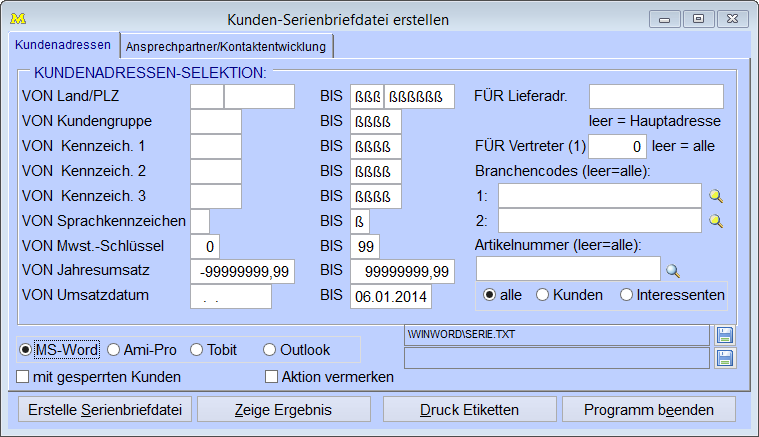
Mit diesem Menüpunkt können Sie für einen Serienbrief die Adressen aus ihrem Kundenstamm in eine Datei ausgeben, die anschließend in ihrem Textverarbeitungsprogramm mit dem eigentlichen Serienbrief verknüpft wird.
Reiter "Kundenadressen":
Da der Serienbrief nicht immer an alle hinterlegten Kunden verschickt werden soll können Sie die gewünschten Adressen nach verschiedenen Kriterien selektieren. Die einzelnen Bedingungen sind immer UND-verknüpft, d. h. es müssen alle eingegebenen Bedingungen zutreffen, damit ein Datensatz ausgegeben wird.
Selektieren Sie die Adressen der Kunden nach den vorgegebenen Kriterien.
Reiter "Ansprechpartner/Kontaktentwicklung":
Bei den Kunden können Sie auf einer zweiten Maske noch zusätzliche Selektionen zu den hinterlegten Ansprechpartnern bzw. zur Kunden-Kontaktentwicklung eingeben.
Kontaktentwicklungs-Selektionen:
Hier stehen zwei Felder zur Verfügung, in denen Sie über die Felder "Text" (Betreff/Beschreibung) bzw. "Memo" ( Bemerkungen) in der Kunden-Kontaktentwicklung nach Textfragment selektieren können. Geben Sie jeweils das Textfragment ein und wählen Sie über die Checkbox rechts neben dem Feld, in welchem Feld in der Kontaktentwicklung der Text eingegeben wurde. Die beiden Felder können mit "UND" oder "ODER" verknüpft werden.
Über die Checkbox "Aktion vermerken" wird ihre jetzige Aktion in der Historie vermerkt.
Erstellen Sie die Datei mit den selektierten Adressen über den Button "Erstelle Serienbriefdatei". Zur weiteren Selektion der Serienbriefdaten erhalten Sie vor dem eigentlichen Export eine Auswahltabelle. In dieser Tabelle kann man durch das Setzen bzw. Entfernen von Häkchen in der ersten Spalte "Export" die Daten noch weiter eingrenzen. Ist der Vorgang beendet erhalten Sie eine Statusmeldung "Vorgang beendet - X Sätze selektiert!", in der die Anzahl der selektierten Datensätze ausgewiesen wird.
Je nach dem, welches Format gewählt wird verändert sich dieser erste Button links im Text.
Beim Format "Outlook" steht hier zum Beispiel "Export Outlook".
Outlook-Schnittstelle als Automation (32- und 64-bit):
Ab der Version 31.0 gibt es eine neue Outlook Schnittstelle.
Wir empfehlen diese Schnittstelle ab Outlook 2013 generell zu verwenden.
Bei einem Exchange Server 2013 oder Office 365 mit Exchange Online funktioniert die Übergabe nur mit dieser neuen Schnittstelle zuverlässig.
Für den Versand von E-Mail gibt es hier 3 Möglichkeiten:
1. E-Mail direkt öffnen,
2. E-Mail unter Entwürfe ablegen (nicht wie bisher im Posteingang),
3. E-Mail direkt versenden.
Die Signaturen für diese neue Schnittstelle müssen speziell angelegt werden. Hier können auch Logos eingebunden werden; diese Logos müssen auf einem Webserver abgelegt sein.
Wenden Sie sich für die notwendigen einstellungen bitte an unsere Hotline!
Über den Button "Zeige Ergebnis" können Sie sich das Ergebnis ihrer eingegebenen Selektionen ansehen und die getroffenen Angaben evtl. nochmals korrigieren.
Über "Druck Etiketten" können Adressetiketten für ihre Briefe erstellt werden.
Das Verknüpfen der hier erstellten Adressdatei mit ihrem Serienbrief erfolgt dann in ihrem Textverarbeitungsprogramm.
Druckmöglichkeiten:
Button "Druck Etiketten": über diesen Button können nach der Erstellung der Adressdatei noch zusätzlich Etiketten gedruckt werden.
Links: Kundenstamm,
01/2021