Aufruf der Maske:
Anwendung - Lager - Serien-Chargenrückverf.
Eine Auflistung aller relevanten Firmenparameter für diese Maske erhalten Sie über die Tastenkombination <Alt+F1>. Wenn Sie Änderungen an den Einstellungen der Parameter vornehmen möchten erreichen Sie die Tabelle über Anwendung - Stammdaten – Parameter – Firmen-Parameter-Standard:
Vorgehensweise/Ablauf:
Hinweise zur Menübedienung bzw. zu den Funktionstasten lesen Sie bitte unter diesen Online-Themen nach.
Wenn Sie den Cursor in eines der Felder der Maske setzen wird Ihnen am unteren Bildschirmrand zu jedem Feld eine kurze Erklärung angezeigt, welche Informationen hier hinterlegt werden sollen.
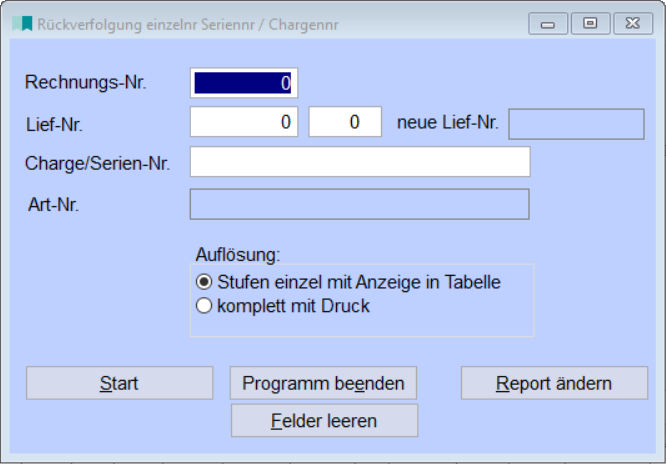
Hier können Sie für eine einzelne Seriennummer über alle Stufen aufwärts und abwärts die Rückverfolgung tabellarisch durchführen.
In einer Tabelle wird angezeigt, wo die Seriennummer vorkommt.
Es sind zwei Arten von Rückverfolgungen möglich.
1. von oben nach unten:
Der Einstieg erfolgt hier über die Rechnungs-/Lieferschein-/Chargen- oder Seriennummer. Hier werden über alle Stücklistenpositionen und, falls Baugruppen vorliegen, auch darunter, alles was der ausgewählten Nummer zugeordnet wurde (bis zum Material mit Bestellung und Lieferant) ausgegeben.
2. von unten nach oben
Zu einer Chargen-/Seriennummer werden über alle Stufen hinweg die Teile ausgegeben, in denen die ausgewählte Charge enthalten ist. Hierbei werden auch die Lieferungen/Rechnungen mit angegeben, wenn die betroffenen Artikel schon versendet wurden, bzw. die Lagerplätze, auf denen die Artikel liegen.
In beiden Methoden werden die Reparaturen und der u.U. dort vorgenommene Serien-/Chargennummern-Tausch berücksichtigt.
Geben Sie die entsprechenden Daten an, je nachdem, welche Seriennummer Sie selektieren möchten.
Folgenden Kriterien können Sie angeben:
* Rechnungsnummer,
* Lieferungs- und Positionsnummer,
* Chargen- bzw. Seriennummer.
Die Artikelnummer wird zur Information angezeigt.
Zusätzlich können Sie für die Tabellenanzeige die Auflösung wählen:
* Stufen einzeln mit Anzeige in der Tabelle,
* komplett mit Druck.
Über den Button "Start" gelangen Sie in die tabellarische Anzeige.
Hier stehen Ihnen über verschiedene Funktionstasten zusätzliche Anzeigemöglichkeiten zur Verfügung, um in die nächst höhere oder tiefere Ebene zu springen und sich dann wieder die Zuordnungen anzeigen lassen zu können.
F5 wo ist die Quell-Seriennummer (SN),
F6 wo ist die Ziel-SN,
F7 was ist in der Quell-SN enthalten,
F8 was ist in der Ziel-SN enthalten,
F9 Bestellungstabelle,
F10 Reparaturtabelle,
F11 LS-Anzeige,
ESC Ende,
Enter Drucken (nur für Auflösung "komplett mit Druck").
Über den Button "Felder leeren" werden die Eingaben gelöscht und die Felder stehen für eine neue Eingabe zur Verfügung.
Über den Button "Report ändern" gelangen Sie in den Report, um Änderungen vorzunehmen.
Über den Button "Programm beenden" oder "X" oben rechts kann die Maske geschlossen werden.
Druckmöglichkeiten:
Über die Auflösung "komplett mit Druck" aus der Tabelle mit <Enter>.
Links: Rückverfolgung von Chargen, Rückverfolgung über Betriebsauftragsdatei
10/2022