Aufruf der Maske:
Anwendung - Optionen - Report-Definitionen
Eine Auflistung aller relevanten Firmenparameter für diese Maske erhalten Sie über die Tastenkombination <Alt+F1>. Wenn Sie Änderungen an den Einstellungen der Parameter vornehmen möchten erreichen Sie die Tabelle über Anwendung - Stammdaten – Parameter – Firmen-Parameter-Standard:
E-MAIL1 |
E-Mails sofort versenden |
Bei nicht gesetztem Firmenparameter E-MAIL1 kann in den Report-Definitionen gesteuert werden, ob der Versand eines Beleges direkt erfolgen soll, ohne diesen zuerst im Posteingang abzulegen. |
REPHIST |
Änderungen von Reporten protokollieren |
Dieser Parameter steuert, wie die Sicherung bei Reportänderungen erfolgen soll. Jedes Aufrufen eines Reports im Reportgenerator wird als Reportänderung gewertet! |
REPSEND1 |
Vorbelegung E-Mail Adresse Reporte senden |
Dieser Parameter steuert, wie die E-Mail Adresse im Programm für den Versand der Reporte für Reportänderungen vorbelegt sein soll. Eingabe im Feld alphanumerischer Wert2: Hier kann die E-Mail Adresse angegeben werden. |
RTF1 |
Einstellung für RTF-Umwandlung |
Ausdruck von Artikelbezeichnungen im RTF-Format (z.B. auf Labels): Der Parameter RTF1 steuert eine Umwandlung von RTF in Bildformate, wie sie z.B. für Artikelbezeichnungen im RTF-Format verwendet werden kann, um in Etiketten über die Reportfunktion "getFarttxtRtfText()" in ein OLE-Objekt umzuwandeln. Die mit Majesty ausgelieferte Datei "rtftoimage.exe" wird für die Umwandlung benötigt. Der Vorteil der Umwandlung ist, dass dies meistens eine bessere Performance mit sich bringt und auch in PDF-Dateien dargestellt werden kann. Um die Umwandlung zu aktivieren, ist der Parameter zu setzen. Im Wert2 können noch optionale Parameter angegeben werden, um z.B. die Qualität zu verbessern. Bitte beachten Sie, dass nach Aktivierung des Parameters alle Reporte mit OLE-Objekten evtl. angepasst oder zumindest überprüft werden müssen. Bitte prüfen Sie nach der Anpassung auch, ob der Druck auf den Drucker noch korrekt für die OLE-Objekte funktioniert. Falls diese nicht gedruckt werden, sorgen Sie bitte dafür, dass PNG-Dateien mit Microsoft Paint verknüpft sind. |
Vorgehensweise/Ablauf:
Hinweise zur Menübedienung bzw. zu den Funktionstasten lesen Sie bitte unter diesen Online-Themen nach.
Wenn Sie den Cursor in eines der Felder der Maske setzen wird Ihnen am unteren Bildschirmrand zu jedem Feld eine kurze Erklärung angezeigt, welche Informationen hier hinterlegt werden sollen.
Unter einem Report versteht man ein Druckprogramm mit einem vordefinierten Formularaufbau, sei es in Form einer Liste oder komplexer mit Gruppen-Blöcken und/oder Summenblöcken.
Jede programmierte Liste (ohne Ausnahme!!) kann von Ihnen als Anwender direkt individuell auf Ihre Bedürfnisse bzw. auf Ihre Firmenpapiere angepasst werden. Diese Anpassungen können Sie nach Besuch einer Schulung selbst durchführen oder aber Sie überlassen die Formularanpassungen (gegen Berechnung) uns.
Eine Liste können Sie ändern, indem Sie im Menü "Report" des jeweiligen Programms den Menüpunkt "Report ändern" aufrufen. Sollte kein "Report"-Menü verfügbar sein, finden Sie den Punkt "Report ändern" teilweise auch im Menü "Anwendung".
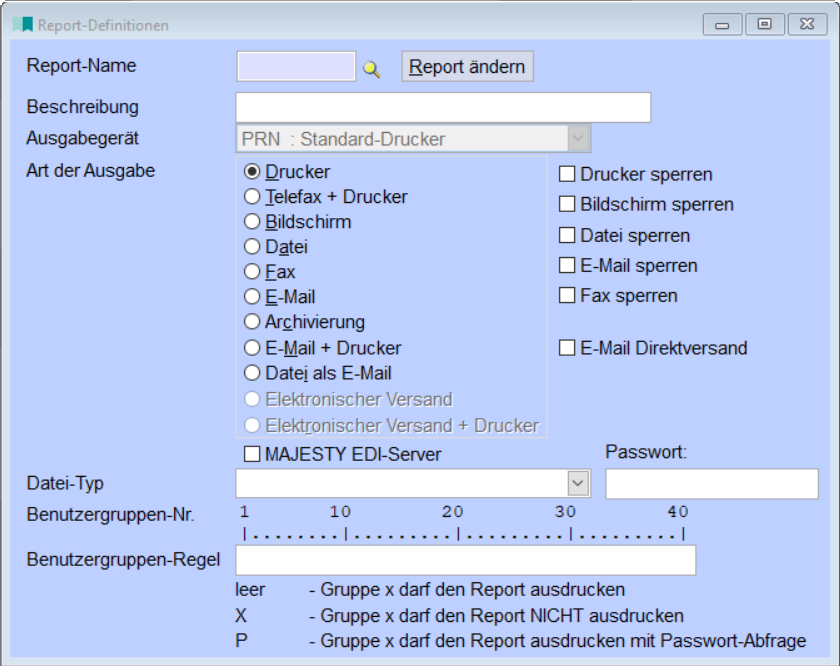
Mit den Report-Definitionen steuern Sie pro Report/Liste, auf welches Ziel die Liste standardmäßig ausgegeben werden soll. Die hier hinterlegten Einstellungen werden beim Ausdruck des jeweiligen Reports im Fenster "Druck-Ziel" vorgeschlagen. Sinn kann z.B. sein, bestimmte Listen, die fast ausschließlich auf dem Bildschirm benötigt werden, gleich mit dem Button "Bildschirm" vorzubelegen.
Button "Report ändern":
Es gibt ab der Version 34.2 die Möglichkeit, den aufgerufenen Report direkt aus dieser Maske heraus zu ändern.
Über die Lupe oder <F12> beim Feld "Report-Name" gelangen Sie in die tabellarische Aufstellung aller im System möglichen Listen.
Die einzelnen Formularvarianten können Sie im Feld "Beschreibung" mit einem frei wählbaren Namen beschriften, sodass, wenn Sie mit der Maus in einer Druckmaske den entsprechenden Variantenbutton anwählen, dieser Name dann angezeigt wird. So können Sie z. B. eine Angebotsreport-Variante als "Nachfassreport" definieren oder einen speziellen Rechnungsreport kennzeichnen, der nur für einen speziellen Kunden definiert wurde.
Wählen Sie die gewünschte Art der Ausgabe für den ausgewählten Report; wird Dateidruck ausgewählt so kann der Dateityp zusätzlich angegeben werden.
Über die Checkboxen "E-Mail sperren" bzw. "Fax sperren" kann pro Report gesteuert werden, ob dieser für den Versand per Fax und/oder per E-Mail gesperrt ist.
Über die Benutzergruppen-Regel können Sie festlegen,
- ob eine Benutzergruppe den Report ausdrucken darf, hier muss bei der User-Nummer nichts eingetragen werden,
- oder ob die Gruppe den Report NICHT ausdrucken darf, hier wird beim User ein "X" eingetragen,
- oder es wird ein "P" hinterlegt und der User wird hierdurch mit einem Passwortschutz versehen, d.h. wenn ein Report über "P" abgesichert ist, kann der Report nur nach Eingabe eines gültigen Passworts gedruckt werden.
Das entsprechende Passwort kann ebenfalls im zugehörigen Feld in den Reportdefinitionen definiert werden.
Somit gibt es in den Reportdefinitionen folgende Regeln:
leer = Gruppe x darf den Report ausdrucken
X = Gruppe darf den Report nicht ausdrucken
P = Gruppe darf den Report nach korrekter Passworteingabe drucken
Bei der Drucker-Auswahl können auch die Druckziele für Drucker, Datei und Bildschirm gesperrt werden.
Besonderheiten:
Dateiausgabe:
Reporte können ab der Version 28.0 auch als Open Office Dokumente gespeichert werden. Open Office ist ein kostenloses Windows Office-Programm, das vergleichbar mit Word als Textprogramm genutzt werden kann.
Elektronischer Versand von Reporten:
In der Druckerauswahlmaske gibt es jetzt die Option "Elektronischer Versand".
Diese Option kann z. B. verwendet werden um Lieferscheininformationen an ein externes Lager zu übermitteln, ohne dass eine separate E-Mail oder ein Ausdruck generiert werden muss.
Elektronischer Versand von Reporten:
Neben dem vollelektronischen Versand von Reporten ist es jetzt auch möglich zusätzlich den Report auch noch auf den Drucker auszugeben.
Weiterhin ist es im Kunden- und Lieferantenstamm jetzt möglich in den Reportdefinitionen für die Belege den elektronischen Versand bzw. den elektronischen Versand mit Ausgabe auf den Drucker einzustellen, so dass bei einem Stapeldruck die Belege entsprechend versendet werden.
Wenn Sie den elektronischen Versand nutzen möchten, setzen Sie sich bitte mit unserem Support in Verbindung um die notwendigen Schritte zur Einrichtung in die Wege zu leiten.
Hier wird pro Report mitgezählt, wie häufig dieser bisher ausgedruckt wurde.
Datenumgebungsanzeige in Druckauswahldialog:
Über den Shortcut <ALT+V> kann nun eine Liste aller relevanten Variablen angezeigt werden. Dies ist insbes. dann praktisch, wenn man in den Report-Header Selektionsfelder wie von-Datum, bis-Datum usw. aufnehmen will.
Reporte/Labels mit RTF-Texten für z.B. polnische oder chinesiche Bezeichnungen:
Die Reportfunktionen "rfi_RTFText()" bzw. "getFarttxtRtfText()" wurde um einen dritten Parameter erweitert.
Wenn hier .T. übergeben wird, wird pro Sprachkennzeichen ein eigener Aliasname verwendet. Dies ist bei Verwendung mehrerer RTF-Texte innerhalb eines Reports erforderlich.
Erstellen Sie dazu Dummyvariablen im Report, bei denen in der Wertzuweisung z.B.
"getFarttxtRtfText(artst.artnr,"P",.T.)" steht und im Report beim OLE-Objekt selbst steht dann nur "rf_rtf_general_P.general" im Feldnamen. Der Buchstabe P steht in diesem Beispiel für das Sprachkennzeichen P.
Weiterhin wurde der XFRX-Druckertreiber auf die neueste Version aktualisiert. Diese Version ist für die Aufbereitung von PDFs zuständig und unterstützt nun eine Darstellung von RTF-Feldern in PDF-Dateien.
Um das Feature zu nutzen, müssen Reporte angepasst werden.
Wenden Sie sich bitte an unseren technischen Support.
Reportfunktion - Tabelle öffnen im Report:
Die Funktion "rfi_open" hat alle Parameter wie die normale DBFOpen-Funktion:
1. Tabellenname,
2. Alias, unter dem die Tabelle geöffnet werden soll.
Wenn der Aliasname nicht angegeben ist, wird die Tabelle mit dem Alias "rfi_open_ plus Tabellenname" geöffnet. Es empfiehlt sich, den Aliasnamen immer mit anzugeben.
Neu hinzugekommene optionale Parameter:
3. Parameter: Indexreihenfolge, z.B. "KDNR" oder "" bei unsortiertem Öffnen.
4. Parameter: BufferMode, z.B. 1=ungepuffert; 5=optimistische Tabellenpufferung (bitte im Normalfall immer 1 verwenden).
5. Parameter: Modus: "" oder "S"=SHARED; "E"=EXCLUSIVE; "N"=NOUPDATE SHARED (bItte im Normalfall immer "" verwenden).
6. Parameter: Nur relevant für PERSONAL.DBF --> Standardmäßig .T., .F. wenn auch ausgeschiedene Personen angezeigt werden sollen.
7. Parameter: xbDescending: .F. = aufsteigend, .T. = absteigend.
Rückgabewert der Funktion: .T., wenn die Tabelle geöffnet werden konnte, sonst .F.
Wenn eine Tabelle bereits geöffnet war, wird .T. zurückgeliefert. Somit unterscheidet sich diese Funktion nur dadurch von der DBFOpen-Funktion, dass sie immer aufgerufen werden kann, selbst wenn eine Tabelle bereits geöffnet ist.
YouTube-Videos zum Thema:
Crash-Kurs Reportgenerator:
https://www.youtube.com/watch?v=LRqINBTSF9s
Links: Reportgenerator,
06/2022