Aufruf der Maske:
? - Reporte senden
Vorgehensweise/Ablauf:
Hinweise zur Menübedienung bzw. zu den Funktionstasten lesen Sie bitte unter diesen Online-Themen nach.
Wenn Sie den Cursor in eines der Felder der Maske setzen wird Ihnen am unteren Bildschirmrand zu jedem Feld eine kurze Erklärung angezeigt, welche Informationen hier hinterlegt werden sollen.
Über das ?-Menü können nun mehrere Reporte gleichzeitig ausgewählt und an den Majesty-Support versendet werden. Es werden hierbei auch die Reportfunktionen und Bildobjekte in eine ZIP-Datei gepackt und per E-Mail versendet. In einer README.TXT Datei wird zusätzlich der Quellpfad des Reports auf dem Anwender-System dokumentiert.
ACHTUNG: Diese Funktionalität kann über die Passwortverwaltung per Modulschlüssel REPSEND abgesichert werden.
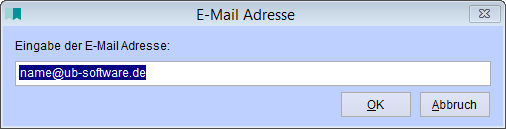
Nach dem Aufrufen der Funktion erscheint eine Abfrage, in der die E-Mail-Adresse des Ziels eingeben werden muss. Standardmäßig wird die E-Mail Adresse des alphanummerischen Werts 2 aus dem Firmenparameter REPSEND1 hinterlegt.
Passen Sie die vorgegebene Mailadresse noch an und verschicken Sie die Reporte.
Es werden ab der Version 32.0 von Majesty die Reportfunktionen, die in einem OLE-Objekt oder in einer Druckbedingung verwendet werden, ebenfalls angehängt.
Nach Eingabe der E-Mail Adresse wird ein Fenster aufgerufen, in dem man nun die gewünschten Reporte auswählen kann.
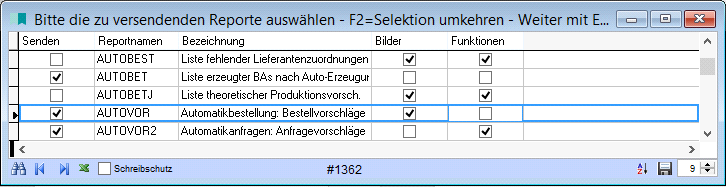
Zusätzlich kann pro Report angegeben werden, ob Bilder und Report-Funktionen mit angehängt werden sollen.
Über die F2-Taste können automatisch alle Reporte an- oder abgewählt werden.
Mit Bestätigung über <Enter> werden alle ausgewählten Reporte gesucht und in eine ZIP-Datei gepackt.
Anschließend wird automatisch eine E-Mail erzeugt, an die die erstellte ZIP-Datei angehängt wird.
In der tabellarischen Darstellung der "Reporte senden"-Funktion wird nun zusätzlich die Spalte "Anzahl" aus der Tabelle Report-Definitionen angezeigt.
Links: Firmen-Parameterdatei,
04/2018