Aufruf der Maske:
Datei - Auskunftsystem (<Strg+F1>)
Anwendung - Dienstprogramme - Auskunftsystem (<Strg+F1>)
Eine Auflistung aller relevanten Firmenparameter für diese Maske erhalten Sie über die Tastenkombination <Alt+F1>. Wenn Sie Änderungen an den Einstellungen der Parameter vornehmen möchten erreichen Sie die Tabelle über Anwendung - Stammdaten – Parameter – Firmen-Parameter-Standard.
Siehe Firmenparameter Sachberabeiter-Auskunft.
Vorgehensweise/Ablauf:
Hinweise zur Menübedienung bzw. zu den Funktionstasten lesen Sie bitte unter diesen Online-Themen nach.
Wenn Sie den Cursor in eines der Felder der Maske setzen wird Ihnen am unteren Bildschirmrand zu jedem Feld eine kurze Erklärung angezeigt, welche Informationen hier hinterlegt werden sollen.
Majesty bietet auf der Tastenkombination <Strg+F1> einen direkten Einstieg in ein leistungsfähiges Sachbearbeiter-Auskunftssystem.
Ganz gleich, in welcher Majesty-Maske Sie sich gerade befinden, kommen Sie mit der Tastenkombination <Strg+F1> in das Auskunftssystem und können sich dort fast alle Daten des Systems ansehen und schnell bestimmte Informationen erhalten. Ihre Kunden, die telefonische Auskunft von Ihnen benötigen, werden es Ihnen danken, wenn Sie schnell Ihre Arbeit unterbrechen und Auskunft geben können.
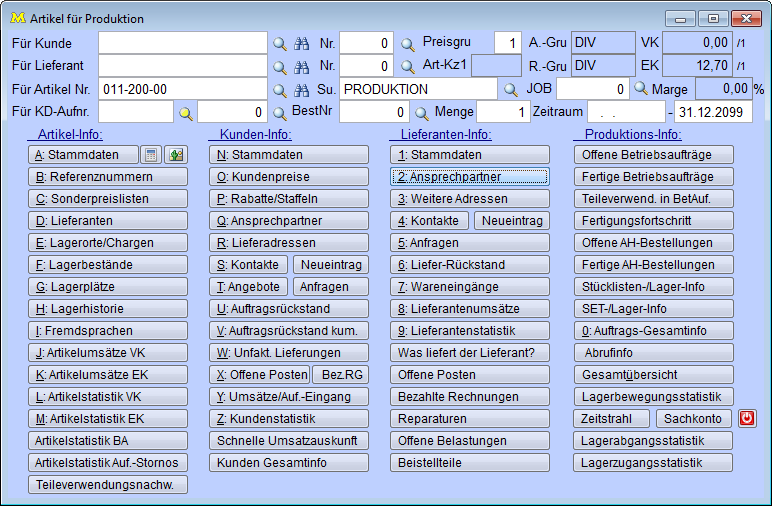
Das Auskunftssystem gliedert sich in vier Teile:
* Auskünfte zu Artikeln,
* Auskünfte zu Kunden,
* Auskünfte zu Lieferanten,
* Auskünfte zur Produktion.
Um die gewünschten Daten zu erhalten geben Sie in den oberen Feldern ihre Selektionsbedingungen an:
* für einen Kunden nach Suchbegriff oder Nummer, (bleiben die Felder leer bedeutet die immer alle angelegten Datensätze dieses Feldes),
* für einen Lieferanten, Suchbegriff oder Nummer.
In der Sachbearbeiter-Auskunft ist es künftig möglich, einen verkürzten Kunden- oder Lieferantensuchbegriff einzugeben, sodass der vollständige Name mit einem Sprung aus dem Feld (bspw. <Tab>) eingelesen wird. Die gleiche Vorgehensweise wird auch in den Belegerfassungsmasken Verkauf und Einkauf verwendet.
* Für eine Jobnummer,
* für eine Artikelnummer bzw. -suchbegriff, wenn man eine Artikelnummer eingibt, die auch als Referenznummer zu einer anderen eigenen Artikelnummer existiert, erhalten Sie eine Abfrage, ob über die EIGENE Nummer gesucht werden soll oder ob über die Referenzdatei umgerechnet werden soll,
* für eine Kunden-Auftragsnummer,
* eine Auftragsnummer,
* für eine Bestellnummer,
* Stückzahl/Menge des Artikels,
* Zeitraum, d.h. von/bis Rechnungsdatum, zu dem die Liste angezeigt werden soll.
Je nachdem, welche Informationen Sie sich anzeigen lassen möchten, geben Sie die entsprechenden Daten an. Die Felder im oberen Teil der Maske sind wie gewohnt mit einer Lupe versehen, d.h. Sie können die Daten direkt manuell eingeben oder aber über die Lupe oder <F12> die jeweiligen Angaben aus den Stammdaten-Tabellen einlesen.
Für manche Auskünfte ist es nötig mehrere Angaben im oberen Teil der Maske einzugeben.
Über die Felder im oberen Teil der Maske erhalten Sie außerdem ebenfalls eine Kurzinformation, z. B. VK und EK pro Artikel, bzw. die kundenspezifischen Preise, falls zum Artikel auch noch der Kunde eingegeben wird.
Über das Symbol gelangen Sie in eine Suchmaske zum jeweiligen Feld (Kunde, Lieferant oder Artikel), in der Sie nach der benötigten Information suchen lassen können.
Eine Suche mit <F12> über das Feld "Kundenauftragsnummer" ist ebenfalls möglich. Gibt man keinen Kunden ein, so sucht das System über die eingegebene Kundenauftragsnummer für alle Kunden, ansonsten nur beim eingegebenen Kunden. Eine Auflistung offener und erledigter Betriebsaufträge sowie der Fertigungsfortschritts-Info kann ebenfalls über eine Selektion nach interner Kundenauftragsnummer erfolgen.
Für die Kundenverkaufsstatistik (Button Z), die Lieferanteneinkaufsstatistik (Button 9), die Artikelverkaufsstatistik (Button L) und die Artikeleinkaufsstatistik (Button M) ist es auch möglich alle Artikel auflisten zu lassen, bei denen die Artikelnummer mit bestimmten Zeichen beginnt. Geben Sie im Feld Artikelnummer die ersten Stellen der Nummer ein und anschließend einen "*" als Jokerzeichen, also z.B. "012*". Sie bekommen dann die Auskunft nur für die Artikel, deren Nummer mit "012" beginnt.
Falls ein Kunde oder Lieferant gesperrt ist, wird dies durch eine Meldung ausgegeben; zusätzlich wird der Sperrgrund, falls vorhanden, angezeigt.
Sollten Sie im Auskunftsystem verschiedene Buttons für bestimmte Benutzer sperren wollen, bzw. bestimmte Daten sollen bei bestimmten Benutzern nicht angezeigt werden (z. B. Statistikdaten, EK, VK) so können Sie dies in der Passwortverwaltung tun. Die entsprechenden Modulnamen, die Sie dann aufrufen müssen, können Sie unter dem Majesty-Online-Hilfe-Thema "Passwortverwaltung" nachsehen.
Artikel-Info:
In der Artikelstatistik VK und in der Kundenstatistik VK wird auch die Auftragsart des zugehörigen Auftrags in einer separaten Spalte angezeigt. Es handelt sich hierbei um die Spalte "auf_art": 1=normaler Auftrag; 2=Reparatur; 3=Muster; 4=Spezialanfertigung; 5=Konsi; 6=Einkaufsabschluss; 7=Kanban.
Bei den Artikel-Informationen erhalten Sie analog dazu eine Statistik-Information zum Artikel über den Button "J: Artikelumsätze VK" bzw. "K: Artikelumsätze EK". Auch hier kann der direkte Excel-Export über den Button  gestartet werden. Es wird hierbei eine Seite mit Zahlenwerten und eine Seite mit einem Balkendiagramm erzeugt.
Über die Buttons J: und K: erfährt man neben den Verkaufszahlen pro Monat auch die durchschnittlich verkaufte Menge. Der Mengendurchschnitt wird gebildet, indem durch die Anzahl der vergangener Monate im aktuellen Jahr dividiert wird.
Artikel-Info, Button Artikelstatistik BA:
Die Artikelstatistik BA besitzt den gleichen Aufbau wie die Artikelumsätze VK, aber als Menge wird die Menge der fertiggemeldeten Betriebsaufträge herangezogen und als Wert die aktuellen Herstellkosten.
Artikel-Info: Button Artikelstatistik Auf.-Storno:
Im Bereich "Artikel-Info" wurde eine neue Artikelstorno-Info aufgenommen, wo man die stornierten Kundenaufträge im Zeitraster erkennen kann (Mengen und entgangener Umsatz). Der Aufruf der Artikelstatistik Auf.-Stornos ist auch ohne Artikelselektion möglich (Auftragsstorno über alle Artikel hinweg).
Artikelstatistik EK: Hier werden die in der erweiterten Zuschlagsverwaltung eingetragenen Zuschläge in der Summe und als Detailwert (über STRG+Z) angezeigt.
Wenn ein Artikel-Kundengruppen-Preis für einen Kunden hinterlegt ist und der Haken "Positionsrabatte ausweisen" im Kundenstamm gesetzt ist, dann wird im Auskunftsystem der Hausrabatt nicht vom Sonderpreis abgezogen.
Der BDE-Status aus der Auftragsposition wird im Auskunftsystem unter "0: Auftrags-Gesamtinfo" und "U: Auftragsrückstand" zur Verfügung stehen. Mit angepasst wurde auch die Auftragsrückstandsinfo in der Artikelsuchtabelle.
Sachbearbeiterauskunft, "F: Lagerinfo":
Über den neuen Parameter LAGINFO12 ist es möglich bei der Anzeige des Lagerbestands im Auskunftsystem (F: Lagerinfo) den bereitgestellten Bestand des Lagerplatzes aus dem Parameter LAGINFO neben dem Lagerbestand anzeigen zu lassen.
Diese Zusatzinformation hat jedoch keine Auswirkung auf die bisherige Anzeige bei "Bereit" bzw. bei "Verfügb".
Kunden-Info:
Über die Statistikinfos (Knopf L und Z) wird auch der Brutto-Verkaufspreis und der Rabatt aus der Lieferungsposition zusätzlich zum Nettopreis angezeigt.
In der Artikelstatistik VK und in der Kundenstatistik VK wird auch die Auftragsart des zugehörigen Auftrags in einer separaten Spalte angezeigt. Es handelt sich hierbei um die Spalte "auf_art": 1=normaler Auftrag; 2=Reparatur; 3=Muster; 4=Spezialanfertigung; 5=Konsi; 6=Einkaufsabschluss; 7=Kanban.
Bei der Tabelle "unfakturierte Lieferungen" (Button W) können diese auch ohne Kundenselektion angezeigt werden, d. h. es werden alle noch infakturierten Lieferungen angezeigt und über <Enter> oder Doppelklick kann eine Lieferung direkt ausgewählt werden.
Der Auftragsrückstand in der Sachbearbeiterauskunft ("U: Auftragsrückstand") wurde um die Spalten "Sendung" und "Pickmenge" erweitert.
Zusätzlich wurde in der Selektionsmaske für den Auftragsrückstand ("Y: Umsätze/Auf.-Eingang") eine Selektion nach Sendungsnummer von/bis eingebunden.
Anzeige Auftragsrückstand:
Bei der Anzeige des Auftragsrückstands in der Sachbearbeiterauskunft und der Artikelstamm-F12-Suchmaske kann über den Parameter AUSKUNFTX/AUSKUNFTH/AUSKUNFTBH eine unterschiedliche Farbgebung in Abhängigkeit von der Lagerverfügbarkeit aktiviert werden. Neu ist, dass Datensätze mit Artikeln ohne Lagerbestandsführung in beiden Auskunftstabellen gelb eingefärbt werden, wie dies auch im Programm "Automatiklieferungen" der Fall ist.
Unter dem Punkt "Y: Umsätze/Auf.-Eingang" bei der Kunden-Info gelangen Sie in eine weitere Maske zur gewünschten Statistik-Auswahl. Sie können zwischen Kundenumsätze, Auftragseingang, Handelsspanne in % oder Handelsspanne Betrag bzw. Auftragsrückstand wählen. Außerdem kann ausgewählt werden, welche Aufträge in die Statistik mit einfließen sollen (z.B. inkl. Reparaturaufträgen, inkl. Musteraufträgen usw.). Geben Sie ein Basisjahr an, ab dem die Umsätze der letzten 5 Jahre angezeigt werden sollen. Beispiel: Basisjahr 2005 zeigt die Umsätze vom Jahr 2005 bis zum Jahr 2000 an. Falls kein Kunde eingegeben wird kann als weitere Selektion auch noch nach dem Landkennzeichen und/oder dem zugeordneten Vertreter selektiert werden.
Beim Excel-Export "Umsätze/Auftragseingang" werden auch die Summen sowie die Veränderung gegenüber den Vorjahren berücksichtigt. Bei der Abfrage "Auftragsrückstand" kann auch nach Rahmenaufträgen bzw. Abrufaufträgen selektiert werden. Die Punkte unter dem Button "Y:Umsätze/Auf.-Eingang" können über ein Passwort abgesperrt werden.
Werden nun die Umsätze angezeigt, so können nun auch die Fusszuschläge mit einberechnet werden. Das kann nur für die Kundenumsätze gemacht werden.
Ab der Version 26.8 von Majesty gibt es für den Punkt Auftragseingang 5 zusätzliche Selektionsmöglichkeiten:
- Alle Aufträge (Standard),
- Nur Rahmenaufträge,
- Nur Abrufaufträge,
- Normale Aufträge PLUS Abrufaufträge,
- Alle Aufträge ohne Rahmen.
Der Punkt "Y: Umsätze/Auf-Eingang" berücksichtigt mit höchster Priorität einen Sonder-EK zu den Lieferungspositionen. Sollte kein Sonder-EK hinterlegt sein, ermittelt Majesty den EK wie bisher.
Sachbearbeiterauskunft - Button "Y":
Beim Export der Kunden-Umsätze/Auftragseingänge nach Excel aus der Maske heraus, ist die Excel Tabelle wie in der Maske aufgebaut , wenn der Parameter GESCHJAHR im alphanumerischen Wert 2 für AUSKUNFT auf NEIN eingestellt ist.
Sachbearbeiterauskunft - Umsätze/Auftrags-Eingang:
Wenn im Auskunftssystem die Umsätze/der Auftragseingang gewählt und eine Selektion nach Vertreternummer eingegeben wird, so wird nun der Vertreter im Kundenstamm und im Auftragskopf geprüft.
In der Tabelle des Auftragsrückstandes (U) sowie der Auftragsgesamtinfo (0), können über die <F8>-Taste alle dem Auftrag bzw. der angezeigten Auftragsposition zugehörigen BDE Buchungen angezeigt werden, wobei hier nur die BDE-Buchungen für Kunden-Aufträge, nicht für Fertigungsaufträge, angezeigt werden.
Per Firmenparameter AUSKUNFTB können die erledigten Aufträge mit Restmenge=0 ausgeblendet werden (hierzu den Wert auf 1 einstellen).
In der Auftragsgesamtinfo werden Aufträge, die nicht beliefert wurden und eine Menge von 0 haben, nicht angezeigt.
Über den Parameter AUSKUNFTI lässt sich steuern, ob bei der Auftragsgesamtinfo auch Aufträge mit Menge 0 angezeigt werden sollen.
Auf der Selektionsmaske (erscheint wenn AUSKUNFT1 gesetzt ist) gibt es die Möglichkeit, einzelne Auftragsarten an- oder abzuwählen.
Beim Auftragsrückstand (Punkt U) gibt es zusätzlich zwei neue Informationfelder für Preise.
Diese können über den Parameter AUSKUNFTAZ aktiviert werden. Ein Feld zeigt den Preis pro Gesamtmenge der Position und eines zeigt den Preis pro Restmenge.
Sachbearbeiterauskunft Button "U: Auftragsrückstand":
Es gibt über die F7- bzw. F9-Taste folgende neue Anzeigemöglichkeiten:
F7: Aufruf Fertigungsfortschritt zum aktuell gewählten Auftragsartikel,
F9: Aufruf Lagerorte/Chargeninfo zum aktuell gewählten Auftragsartikel.
Auftragsgesamtinfo:
Hier wird der aktuelle Standard-Lagerplatz aus dem Artikelstamm angezeigt. Speziell für die Wieder-Einlagerung bei Rücknahmen kann dies von Vorteil sein. Die neue Spalte heißt "artstplatz".
In der Auftragsgesamtinfo (Button 0) gibt es ab der Version 26.6 von Majesty 3 neue Spalten: BETAUFNR, RUECKMELD und GUTMENGE. Sobald ein Kundenauftrag einem Betriebsauftrag als Kommission auf Seite 1 zugeordnet ist, werden diese Spalten gefüllt. Sollten mehrere Betriebsaufträge zu einem Kundenauftrag existieren, werden nur die Informationen vom ersten angelegten Betriebsauftrag angezeigt. Auch die weiteren Kommissionen im Betriebsauftrag können nicht geprüft werden, sondern nur die Kommission auf Seite 1.
Über den Button "Kunden-Gesamtinfo" kann pro Kunde eine Info-Maske mit verschiedenen Auswertungen über Umsatz, Aufträge, Angebote, Reklamationen und das Zahlungsverhalten aufgerufen werden.
Die Anzeige des Deckungsbeitrags kann zwischen dem Betrag und dem Prozentsatz umgestellt werden.
Auf der zweiten Seite dieser Maske wird der Wareneinsatz zu allen Rechnungen des eingegebenen Kunden angezeigt werden. Die Berechnung erfolgt erst beim Aufrufen der Seite, was einige Zeit in Anspruch nehmen kann. Über den Firmenparameter AUSKUNFTF kann eingestellt werden, ob zuvor noch eine Abfrage erscheint, ob die Berechnung durchgeführt werden soll.
Der Deckungsbeitrag sowie der Umsatz wird auf der 2. Seite Wareneinsatz angezeigt. Zusätzlich gibt es auf der 2. Seite auch einen Beenden-Button, damit <Esc> auch auf der 2. Seite funktioniert.
Kunden-Info - Schnelle Umsatzauskunft:
Wenn der Parameter LIEFREWAEH gesetzt ist und auch Eingangsrechnungen in Fremdwährung erfasst werden können, so werden bei den Eingangsrechnungen die jeweiligen Währungskurse berücksichtigt.
Hier ist es möglich den Wert der Wareneingänge zusätzlich berechnen zu lassen. Beachten Sie hierzu die Einstellung des Parameters CHEFINFO01.
Sachbearbeiterauskunft - X: Offene Posten:
In der OP-Tabelle-Debitoren aus der Sachbearbeiterauskunft wird das Fälligkeitsdatum als Spalte angezeigt. Die Priorisierung des Datums ist wie folgt:
Prio 1: Fälligkeitsdatum aus der Lieferung (Feld liefko.faellig),
Prio 2: Valutadatum + Nettotage der Zahlungsbedinung,
Prio 3: Rechnungsdatum + Nettotage der Zahlungsbedingung.
Lieferanten-Info:
Über die Statistikinfos (Knopf L und Z) wird auch der Brutto-Verkaufspreis und der Rabatt aus der Lieferungsposition zusätzlich zum Nettopreis angezeigt.
In der Maske der Statistik-Information Kunde/Lieferant sehen Sie unten rechts ein Excel-Symbol. Über dieses Symbol erfolgt der Export der angezeigten Daten in eine Excel-Tabelle. Diese wird sofort geöffnet und kann abgespeichert werden. Über die zweite Seite der Statistik-Information "Diagramm" erhalten Sie außerdem die Anzeige der Daten als Diagramm.
Für die Punkte "6: Liefer-Rückstand" und "7: Wareneingänge" ist im oberen Bereich der Maske eine Selektion nach der Bestellnummer möglich.
In der Tabelle der angezeigten Wareneingänge eines Lieferanten können sie über <F8> dem Wareneingang zugeordnete
BDE Buchungen anzuzeigen (sofern die BDE-Buchungen über das Modul "interne Aufträge" erfolgten).
Bei diesen beiden Tabellen kann außerdem über <Strg+Z> eine Tabelle mit den angelegten Zuschlägen zu der ausgewählten Bestellposition bzw. dem ausgewählten Wareneingang angezeigt werden.
Bei der Ausgabe von "6: Liefer-Rückstand" kann über den Parameter AUSKUNFTBJ ein neues Feld "Priority" aktiviert werden. In diesem Feld wird eine "0" oder eine "1" abgebildet. Falls eine "0" vorhanden ist, so hat die Bestellposition keine hinterlegten Auftragskommissionen. Wird eine "1" angezeigt, so sind Auftragskommissionen in der Bestellung hinterlegt.
Button "Anfragen":
Bei der Auswahl der Anfragenart kann der Punkt "Alle Anfragen" angeklickt werden, dann werden alle Anfragen angezeigt, egal welchen Status diese haben.
Über den Button "Offene Belastungen" können in einer Tabelle alle offenen Positionen aus den Belastungsanzeigen angezeigt werden. Um den Kopf der Belastungsanzeige aufzurufen, kann die entsprechende Position mit Doppelklick
ausgewählt werden.
Der Button "Beistellteile" weist alle noch nicht umgebuchten Beistellteile aus (selektierbar nach Lieferant und ArtikelNr.).
Bei Punkt 8:"Lieferantenumsätze" wird über den Firmenparameter LIUMSINFO gesteuert, welches Datum bei der Umsatzanzeige über die Wareneingangsdatei für die Monatsabgrenzung relevant ist (das Wareneingangsdatum, das
Rechnungsdatum oder das Lieferscheindatum, falls das Rechnungsdatum leer ist).
Bestellrückstandsübersicht in Sachbearbeiterauskunft und F12-Artikeltabelle:
Über den Schlüssel BESTRUEC in der Passwort-/Rechteverwaltung kann die Lieferantennummer in den Bestellrückstandsübersichten, die aus der Sachbearbeiterauskunft (Liefer-Rückstand) und der F12-Artikeltabelle (Bestellrückstand) aufgerufen werden können, ausgeblendet werden.
Produktions-Info:
Offene/Fertige Betriebsaufträge:
Über das Tastaturkürzel <F5> lässt sich zu jedem Betriebsauftrag eine Infotabelle öffnen, in welcher alle Rückmeldungen zum gewählten Betriebsauftrag erscheinen (vgl. F5 im Fertigungsfortschritt).
Teileverwendung in Betriebsaufträgen:
Über den Firmenparameter AUSKUNFTK kann eingestellt werden, ob in dieser Übersichtstabelle die Zeichnungsindizes der verwendeten Chargen ermittelt werden und in einem Memofeld angezeigt werden. Ist diese Logik aktiviert kann die Ermittlung der Zeichnungsindizes die Anzeige der Tabelle verzögern.
Voraussetzung für diese Ermittlung ist, dass die Zeichnungsindizes bei Wareneingängen und Betriebsaufträgen hinterlegt sind.
In der Fertigungsfortschrittsinfo können Sie über <F2> Außer-Haus-Vorgänge anzeigen lassen, über <F3> alle BDE/BA-Vorgänge, mit <F5> alle fertigen, mit <F6> alle gelieferten und mit <F7> die ganze Stückliste mit Daten zur Artikelnummer, Bezeichnung, Lagerbestand, umgebuchte Menge und theoretische Fertigmenge angezeigt werden. Der Parameter STULIANS steuert hierbei ob eine ausführliche Information zur Stückliste mit Lager angezeigt wird oder eine einfache Information. Zusätzlich kann man in der Stücklistenübersicht mit <F7> offene Bestellungen zu diesem Stücklistenteil ansehen. (Funktioniert auch bei der Stücklisten-Info im Artikelstamm, dem Betriebsauftrag und der Sachbearbeiterauskunft direkt).
Die Spalten für die Außer-Haus-Bestellmenge und -restmenge werden in dieser Tabelle in "Stück" ausgewiesen, selbst wenn die Bestellung in "kg" generiert wurde.
In der Maske Fertigungsfortschritt wird der erste Arbeitsgang eines jeden Betriebsauftrags zur besseren Abgrenzung hellgelb dargestellt. Mit <F8> lassen sich Arbeitsgänge ausblenden, die nicht für die Maschinenplanung vorgesehen sind (Ausnahme: der erste Arbeitsgang eines jeden Auftrags lässt sich nie ausblenden). Durch nochmaliges Drücken von <F8> werden wieder alle Arbeitsgänge angezeigt.
Maschinendatenerfassung per MDE: bei angeschlossenem MDE werden im Auskunftsystem beim Fertigungsfortschritt die MDE-Daten herangezogen und mit eingearbeitet.
Eine neue Spalte "NochAmLager" zeigt im Fertigungsfortschritt an, welche der gebuchten Gutmenge auf diesem Arbeitsgang tatsächlich noch am Lager liegt, da z.B. nur eine Teilmenge von einem Arbeitsgang zum nächsten gegangen ist.
Beim Einsatz der Maschinendatenerfassung (MDE) kann durch folgende Einstellung verhindert werden, dass beim Aufruf des Fertigungsfortschrittes MDE-Daten eingelesen und eingearbeitet werden.
Parameter LEITSTAND und hier im alphanum. Wert 2:
[FERTIGUNGSFORTSCHRITT]
BERÜCKSICHTIGEN = N
Fertigungsfortschrittsanzeige:
Die Spalte NochAmLager gibt wieder, welche Gutmenge auf diesem Arbeitsgang produziert wurde und noch nicht weiter an den nächsten Arbeitsgang ging bzw. fertiggemeldet wurde.
Der neue Parameter NOCHAMLAG dient der Einstellung der Logik für die Berechnung dieser Spalte:
- 0=Berechnung abgeschaltet (Vorteil: schnellere Anzeige der Fertigungsfortschrittstabelle, Nachteil: Information fehlt ganz),
- 1=Berechnung der Spalte durch Majesty (Vorteil: Majesty macht alles selbst; Nachteil: Langsam und unflexibel bei manuellen Korrekturen),
- 2=Vorschlag durch Majesty, aber manuelle Änderungsmöglichkeit (Vorteil: relativ schnell, Nachteil: bei jeder BDE-Buchung oder Fertigmeldung bei der die Gut-/Ausschussmengen auf einem Arbeitsgang verändert werden, geht ein Fenster auf, wo man auf die vorgeschlagene Menge Einfluss nehmen kann).
Vor einer Parameterumstellung auf den Wert "2" muss einmalig über "Datei" + "Programm ausführen" das Programm "NochAmLagerNeuaufbau" gestartet werden. Außerdem muss Majesty an allen PCs neu gestartet werden.
Das Mengenvorschlagsfenster ist so programmiert worden, dass der Arbeitsplan angezeigt wird und Mengenveränderungen in grün dargestellt werden, wobei rechnerische Minusmengen mit rot dargestellt werden. Sie können dann mit der Maus in die Spalte "Lager_Neu" klicken und Bestandsveränderungen vornehmen bevor Sie mit <OK> die Buchungen speichern.
Diese Maske öffnet sich auch, wenn ein Wareneingang für eine Lohnarbeits-Bestellung gebucht wird bzw. wenn ein Betriebsauftrag fertiggemeldet wird. Jedes Mal wird abgefragt, von welchem Arbeitsgang Teile abgebucht werden sollen und auf welchen neuen Arbeitsgang die Teile zugebucht werden sollen.
In der Sachbearbeiterauskunft werden bei folgenden Tabellen über <Enter> die angegebenen Erfassungsmasken mit dem entsprechenden Beleg bzw. Artikel aufgerufen:
- Teileverwend. in BetAuf. - öffnet die Betriebsauftragsmaske
- Fertigungsfortschritt - öffnet ebenfalls die Betriebsauftragsmaske
- Stücklisten- /Lager-Info - öffnet den Artikelstamm
- Was liefert der Lieferant? - öffnet den Artikelstamm
Punkt 0: Auftrags-Gesamtinfo:
Per Doppelklick bzw. Bestätigung mit ENTER wird nun statt der Auftragskopfmaske die Lieferungskopfmaske aufgerufen, sofern der Auftrag bereits beliefert ist. Über den Firmenparameter AUSKUNFT6 kann allerdings gesteuert werden, ob beim Bestätigen mit <Enter> in der Auftragsgesamtinfo die Lieferungs- oder die Auftragsmaske aufgerufen werden soll.
In der Tabelle ist auch die Bestellnummer sichtbar, sowie die Restmenge und Liefertermin der ältesten Bestellung und kann über <Strg+B> alle offenen Bestellungen zur angezeigten Auftragsposition auflisten. Ebenfalls angezeigt werden die Lieferantennummer, der Suchbegriff und das Fertigmeldedatum der Auftragsposition. Die Menge wird in dieser Tabelle mit dem Multiplikator ausmultipliziert angezeigt. Dies ist speziell für Sets wichtig.
Mit der Tastenkombination Strg+A ist es möglich Aufträge mit Restmenge 0 ein- und auszublenden.
Offene bzw. fertige Betriebsaufträge: Eine Selektion nach Kundenauftragsnummer ist hierfür möglich (die Kundenauftragsnummer wird als Spalte ihreaufnr auch in der Tabelle angezeigt). Wichtig: Diese Selektion geht nur, wenn einem Betriebsauftrag exakt eine Kommission (mit Auftragsnummer und Positionsnummer) auf Seite 1 zugewiesen wurde.
Produktionsinfo - Offene/fertige AH-Lieferungen:
Die aktuellen Auswertungen für die offenen bzw. fertigen AH-Lieferungen im Bereich Produktion passen sich dem Firmenparameter AHBESTELL an. Wird dieser Firmenparameter zum Beispiel gesetzt, werden nicht mehr die AH-Lieferungen ausgewertet sondern die AH-Bestellungen.
Offene AH-Bestellungen:
Hier kann mit Enter in den entsprechenden Beleg gewechselt werden.
Über dem Beenden-Knopf gibt es einen Knopf der direkt in die Bestellschnellbearbeitung (BQ) verzweigt. Dabei werden die Informationen Lieferant, Kunden und Artikel übergeben. Wird eine Information übergeben, wird automatisch die entsprechende Schnellbearbeitungstabelle geöffnet.
Button Abrufinfo:
Über den Button "Abrufinfo" kann eine Tabelle angezeigt werden, die alle Abrufe und die zugehörigen Rahmenauftragsdaten anzeigt. Diese Tabelle ist ähnlich aufgebaut wie die "Auftrags-Gesamtinfo". Die Parameter AUSKUNFTB und AUSKUNFT6 gelten auch für die Tabelle "Abrufinfo".
Schnelle Gesamtauskunft:
Anzahlungsrechnungen werden standardmäßig in den offenen Forderungen berücksichtigt. Dies kann über den Firmenparameter CHEFINFO02 deaktiviert werden.
Lagerabgangs-/Lagerzugangsstatistik:
Die Statistiken gehen im Gegensatz zu der Verkaufsanalyse über die Lagerhistoriendatei. Es werden hier für das aktuelle Jahr und die letzten 4 Jahre pro Monat die Lagerbewegungen dargestellt (als Tabelle oder grafisch mit der Möglichkeit des Excelexportes).
Manuelle Lagerkorrekturen werden in dieser Darstellung ignoriert (Grund: Lagerumbuchungen würden sonst jeweils als Zugang und Abgang gewertet
werden).
Durch Drücken der <ESC>-Taste gelangen Sie wieder genau an die Stelle, von der aus Sie das Auskunftssystem angewählt haben. Daher eignet es sich hervorragend, wenn mitten in der Arbeit ein/e Telefonanruf/Anfrage kommt, der/die sich dann mit dem Auskunftssystem schnell beantworten lässt, ohne den momentanen Arbeitsablauf zu stören!
Fast alle Auskünfte, die Sie hier in Tabellenform als reine Bildschirmanzeige erhalten, lassen sich auch in etwas abgewandelter Form als Listen ausdrucken (z.B. Auftragsbestandsliste, Kunden-Artikel-Statistik u.v.a.m.). Die Anzeigen des Auskunftssystems lassen sich nicht ausdrucken, außer über die Zwischenablage (Druck-Taste) und Ausdruck z.B. in Word.
Button "Sachkonto" - siehe Link.
Betriebsaufträge / Sachbearbeiterauskunft-Produktions-Info (Tabellen "Offene Betriebsaufträge", "Fertige Betriebsaufträge" und "Fertigungsfortschritt"):
In der Tabelle des Betriebsauftrages gibt es das Feld Reserve. Dieses wird mit dem Inhalt der Auftragskommission auf der ersten Seite gefüllt. Des Weiteren wurde in den Ansichten der Tabellen "Offene Betriebsaufträge", "Fertige Betriebsaufträge" und "Fertigungsfortschritt" das Feld eingebaut.
Links: Sachkonto,
10/2024