Aufruf der Maske:
Anwendung - Import und Export - Sonderprogramme - Reinigungsanlagenschnisttelle 2
Eine Auflistung aller relevanten Firmenparameter für diese Maske erhalten Sie über die Tastenkombination <Alt+F1>. Wenn Sie Änderungen an den Einstellungen der Parameter vornehmen möchten erreichen Sie die Tabelle über Anwendung - Stammdaten – Parameter – Firmen-Parameter-Standard:
DIGSIGNAT1 |
Einstellungen für digitale Signatur |
Über diesen Firmenparameter lassen sich Einstellungsmöglichkeiten zur digitalen Signatur vornehmen. Die Werte dieses Parameters werden im Feld "alphanumerischer Wert2" im INI - Format abgelegt. Änderungen an diesem Parameter bitte nur in Absprache mit der Hotline durchführen.
Erklärung: ------------------------------------------ [MAJESTY-BEREICH] RFID=N BIOMETRIE=N PASSWORT=N QUICKSTARTUP=N FELDNAME=N
In der eckigen Klammer steht der Bereich, z.B. WARENEINGANG. Darunter befinden sich jeweils 3 Möglichkeiten zur digitalen Signatur. Soll z.B. für den Wareneingang der Zugriff nur via RFID möglich sein, muss RFID=J eingetragen werden. Der Buchstabe J steht für JA, N steht für NEIN. Wird die Einstellung QUICKSTARTUP mit = J aktiviert, geht die Abfrage nach der digitalen Signatur automatisch auf, ohne dass der Button manuell gewählt werden muss. Dies macht vor allem in Bereichen Sinn, wo immer eine Person angegeben werden muss. Wenn alle 3 Möglichkeiten mit N (NEIN) angegeben sind, greift die Standardlogik, also wie bisher OHNE digitale Signatur. Für die Varianten RFID und BIOMETRIE werden entsprechende Eingabegeräte benötigt. Kontaktieren Sie zur Beratung unsere majesty GmbH-Hotline.
Bei den Bereichen BA-Endprüfung und Reparaturverwaltung können die digitalen Signaturen auch pro Feld eingestellt werden. Deshalb gibt es bei manchen Bereichen "Feldname" als Eigenschaft z.B. FREIGEGEBENDURCH. |
VORGANGLO1 |
Auswahl der zu protokollierenden Vorgänge |
|
|
|
|
Kurzbeschreibung:
Neue Schnittstelle für ELMA Reinigungsanlage
Vorgehensweise/Ablauf:
Hinweise zur Menübedienung bzw. zu den Funktionstasten lesen Sie bitte unter diesen Online-Themen nach.
Wenn Sie den Cursor in eines der Felder der Maske setzen wird Ihnen am unteren Bildschirmrand zu jedem Feld eine kurze Erklärung angezeigt, welche Informationen hier hinterlegt werden sollen.
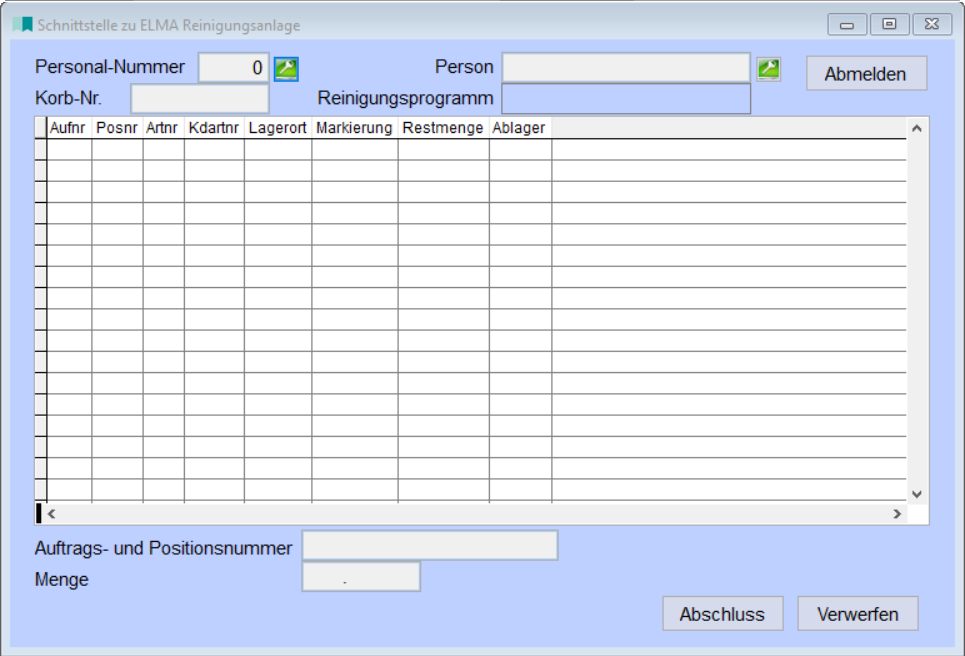
Die Schnittstelle wird in 4 Schritten bedient:
1. Authentifizierung des Mitarbeiters. Je nach Einstellung des Parameters DIGSIGNAT1 kann die Personalnummer direkt eingegeben oder durch ein Authentifizierungsverfahren (z.B. RFID) ermittelt werden.
2. Eingabe der Korb-Nummer.
3. Scannen der Auftrags-Positionen. Die Zeichenfolge wird zwölfstellig erwartet AAAAAAAAPPPP (8 Stellen Auftragsnummer und 4 Stellen Positionsnummer, jeweils links mit Nullen aufgefüllt).
4. Eingabe der Menge. Es wird die bereitgestellte Menge vorbelegt. Wird weniger eingegeben, wird die entsprechende Auftragsposition gesplittet.
5. Abschluss durch Klick auf Abschluss-Button.
Über das externe Programm "ext_elmaSchnittstelleReinigungsanlage" können verschiedene Aspekte der Schnittstelle gesteuert werden:
- Prüfungen, ob eine Auftragsposition zulässig ist,
- Ablageort der XML-Datei,
- Druck Auftragsetiketten,
- maximale Anzahl Positionen.
Beispiel für die EInstellung des DIGSIGNAT1-Parameters:
[ELMA]
RFID = J
BIOMETRIE = N
PASSWORT = N
QUICKSTARTUP = J
Bei Korbwechsel wird keine erneute Anmeldung benötigt.
Zusätzlich kann über den Button "Abmeldung" die aktuelle Sitzung abgemeldet werden.
Besonderheiten:
Links:
06/2020