Aufruf der Maske:
Anwendung - Lager - Stapelumbuchung Lagerplätze
Eine Auflistung aller relevanten Firmenparameter für diese Maske erhalten Sie über die Tastenkombination <Alt+F1>. Wenn Sie Änderungen an den Einstellungen der Parameter vornehmen möchten erreichen Sie die Tabelle über Anwendung - Stammdaten – Parameter – Firmen-Parameter-Standard:
BEISTELL10 |
Zwischenlager priorisieren |
Über den Firmenparameter BEISTELL10 kann eine Priorisierung von |
Vorgehensweise/Ablauf:
Hinweise zur Menübedienung bzw. zu den Funktionstasten lesen Sie bitte unter diesen Online-Themen nach.
Wenn Sie den Cursor in eines der Felder der Maske setzen wird Ihnen am unteren Bildschirmrand zu jedem Feld eine kurze Erklärung angezeigt, welche Informationen hier hinterlegt werden sollen.
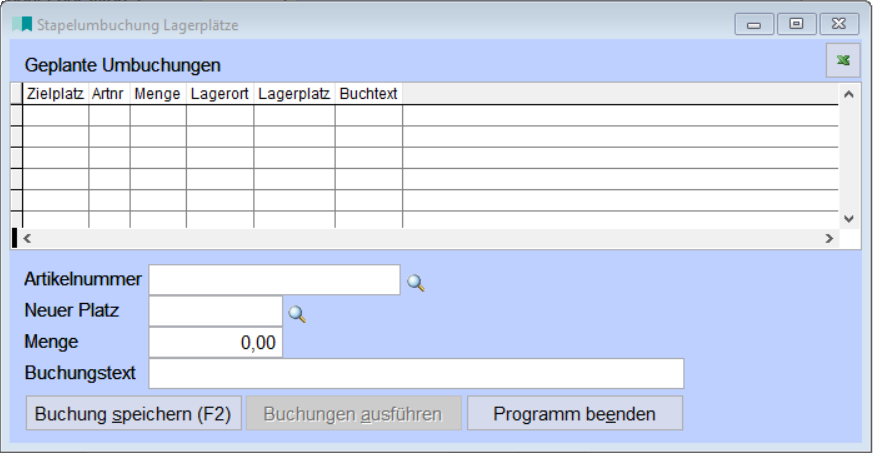
Über diese Maske ist es möglich Bestände einzelner Artikel von einem Lagerplatz auf einen anderen im Stapel umzubuchen. Hierbei werden zunächst die Buchungen in einer Tabelle gesammelt und dann nach einer Bestätigung nacheinander ausgeführt.
Geben Sie die gewünschte Artikelnummer direkt ein oder wählen Sie den Artikel über die Lupe oder <F12> aus der Tabelle aus. Tragen Sie den neuen Lagerplatz ein und geben Sie die umzubuchende Menge an. Über <F2> oder den Button "Buchung speichern" wird die geplante Umbuchung in der Tabelle angezeigt.
Haben Sie alle geplanten Umbuchungen eingegeben können Sie über den Button "Buchungen ausführen" die Umbuchung starten. Anschließend ist die Tabellenansicht wieder leer.
Die geplanten Buchungen können, solange diese noch in der Maske angezeigt werden, über einen Button nach Excel exportiert werden. Außerdem kann auch der Buchungstext, der in die Lagerhistorie geschrieben wird, in dieser Maske angepasst werden.
Wenn mehr als eine Charge am Lager ist können die verdeckten Chargen in der Auswahltabelle für die Quellcharge mit der Tastenkombination <Strg+V> ein- und ausgeblendet werden.
Stapelumbuchung Lagerplätze:
Es gibt ab der Version 33.8 von Majesty die Möglichkeit nach einer Stapelumbuchung einen Beleg für alle Bewegungen zu drucken. In diesem werden sämtliche Umbuchungen in einem einzigen Beleg aufgelistet.
Links: Lagerplatzumbuchung Barcode/Manuell, Lagerbewegungen manuell buchen,
08/2018