ACHTUNG!
Die Paketdienst-Scnittstellen in Majesty müssen je nach Anbieter kundenspezifisch angepasst werden. Ein Standard-Programm gibt es nicht.Das Modul wird auch durch Updates nicht aktualisiert.
Diese Dokumentation bezieht sich auf den aktuellen Programmstand. Frühere Auslieferungen des Moduls können hiervon abweichen.
Aufruf der Maske:
Anwendung - Fakturierung - TNT-Schnittstelle
Eine Auflistung aller relevanten Firmenparameter für diese Maske erhalten Sie über die Tastenkombination <Alt+F1>. Wenn Sie Änderungen an den Einstellungen der Parameter vornehmen möchten erreichen Sie die Tabelle über Anwendung - Stammdaten – Parameter – Firmen-Parameter-Standard:
TNT01 |
TNT Schnittstelleneinstellungen |
Dieser Parameter steuert den Ablagepfad der TNT-Schnittstelle in Majesty. |
TNT02 |
Senderadresse für TNT-Schnittstelle |
Dieser Parameter steuert die Senderadresse und die Kunden-ID für die TNT-Schnittstelle |
TNT03 |
TNT-Schnittstelle: Vorbelegung |
Über den Firmenparameter TNT03 kann der Service-Code in der Maske TNT-Schnittstelle vorbelegt werden. |
TNT04 |
Benutzerspezifische Feld-Vorbelegung |
TNT-Schnittstelle: Über den alphanumerischen Wert 2 des Pararameters "TNT04" kann eine individuelle Vorbelegung des Feldes "SenderRefTx" gesteuert werden. Für das Vorbelegen des Feldes mit der Lieferungsnummer kann z.B. folgender Eintrag hinterlegt werden: [TNTCONS] SenderRefTx=liefko.liefnr |
TNTEXPORT |
Format TNT Schnittstelle 2021 |
Über den neuen Parameter TNTEXPORT kann auf das neue Format 2021 umgestellt werden.
Künftig erfolgt die Erstellung der TNT-Dateien im UTF-8 Format. Die bisherige Schnittstelle wird von TNT zum 09.08.21 eingestellt. Ab diesem Zeitpunkt ist nur noch das neue Format 2021 gültig. Die Schnittstelle lässt sich über den Parameter TNTEXPORT aktivieren. |
Vorgehensweise/Ablauf:
Hinweise zur Menübedienung bzw. zu den Funktionstasten lesen Sie bitte unter diesen Online-Themen nach.
Wenn Sie den Cursor in eines der Felder der Maske setzen wird Ihnen am unteren Bildschirmrand zu jedem Feld eine kurze Erklärung angezeigt, welche Informationen hier hinterlegt werden sollen.
Dieses Modul ermöglicht es, die Daten einer Lieferung direkt an die TNT-Software zu exportieren.
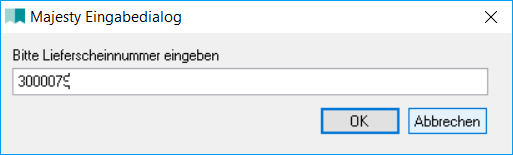
Wenn Sie die Maske aus dem Menü "Fakturierung" starten, öffnet sich zunächst eine Majesty-Eingabemaske, in der Sie die Lieferscheinnummer eingeben. Bestätigen Sie die Eingabe mit <OK>.
Wird die Maske aus der Lieferscheinerfassung über <Strg+D> gestartet, so steht bei der Auswahl der Druckmöglichkeiten die "TNT-Übergabe" ebenfalls zur Verfügung; hier wird automatisch die aktuelle Lieferscheinnummer verwendet oder Sie geben die Lieferscheinnummer direkt ein.
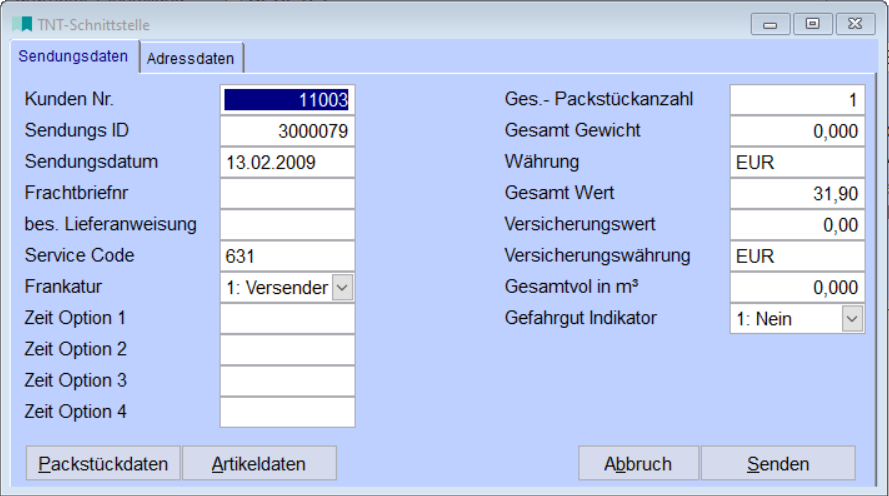
Reiter "Sendungsdaten":
In dieser Maske sind aus der Lieferung heraus bestimmt Felder bereits gefüllt. Tragen Sie weitere notwendige Daten ein.
Reiter "Adressdaten":
Seite für die Adressdaten und einer eventuell abweichenden Abholadresse.
Die Empfängeradresse wird ebenfalls aus dem Lieferschein übernommen.
Über den Button "Packstückdaten" werden tabellarisch die Daten über die einzelnen Packstücke, die versendet werden, aufgerufen. Hier stehen beispielsweise Daten wie Anzahl, Größe, Gewicht und Volumen der Pakete zur Verfügung. Fehlende Daten können hier nachgetragen werden.
Wird bei den Packstückdaten die Höhe, Breite und Tiefe eines Pakets angegeben, so wird beim Verlassen des Feldes das Volumen des Pakets ausgerechnet. Beim Verlassen der Tabelle wird anschließend das kumulierte Volumen und Gewicht der Pakete als Gesamt-Gewicht und Gesamt-Volumen in die Maske zurückgeschrieben.
Über den Button "Artikeldaten" erhalten Sie den Aufruf der Daten über die Artikel, die versendet werden. Hier finden Sie Daten wie Bezeichnung, Gewicht, Anzahl und Wert der Artkel. Hier können ebenfalls fehlende Daten nachgetragen werden.
Wenn in der Tabelle der Artikeldaten die Paketnummern geändert werden, so wird beim Beenden der Artikeldaten-Tabelle die Tabelle der Packstückdaten aktualisiert.
Zusätzlich werden die unter "Artikeldaten" eingetragenen Paketnummern in den Lieferungspositionen gespeichert.
Über den Button "Senden" werden die Daten überprüft. Pflichtfelder, die noch nicht ausgefüllt sind, werden in einer Meldung angezeigt. Sind alle Pflichtfelder gefüllt, werden die Daten gesendet. Bei erfolgreichem Export der Daten erscheint die Meldung "Dateien exportiert".
Außerdem können die Daten per Schnelldruck übergeben werden.
Besonderheiten:
Links: Lieferungserfassung,
06/2021