Aufruf der Maske:
Anwendung - Stammdaten - Artikel - Verkaufspreisliste
Eine Auflistung aller relevanten Firmenparameter für diese Maske erhalten Sie über die Tastenkombination <Alt+F1>. Wenn Sie Änderungen an den Einstellungen der Parameter vornehmen möchten erreichen Sie die Tabelle über Anwendung - Stammdaten – Parameter – Firmen-Parameter-Standard.
Siehe Firmenparameter Preislisten.
Vorgehensweise/Ablauf:
Hinweise zur Menübedienung bzw. zu den Funktionstasten lesen Sie bitte unter diesen Online-Themen nach.
Wenn Sie den Cursor in eines der Felder der Maske setzen wird Ihnen am unteren Bildschirmrand zu jedem Feld eine kurze Erklärung angezeigt, welche Informationen hier hinterlegt werden sollen.
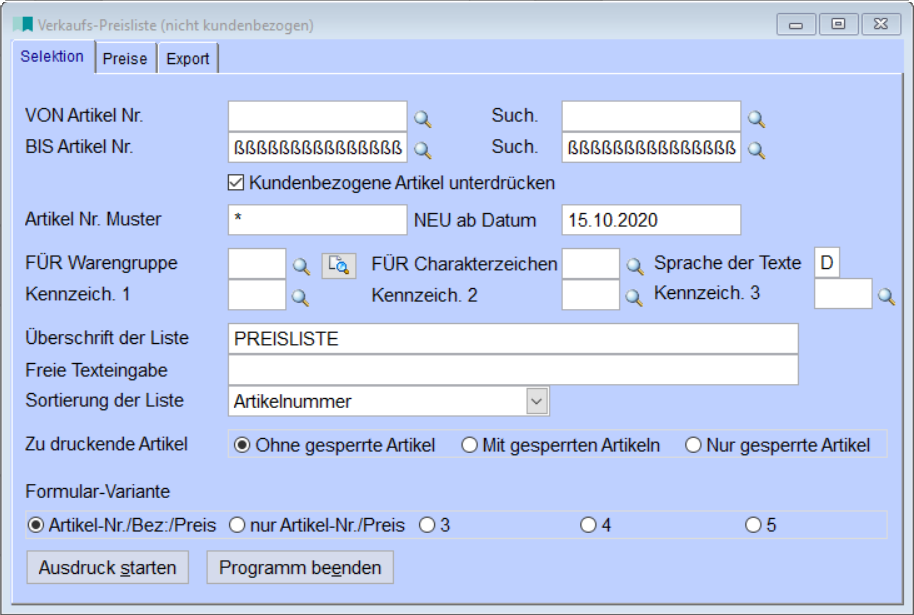
Hier können Sie sich eine Verkaufspreisliste (nicht kundenbezogen) drucken.
In dieser Liste sind die Artikel mit dem jeweiligen VK aus dem Artikelstamm aufgelistet.
Seite 1 "Selektion":
Selektieren Sie die gewünschte Liste nach folgenden Kriterien:
* von/bis Artikelnummer bzw. -suchbegriff,
* über die Checkbox "Kundenbezogene Artikel unterdrücken" kann der Druck von Artikeln, die kundenspezifisch geführt werden, unterdrückt werden,
* nur Artikel drucken, die einem bestimmten Artikelnummern-Muster entsprechen, hier können Sie mit den Platzhaltern * und ? arbeiten,
* im Feld "Neu ab Datum" feben Sie ein Datum ein, ab dem Artikel auf der Liste als "Neu" markiert werden sollen, hierfür ist eine Reportanpassung notwendig, wenden Sie sich hierfür bitte an unsere Hotline!
* für eine bestimmte Warengruppe,
*  über diesen Button kann eine tabellarische Warengruppenauswahl erfolgen, wenn Sie die Verkaufspreisliste für eine auswahl von mehreren Warengruppen drucken möchten,
* geben Sie die Sprache der Texte an,
* nach Artikelkennzeichen 1 - 3,
* im Feld "Überschrift der Liste" geben Sie den Text ein, der als Überschrift gedruckt werden soll,
* im Feld "Freie Texteingabe" haben Sie die Möglichkeit eine zusätzliche Zeile text für die Überschrift anzugeben.
Sortiermöglichkeiten für die Verlaufspreisliste:
* nach Artikelnummer,
* nach Suchbegriff,
* innerhalb Artikelgruppe nach Artikel,
* individuell (hierbei lassen sich nach beliebigen Artikelstammfeldern Sortierungen vornehmen, z.B. nach Zeichnungsnummer).
Zu druckende Artikel: Selektieren Sie, ob keine gesperrten Artikel, mit gesperrten Artikeln oder nur gesperrte Artikel gedruckt werden sollen.
Seite 2 "Preise":
Auf der Seite Preise wählen Sie die gewünschte Währung aus. Im Feld "Kurs bei fremdwährung" geben Sie den Faktor an, mit dem von der Landeswährung in die Fremdwährung umgerechnet werden soll. Außerdem kann noch die gewünschte Rundung auf die errechneten Preise angegeben werden.
Im Feld "Artikel-Preisgruppe" stehen Ihnen fünf Möglichkeiten zur Verfügung, um anzugeben, welcher der neuen möglichen VKs gedruckt werden soll und ob ein Auf- oder Abschlag in % auf diesen Preis eingerechnet werden soll. Den Abschlag geben Sie mit einem Minus-Vorzeichen ein.
Hierbei werden die Artikelstammpreise nicht verändert. Sie können so also bereits heute schon Preislisten ausdrucken, die eine Preiserhöhung beinhaltet, die aber erst in ein paar Monaten wirksam sein soll – im System bleiben die alten Preise!
Seite 3 "Export":
Möchten Sie die Preisliste nicht drucken sondern die Daten exportieren, so können Sie auf der Seite "Expor"t das Ausgabedateiformat angeben (ASCII SDF; ASCII delimited, EXCEL) und im Feld "Dateiname" Laufwerk und Pfadname für die Datei angeben. Standardmäßig wird hier der Ordner "Eigene Dateien" vom Laufwerk C:/ angezeigt.
Ab der Version 30.6 von Majesty wird beim Excel-Import und anschließendem Export von Einkaufs-/Verkaufspreisen auch das Excel-Format .xlsx neben dem bisherigen .xls unterstützt.
Ab der Version 30.8 von Majesty ist es möglich ein kundenspezifisches Programm für den Excel-Export zu hinterlegen (Name "exp_vprlist.prg"). Dieses Programm hat die Prio 1.
Über den Button  können Sie über ein „Suchen in"-Fenster ein Datei/Dokument auswählen. Bei dieser Art der Bildzuordnung wird kein zusätzlicher Speicherplatz für das Bild benötigt.
Über den Button  können Sie ein zugeordnetes Dokument direkt öffnen.
Beim Export der Verkaufspreisliste nach Excel werden auch die entsprechenden Mengenstaffeln zu den Preisstaffeln mit angezeigt.
Über den Button "Dateiausgabe" werden die selektierten Daten direkt in die Datei ausgegeben.
 Über das Buch-Symbol können Sie die Preisliste nur für Artikel ausdrucken, die über die Crossmedia-Datei einem bestimmten Katalog zugeordnet wurden.
Druckmöglichkeiten:
Über <Strg+D>, das Druckersymbol in der Symbolleiste oder den Button "Ausdruck starten" können Sie die Liste auf das gewünschte Druckziel ausdrucken.
Für die Liste stehen fünf Varianten zur Verfügung: eine Liste mit Artikelnummer, Bezeichnung und Preis oder eine Kurzliste nur mit Artikelnummer und Preis + drei weiter Varianten zur freien Gestaltung.
Besonderheiten:
Bei den Preislistendruckprogrammen Standard, kundenspezifisch und Setpreisliste werden gesperrte Artikel ebenso wie temporäre Artikel beim Druck der Liste ausgelassen.
Wenn Sie mit anderen Majesty-Anwendern Preislisten austauschen wollen, verwenden Sie bitte das Programm "Kundenspezifische Verkaufs-Preisliste", da für dieses andere Datenformat ein Importprogramm unter dem Menü "Import/Export - Datenimport und -export - Preislistendiskette Standardimport" zur Verfügung steht.
Links: Artikelstamm, Kundenspezifische Verkaufs-Preisliste, Einkaufs-Preisliste,
04/2021