Aufruf der Maske:
Anwendung - Bestellungen - Wareneingangsprüfung
Eine Auflistung aller relevanten Firmenparameter für diese Maske erhalten Sie über Firmenparameter Wareneingangsprüfung rückmelden.
Vorgehensweise/Ablauf:
Hinweise zur Menübedienung bzw. zu den Funktionstasten lesen Sie bitte unter diesen Online-Themen nach.
Wenn Sie den Cursor in eines der Felder der Maske setzen wird Ihnen am unteren Bildschirmrand zu jedem Feld eine kurze Erklärung angezeigt, welche Informationen hier hinterlegt werden sollen.
Ist beabsichtigt, beim Wareneingang einen Wareneingangs-Prüfplan auszudrucken, so ist zuerst der Firmenparameter PRUEFDRU1 zu setzen und im Artikelstamm für alle betreffenden Artikel einen Prüfplan zu hinterlegen (siehe Ziffer 3.) Der Parameter kann aber auch so eingestellt werden, dass das Prüfplandruckfenster unterdrückt wird und die Prüfpläne automatisch ausgedruckt werden.
Es ist erforderlich, für alle Artikel mit Wareneingangsprüfung einen Prüfplan anzulegen.
Nach dem Wareneingängen wird die Ware nicht direkt seinem Lager, sondern zunächst dem QS-Lager zugebucht.
Im Rahmen der Qualitätssicherung ist es erforderlich, die eingehende Ware auf Qualität hin zu prüfen, bevor sie ans Lager gebucht werden darf. Für solche Artikel kann eine Wareneingangsprüfung erzwungen werden, damit die Wareneingangsprüfung erfolgen kann. Per Firmenparametereinstellung (PRUEFDRU1, PRUEFDRU2, PRUEFDRU3, PRUEFAUTO) und Zuweisung eines Prüfplanes im Artikelstamm erkennt das System bei welchem Artikel die Prüfung erfolgen muss.
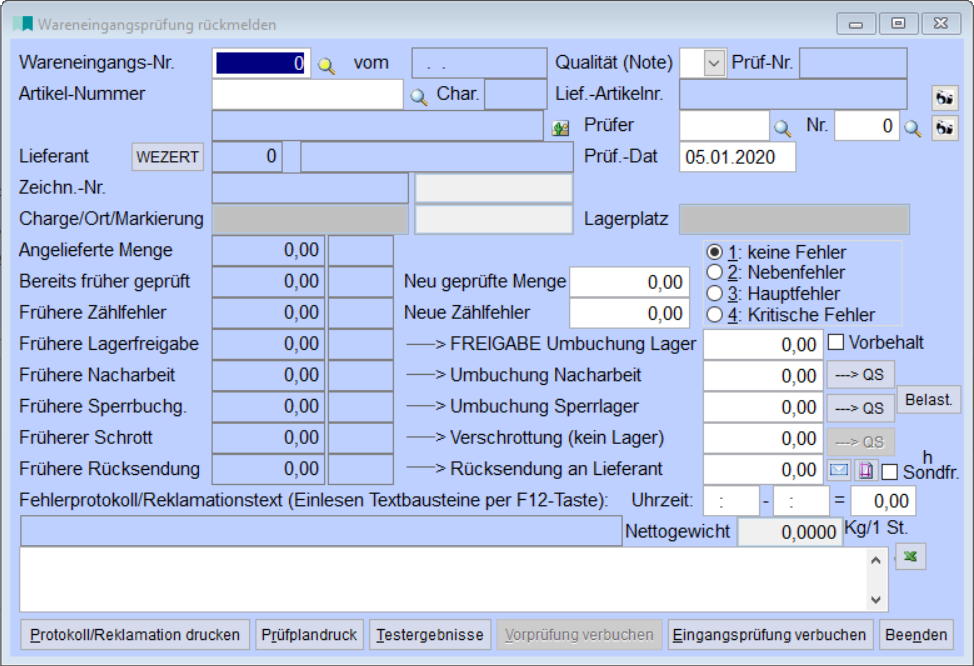
Das Programm "Wareneingangsprüfung" dient der Rückmeldung der Artikel, die in der Wareneingangsprüfung gewesen sind und der Umbuchung des QS-Lagerbestandes. In die Maske "Wareneingangsprüfung rückmelden" gelangen Sie über das Menü "Qualitätssicherung" oder über "Bestellungen".
Wareneingangs-Nr.:
Die Wareneingangsnummer, für die die Prüfung erfolgen soll, wählen Sie über <F12> oder durch direkte Eingabe.
Artikelnummer:
Button "WEZERT":
In der Wareneingangsprüfung gibt es in der Zeile des Lieferanten einen neuen Button "WEZERT", der in die Lieferantenzertifikats-Maske verzweigt.
Qualität: Beurteilung der Qualität der Sendung im Bereich Null bis 99.
Sie können für jede Wareneingangsprüfung auch eine Note vergeben für die Qualität der gelieferten Ware. Wahlweise können Sie in dieses Feld die Note über die Tastatur eingeben oder über den Parameter WENOTE steuern, dass ein Auswahlfeld vorhanden ist, aus dem die passende Note ausgesucht werden kann. Die Noten-Texte hinterlegen Sie über den Parameter.
Prüfer/Nr.: Angabe des Prüfers über Kürzel oder Personalnummer.
Button "Kamera":
 Es ist möglich über die 2 Foto-Buttons die Bildpfade1 und 2 im Wareneingang mit Fotos einer Axis-Netzwerkkamera zu befüllen. Diese Bilder werden automatisch auf Ihrer Server-Festplatte abgelegt.
Neu geprüfte Menge: Menge, die durch die Wareneingangsprüfung gelaufen ist. Kann eine Teilmenge der gelieferten Menge sein.
Tragen Sie im Feld "Neu geprüfte Menge" die Stückzahl ein, die Sie prüfen möchten. Stimmt diese Menge nicht mit der noch zu prüfenden Stückzahl überein bekommen Sie eine Sicherheitsabfrage, ob die ungeprüfte Menge als Zählfehler verbucht werden soll und keine weitere Prüfung für diesen Wareneingang mehr erfolgt. Bestätigen Sie den Button "Nein", wenn Sie für die Differenzmenge erst später die Wareneingangsprüfung erfolgen soll. Nehmen Sie die korrekte Buchung vor, d.h. tragen Sie die entsprechende Menge zur Freigabe ans Lager, zur Nacharbeit etc ein.
Neue Zählfehler: Menge, die sich als Zählfehler herausstellt.
Checkboxen: keine Fehler, Nebenfehler, Hauptfehler, kritische Fehler.
Anhand des ausgedruckten Prüfplans erfolgt der Eintrag der geprüften Mengen, wobei Sie folgende Buchungen vornehmen können:
- Freigabe Umbuchung Lager: Menge, die aufgrund einwandfreien Zustands dem Lager zugebucht werden kann. Checkbox "Vorbehalt: hier setzen Sie den Haken, wenn die Annahme unter Vorbehalt erfolgt.
- Umbuchung Nacharbeit: Menge, die aufgrund von Mängeln in die Nacharbeit gehen soll.
Button "--> QS": die Nacharbeit ist abgeschlossen und die Menge soll wieder für eine erneute Prüfung auf das QS-Lager gebucht werden.
- Umbuchung Sperrlager: Menge, die aufgrund von Mängeln dem Sperrlager zugebucht werden soll.
Button "--> QS": Zurückbuchen Sperrlager auf QS.
- Verschrottung (kein Lager): Menge, die aufgrund von Mängeln dem Ausschusslager zugebucht werden soll.
- Rücksendung an Lieferant: Menge, die aufgrund von Mängeln dem Lieferant zurückgesendet werden soll (zur Nachbearbeitung oder Ersatzlieferung).
Wird Ware z. B. zur Nacharbeit umgebucht, so wird das QS-Lager um diese Menge vermindert und das Nacharbeitslager erhöht. „Eingangsprüfung verbuchen klicken und die Frage „Wollen Sie in das Fehlererfassungsprogramm für Nacharbeiten wechseln" mit „JA" beantworten. Dort kann nun ein Nacharbeitslieferant hinterlegt werden sowie die aufgetretenen Mängel. Über <Strg+D> oder das Druckersymbol kann ein Lieferschein oder eine interne Laufkarte ausgedruckt werden.
Kommt die Ware aus der Nacharbeit zurück ruft man im Wareneingangsprüfprogramm den Wareneingang erneut auf, klickt auf den Button „QS" neben Nacharbeit. Dadurch wird die Ware vom Nacharbeitslager wieder auf das QS-Lager zurückgebucht und kann im Anschluss weiter bearbeitet werden.
Button "Neue Bestellung erzeigen": Neben der Menge für "Rücksendung Lieferant" gibt es einen neuen Button, um direkt aus der Maske heraus eine neue Bestellung zu generieren.
Button "Erzeuge neuen Reparaturbericht":
Über einen Button lässt sich direkt aus der Wareneingangsprüfung ein Reparaturbericht anlegen. Über die Reparaturverwaltung lässt sich - wie auch in der Wareneingangsprüfung - eine Rücksendung an den Lieferanten drucken.
Wenn die reparierten Teile wieder mittels Wareneingang ans Lager gebucht werden, kann Majesty über den Parameter REPARATAF so eingestellt werden, dass geprüft wird, ob es zu einem früheren Wareneingang (zu dieser Bestellung) einen Servicebericht gab. Ist dies der Fall, kann dieser automatisch beim Buchen des Wareneingangs auf erledigt gesetzt werden.
Button "Belast": Über den Button "Belast." kann für den Wareneingang eine Belastungsanzeige erzeugt werden, die mit der Ausschussmenge laut Wareneingang (nicht die Umbuchmenge Ausschusslager!) vorbelegt wird. Bei Wareneingängen mit vorhandener Belastung ist die Schrift des Buttons rot gefärbt.
Checkbox "Sonderfr.": Haken setzen, wenn es sich um eine Sonderfreigabe handelt.
Beginn-/Ende-Uhrzeit der Prüfung.
Dauer der Prüfung in Stunden:
Zur Prüfung kann eine Start- bzw. Ende-Uhrzeit hinterlegt werden. Die Dauer der Prüfung errechnet das System aus diesen Uhrzeit-Angaben.
Nettogewicht:
Das Nettogewicht wird nun angezeigt und kann bei entsprechender Einstellung des Parameters WEPRUEF19 auch geändert werden. Wenn das Nettogewicht nicht mit dem in dem Artikelstamm übereinstimmt, kommt eine Abfrage, ob das Gewicht im Stamm aktualisiert werden soll.
Fehlerprotokoll/Reklamationstext:
Im Feld "Fehlerprotokoll/Reklamationstext" kann ein Text eingegeben werden, der dokumentiert, welche Beanstandungen es durch die Wareneingangsprüfung gab. Über die <F12>-Taste können auch vorgefertigte Standard-Fehler-Textbausteine eingelesen werden. Diese Textbausteine sind unter dem Menüpunkt "Stammdaten" + "Fertigung/QS" + "Fehlertexte" hinterlegt. Dieser Text kann in Form eines "Rücklieferscheins" per Schaltfläche "Protokoll drucken" ausgedruckt werden.
Checkbox "In Odnung": Über den Shortcut <Strg+B> lässt sich nun die Checkbox "In Ordnung" ansteuern. Diese lässt sich auch wie normal ebenfalls per Maus ansteuern.
Diese Checkbox gibt an, ob die Ware in Ordnung ist oder nicht.
Excel-Button: Ausfüllen eines Massblattes in Excel - hierzu ist ein separates Modul MASSBLATT notwendig, bitte wenden Sie sich hierzu an unsere Hotline!
Die Sollmaße werden im Prüfplan hinterlegt (ein Maß = 1 Prüfplanposition mit Kennzeichen "Druck auf Maßblatt"). Dieses Maßblatt lässt sich auch aus der Endprüfmaske für Betriebsaufträge oder aus der Prüfplanmaske (hier als Blankoformular ohne Auftrag) aufrufen.
Im oberen Bereich dieses Massblattes werden die Angaben aus der Wareneingangsprüfung übernommen; im unteren Bereich können die gemessenen Ist-Maße vermerkt werden. Über die AQL-Werte wird berechnet, wieviele Teile aus dem Wareneingang geprüft werden müssen und dementsprechend werden Felder mit gelbem Hintergrund in der Exceltabelle angezeigt (soviele Zeilen wie Teile geprüft werden müssen). Tragen Sie die Maße ihrer Stichproben ein. Wenn nur ein Fehler bei diesen Stichproben auftaucht, so muss laut AQL ein 100%-Püfung stattfinden. Diese Datei wird automatisch mit dem Wareneingang als Bildpfad gespeichert und kann so jederzeit wieder aufgerufen werden.
Für dieses Massblatt muss im Prüfplan des Artikels bei der Prüfanweisung das Häkchen "Druck auf Massblatt" gesetzt sein und die Prüfmaße müssen eingetragen sein. Über eine AQL-Tabelle ist in Majesty hinterlegt, wieviele Teile bei welcher Wareneingangsmenge geprüft werden müssen.
Es ist möglich eine eigene AQL-Tabelle im Excelformat als AQL.XLS zu hinterlegen und verwenden. Außerdem kann das Programm bei Bedarf so eingestellt werden, dass in der AQL-Tabelle nicht die Prüfmengen selbst angegeben werden, sondern das wievielte Los geprüft werden soll (z.B. jedes zehnte). Hierfür muss das externe Programm massblatt.prg kundenspez. angepasst werden.
Button "Protokoll/Reklamation drucken":
Beim Druck des Reklamationsbericht gelangen Sie in eine neue Maske, in der Sie eine Vorauswahl treffen können, welcher Text auf dem Protokoll gedruckt werden soll, z.B. "Ware überarbeiten", "Ware zur Gutschrift anbei", "Ware kostenlos ersetzen", "Annahme unter Vorbehalt" bzw. "Ware zur Belastung zurück".
Beim Reklamationsbericht an den Lieferanten, den Sie über den Button „Protokoll/Reklamation drucken" erhalten, können Sie über eine zusätzliche Maske gleich markieren, ob
* keine Markierung vorbelegt werden soll,
* die Ware überarbeitet werden soll,
* die Ware zur Gutschrift bei liegt, hier wird die Restmenge nicht wieder hoch gesetzt, und die Bestellung ist erledigt,
* die Ware kostenlos ersetzt werden soll,
* die Annahme unter Vorbehalt erfolgt, hierdurch kann automatisch ein Reparaturauftrag für die entsprechende Menge generiert werden,
* die Ware zur Belastung zurück geht. Hier kann in einem zweiten Schritt ausgewählt werden, ob eine Rücksendung/Belastung erfasst werden soll, die Rücksendung zur Gutschrift oder zur Reparatur erfolgt oder eine Anfrage für die Rücksendung erfasst werden soll.
Auf dem gedruckten Formular an den Lieferanten ist das entsprechende Feld dann gleich markiert.
Durch die Rücksendung an den Lieferanten ist die zugehörige Bestellung wieder offen. Kommt die Ware überarbeitet vom Lieferanten zurück wird erneut ein Wareneingang sowie eine Wareneingangsprüfung durchgeführt.
Button "Prüfplandruck":
Hier kann auch aus der Wareneingangsprüfungs-Maske heraus der Prüfplan gedruckt werden.
Die Gestaltung des Reports wurde in der Version 30.2 neu überarbeitet und in den Stammdaten können Sie außerdem die Formulartexte über für das Wareneingangsprüfprotokoll mehrsprachig hinterlegen.
Button "Testergebnisse":
Über den Button "Testergebnisse" erhalten Sie eine zusätzliche Maske, um die Ergebnisse der für diese Prüfung notwendigen Tests einzugeben, z.B. Kochtest, oder verschiedene Härtetests. Hier geben Sie evtl. auch die Wagennummer und die Nachbearbeitungszeit in Minuten ein.
Für den Kochtest können auch die Felder "Menge für den Kochtest" und ein zweites Prüferfeld eingegeben werden. Zusätzlich kann gewählt werden, ob der Kochtest in Ordnung oder zu beanstanden ist. Diese Felder können dann auch auf dem Wareneingangs-Prüfplan ausgedruckt werden. Hierfür ist allerdings eine Reportänderung nötig
Auf der Maske der Testergebnisse gibt es ein Feld für interne Bemerkungen. Diese Daten werden in der Wareneingangsdatei pro Wareneingang abgespeichert.
Diese Ergebnisse können auch direkt über den Button "Ausdruck starten" ausgedruckt werden.
Button "Vorprüfung verbuchen":
Button "Eingangsprüfung verbuchen":
Wichtig ist, dass Sie, egal auf welchen Lagerplatz weiter verbucht wird, immer den Button "Eingangsprüfung verbuchen" anwählen. Erst dann ist die Wareneingangsprüfung gebucht.
Beim Zurückmelden eines Wareneingangs erfolgt eine Abfrage nach dem Lagerplatz, wenn der Wareneingang zuvor auf einen Lagerplatz gebucht wurde, der als Durchgangslager gekennzeichnet ist.
Bei einer neuen Wareneingangsprüfung werden beim Öffnen dieser Maske die Werte der letzten Eingabe wieder vorgeschlagen.
Ein Wareneingang, der bereits teilweise durch die Wareneingangsprüfung geprüft wurde, kann über die Funktionstaste <F4> gelöscht werden. Hierbei wird die bereits geprüfte Menge wieder vom Lager abgebucht und der QS-Bestand verringert.
Bei Artikeln ohne Lagerbestandsführung kann eine Wareneingangsprüfung jederzeit wieder aufgerufen und bearbeitet werden.
Kontextmenü "Extras":
* Nacharbeiten: Strg+N
Sie erhalten eine Maske, in der zum Wareneingang Fehler erfasst werden können und eine Nacharbeitslaufkarte somit erfasst wird.
* UPS-XML-Übergabe:
* Warenbegleitschein drucken:
Druck des Warenbegleitscheins möglich.
* Waage einlesen: Strg+G
Für Anwender, die die Schnittstelle zu der Mettler-Waage im Einsatz haben, bietet sich die Möglichkeit diese hier zu aktivieren.
* Ergebnisse buchen: Strg+B
Hier können tabellarisch die Prüfungsergebnisse zum Prüfplan des Artikels zu hinterlegt werden.
* Härtedaten erfassen (Strg+E):
Analog zur Betriebsauftragsendprüfung können hier über das Extras-Menü oder die Tastenkombination <Strg+E> die Ergebnisse der Härteprüfung erfasst werden.
* Tabellarische Übernahme Vorabprüfungen:
Über den Parameter WEVORPRUEF kann festgelegt werden, ob eine Vor und Endprüfung stattfinden soll (Lagerbuchungen und Bereitstellungen werden bei der tabellarischen Endprüfung vorgenommen), oder ob es nur eine Prüfung gibt. Bei gesetztem Parameter ist der Button „Vorprüfung verbuchen" aktiv. Zur entgültigen Prüfung muss über Extras die gebuchten Vorprüfungen tabellarisch rückgemeldet werden. Über den Parameter ist es auch möglich festzulegen, dass eine Vorprüfung nur unter bestimmten Voraussetzungen erforderlich ist, z.B. wenn die Ware aus einem bestimmten Land kommt.
Bereitstellung nach Wareneingang, WE-Prüfung:
Wenn die gelieferte Ware zuvor auf Betriebsaufträge zugeteilt wurde kann jetzt der restliche Teil der Ware auch noch auf Kundenaufträge bereitgestellt werden.
Per Extras-Menü kann die tabellarische Wareneingangsprüfung aufgerufen werden. Für alle Datensätze mit gesetzten Haken "Buchen" werden Wareneingangsprüfungen gemäß den Eingaben gebucht. Die Buchung erfolgt anhand der Standardlogik der Erfassungsmaske.
Besonderheiten:
Die Eingabe negativer Mengen ist ab der Version 26.2 ebenfalls zugelassen, damit Falschbuchungen einfach storniert werden können. Im rechten Bereich der Maske sieht man die bisherigen Buchungen für Freigabe, Nacharbeit, Ausschuss usw. - sollten hier Falschbuchungen erfolgt sein, kann man im rechten Bereich die Differenzmengen eingeben.
Eine Korrektur ist allerdings nur möglich, solange die freigegebene Menge noch am Lager befindlich ist und nicht bereits auf einen Kundenauftrag bereitgestellt wurde.
Wareneingangsprüfung für Seriennummernteile:
Die Eingangsnummer wird mit in das entsprechende Feld des Lagersatzes geschrieben. Damit kann eine Zuordnung des Lagersatzes zum Wareneingang hergestellt werden.
Schnittstelle zu CAQ-Software QDA von DDW:
In der Maske "Wareneingangsprüfung" können nun per Button die Prüfergebnisse aus QDA importiert werden.
Wird für eine Außer-Haus-Bestellung ein Wareneingang gebucht und für diesen bei einer Wareneingangsprüfung alles beanstandet (keine Gutmenge gebucht), so entfernt Majesty den Haken "Arbeitsgang erledigt" im Wareneingang wieder. Dies hat zur Folge, dass diverse Prüfungen im BDE-Terminal diesen Arbeitsgang so behandeln, als wäre er noch offen.
Wird die Abfrage "Soll eine Belastungsanzeige an den Lieferanten erstellt werden?" mit <Ja> beantwortet, wird nun das Feld "Restmenge" in der Belastungsanzeigenposition mit der Menge gefüllt. Dadurch ist es möglich, einen tabellarischen Wareneingang auf eine auf diese Weise erstellte Belastungsanzeige zu buchen.
Wareneingang und Wareneingangsprüfung:
Der Umrechnungsfaktor wird nun auch von der Wareneingangsprüfung aus im Wareneingang korrigiert.
Außerdem kommt die Umrechnungsmaske nun auch für prüfungspflichtige Artikel im Wareneingang, sodass die QS-Menge korrekt geschrieben wird.
Bestell-Rückmeldung/Wareneingang und Wareneingangsprüfung rückmelden:
Die tabellarische Zuteilung der Ware auf offene Betriebsaufträge kann auch für bereits teilweise zugeteilte Betriebsaufträge erfolgen, wenn bei der Zuteilung direkt auf PL umgebucht wird.
Links: Bestellungen, Bestell-Rückmeldung / Wareneingang, Wareneingangsübersicht - Lieferantenbewertung,
03/2020