Aufruf der Maske:
Anwendung - Anfragen - Automatik-Anfragen
Eine Auflistung aller relevanten Firmenparameter für diese Maske erhalten Sie über die Tastenkombination <Alt+F1>. Wenn Sie Änderungen an den Einstellungen der Parameter vornehmen möchten erreichen Sie die Tabelle über Anwendung - Stammdaten – Parameter – Firmen-Parameter-Standard:
ARTOHNEST |
Positionen ohne Artikelstammsatz erlaubt? |
Der Firmenparameter ARTOHNEST bedeutet, dass auch Artikel, die nicht im Stamm vorhanden sind, in Aufträgen enthalten sein dürfen. Diese willkürlichen Artikel können ohne Probleme in die Automatik-Anfrage übernommen werden. Allerdings muss in diesem Fall evtl. jetzt erst ein Lieferant festgelegt werden. |
AUTOANF |
Sortierung der Anfragenvorschlagstabelle |
Der Parameter AUTOANF sollte Ihren Anforderungen gemäß gesetzt sein. Dieser Parameter steuert die Sortierung der Bestellvorschläge in der Automatikbestellung. |
AUTOANF2 |
Vorschlag Istmenge bei Automatikanfragen |
Der Parameter AUTOANF2 steuert die Vorbelegung der Istmenge in der Bestellvorschlagstabelle des Automatikanfrag-Programms. Ist der Parameter gesetzt, wird in der Bestellvorschlagstabelle im Normalfall die Istmenge mit der Sollmenge vorbelegt. Ist jedoch in der Artikel-Lieferanten-Zuordnung eine optimale Menge hinterlegt, wird diese vorgeschlagen, falls sie die Sollmenge übersteigt. Sollte dieser Fall eintreten, so werden Sie vom System darauf aufmerksam gemacht. Ist der Parameter nicht gesetzt, wird die Istmenge mit Null vorbelegt und somit prinzipiell manuell eingegeben. Für die Praxis empfehlen wir, die Menge vom System vorbelegen zu lassen, wenn Sie eine gewisse Erfahrung und ein Vertrauen in das Automatikbestellprogramm erworben haben. |
AUTOANF11 |
Erlaubte Angebotstypen |
Mittels dem Parameter AUTOANF11 ist es nun möglich einzustellen, welche Angebots-Typen berücksichtigt werden sollen. |
AUTOEXCL |
Automatikprogramme nur durch 1 Benutzer |
Der neue Parameter AUTOEXCL steuert für Automatik-Programme, ob die Vorschlagstabelle nach dem Beenden gespeichert wird und dadurch beim nächsten Aufruf eine Abfrage kommt, ob die Vorschläge vom letzten Lauf weiter bearbeitet werden sollen, oder ob die Vorschlagstabelle jedes Mal neu aufgebaut wird (ohne Abfrage). Letzteres hat den Vorteil, dass mehrere Benutzer gleichzeitig die Automatikprogramme öffnen können während im ersten Fall die Meldung "Anderer Teilnehmer sperrt Datei" erscheint, wenn ein anderer Benutzer gerade diese Maske geöffnet hat (Datei ist im Exclusiv-Zugriff durch einen anderen Benutzer). ACHTUNG: Wenn diese Programme durch mehrere Benutzer gleichzeitig bedient werden, sollten Sie selbst darauf achten, dass keine doppelten Bestellungen/Abfragen/Betriebsaufräge ausgelöst werden . Dies kann nur sichergestellt werden, wenn die Benutzer getrennte Bereiche bearbeiten, z.B. Rohwaren und Handelswaren. |
HANDELSWAR |
Selektionsausdruck für Handelsware |
Der Firmenparameter HANDELSWAR enthält die Selektion für Artikel, die hier automatisch generiert werden sollen. Im „Alphanumerischen Wert 2" steht normalerweise der Ausdruck „!EMPTY(artst.charakter)", was bedeutet, dass alle Artikel, die im Artikelstamm eine Eintragung im Feld für Charakterzeichen haben, bestellt werden dürfen (NOT EMPTY = nicht leer). Dieser Fall würde für einen reinen Handelsbetrieb gelten. Für Betriebe, die selbst produzieren und nur einen Teil ihrer Ware über Lieferanten beziehen, muss im Charakterzeichen unterschieden werden zwischen Handelsware (bestellen!), Eigenproduktion (nicht bestellen!), Baugruppen (nicht bestellen!) und Material/Rohware (bestellen!). Die Firmenparametereinstellung muss dann geändert werden. Z.B. geben Sie im "Alphanumerischen Wert 2" den folgenden Ausdruck ein: artst.charakter="HW" OR artst.charakter="ROH" damit nur Handelsware bzw. Rohware automatisch angefragt werden. |
VERTMAILEK |
Vorbelegung Vertreter im Einkauf |
Automatik-Anfragen: Wenn der Parameter VERTMAILEK gesetzt ist, wird der Vertreter laut Lieferantenstamm auch in die Anfrage übernommen. |
VORLAUF1 |
Vorlaufzeit für Automatikbestellung/-anfrage |
Der Parameter VORLAUF1 steuert die Vorlaufzeit (Pufferzeit) für die Automatikanfrage. Je nachdem, wie der Parameter TERMINIER (Wochen oder Tage) gesetzt ist, kann bei "Numerischer Wert 1" die Vorlaufzeit eingegeben werden. |
Zu jedem Artikel, der automatisch angefragt werden soll, muss ein Lieferant mit der Priorität "0" (Artikel-Lieferanten-Zuordnung) hinterlegt sein, bei dem dieses Produkt üblicherweise bestellt wird bzw. im Kundenauftrag muss ein Lieferant zugeordnet worden sein. Dieser Lieferant, bzw. derjenige mit der höchsten Priorität, wird dann standardmäßig vorgeschlagen. Ist in der Kunden-Artikel-Referenzdatei ein kundenspezifischer Lieferant zu dem Artikel hinterlegt, so hat dieser immer höchste Priorität.
Mindest- und Höchstbestand eines Artikels im Lager werden im Artikelstamm auf Seite 3 hinterlegt.
Vorgehensweise/Ablauf:
Hinweise zur Menübedienung bzw. zu den Funktionstasten lesen Sie bitte unter diesen Online-Themen nach.
Wenn Sie den Cursor in eines der Felder der Maske setzen wird Ihnen am unteren Bildschirmrand zu jedem Feld eine kurze Erklärung angezeigt, welche Informationen hier hinterlegt werden sollen.
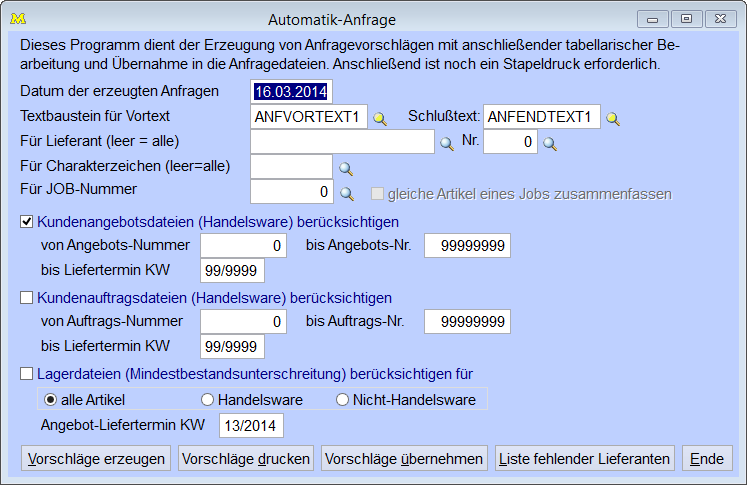
Mit dem Automatikanfrage-Programm in Majesty ist es möglich Anfragevorschläge zu erzeugen mit anschließender tabellarischer Bearbeitung und Übernahme in die Anfragedateien. Anschließend ist noch ein Stapeldruck erforderlich.
Als Datum für die zu erzeugenden Anfragen wird standardmäßig das Tagesdatum hinterlegt, das aber jederzeit geändert werden kann. Über das "+"- bzw. das "-"-Symbol wird jeweils ein Tag dazuaddiert bzw. abgezogen.
Es erfolgt ein Vorschlag für die Textbausteine für das Anfragenformular (Vor- und Schlusstexte).
Selektieren Sie nun ihre Anfragenvorschläge:
* für einen Lieferanten nach Suchbegriff oder Nummer, bleibt das Feld leer werden Vorschläge für alle Lieferanten erzeugt,
* für ein Charakterzeichen,
* für eine JOB-Nummer,
* über eine Checkbox können Sie wählen, ob gleiche Artikel eines Jobs zusammengefasst werden sollen (die Checkbox lässt sich nun nur anklicken, wenn auch eine Jobnummer eingegeben wurde).
Als nächstes entscheiden Sie, welche Dateien als Grundlage für die Anfragen-Erzeugung zugrunde gelegt werden:
* Kundenangebotsdateien (Handelsware) berücksichtigen:
Hier kann angebotsbezogen eine Anfrage erstellt werden. Es gibt die Möglichkeiten nach „von/bis Angebotsnummer" und/oder „bis Liefertermin Kalenderwoche" zu selektieren. Lassen Sie diese Felder unverändert, werden alle Angebote, die eine Unterdeckung aufweisen, berücksichtigt.
Für bereits gelieferte oder bereitgestellte Auftragspositionen werden keine Vorschläge erzeugt!
* Als Grundlage dienen bei dieser Möglichkeit die Kundenauftragsdateien (Handelsware). Selektieren Sie nach "von/bis Auftragsnummer" und/oder „bis Liefertermin KW".
* Lagerdateien (Mindestbestandsunterschreitungen) berücksichtigen für alle Arrtikel, nur Handelsware oder nur Nicht-Handelsware. Zusätzlich kann hier der Abegbots-Liefertermin nach Kalenderwoche angegeben werden.
Wenn Sie Lager-Mindestbestandbezogen disponieren können Sie mit diesem Programm sämtliche Lagerunterdeckungen anfragen. Dazu haben Sie im Artikelstamm die Mindestbestände hinterlegt und in der Dispositionstabelle einen Faktor angegeben der entscheidet, die wie vielfache Menge des Mindestbestandes angefragt werden soll. Wichtig ist auch die optimale Bestellmenge, falls diese in der Artikel-Lieferanten-Zuordnung hinterlegt ist.
Es ist nicht möglich, gleichzeitig z. B. Kundenauftragsdateien und Lagerdateien automatisch zu bestellen. Wenn beide Möglichkeiten gewünscht werden, sind zwei Durchläufe nötig. Allerdings erkennt das System beim zweiten Durchlauf, ob eine ungedruckte Anfrage vom ersten Durchlauf zum gleichen Lieferant existiert und fragt ab, ob neue Positionen zu dieser Anfrage zugefügt werden sollen.
Wenn Sie nun die Schaltfläche „Vorschläge erzeugen" wählen, werden alle Anfragen zunächst einmal erzeugt. Der Button „Vorschläge drucken" liefert eine Liste der eben erzeugten Vorschläge.
Danach können Sie die Vorschläge tabellarisch bearbeiten, indem Sie die Schaltfläche „Vorschläge übernehmen" wählen. In der Tabelle können Sie die Istmenge manuell nachtragen bzw. verändern. Je nach Voreinstellung des Parameters AUTOANF2 wird in der Tabelle die Istmenge mit der Sollmenge vorbelegt; je nach Parameter AUTOANF8 wird gesteuert, wie die Sollanfragemenge in der Anfragevorschlagsliste berechnet wird.
Bewegen Sie sich innerhalb der Tabelle nur mit den Cursortasten, da Sie sonst die Tabelle verlassen. Typischerweise gibt man nur die Istmengenspalte ein und bewegt sich dann mit der Pfeil-nach-unten-Taste auf die nächste Zeile.
In dieser Tabelle können Sie über die Tastenkombination <Strg+L> auch einen Lieferantenwechsel vornehmen oder einen fehlenden Lieferanten hinterlegen.
Wenn Sie mit der manuellen Eingabe fertig sind, bestätigen Sie mit der <Enter>-Taste; es erfolgt eine Abfrage des Systems, ob nun aus den Anfragevorschlägen die Anfragen generiert werden sollen.
Sie können in diesem Zusammenhang auch eine Liste fehlender Lieferantenzuordnungen drucken, wobei Ihnen das System mitteilt, welche Anfragen nicht erstellt werden können, weil kein Lieferant hinterlegt ist. Auf Wunsch kann vor der Übernahme eine Vorschlagsliste zu den Anfragen über die Schaltfläche „Vorschläge drucken" ausgedruckt werden.
Wenn die Vorschläge übernommen und bestätigt sind, zeigt Ihnen das Programm die neuen fortlaufenden Nummern der erzeugten Anfragen an. Sie können die Anfragen auch jetzt über das normale Erfassungsprogramm bzw. über die Schnellbearbeitung noch frei bearbeiten, löschen, ändern etc. oder direkt über das Stapeldruckprogramm ausdrucken.
Prinzipiell werden 2 gleiche Artikel eines Kundenangebots in der Anfrage zu einer Position zusammengefasst, es sei denn, Sie arbeiten mit Bereitstellungslogik (Parameter BEREITGEST gesetzt).
Die Artikeltexte für die Anfragen werden entweder aus dem Artikelstamm oder aus der Fremdsprachentextdatei entnommen. Höchste Priorität hat aber auch hier ein Artikeltext, der in der Artikel-Lieferanten-Zuordnung hinterlegt ist.
Falls Sie bei der Kundenauftragserfassung Pseudoartikel (z.B. Art-.Nr. DIVERSE oder 999 etc.) verwenden, werden diese in der Automatikanfrage generell nicht zusammengefasst. Das System erkennt Pseudoartikel daran, dass im Artikelstamm keine Artikeltexte hinterlegt sind. Da die Artikeltexte bei DIVERSEN Artikeln angebotsbezogen angelegt sind, werden die Bezeichnungen der Auftragsposition automatisch in die Anfrage übernommen. Bei Pseudoartikeln ist noch zu beachten, dass bei der Angebotserfassung eingegebene Daten wie Preise oder Rabatte vom System nicht übernommen werden, da diese ja im Artikelstamm nicht hinterlegt sind.
Druckmöglichkeiten:
Über <Strg+D>, das Druckersymbol in der Symbolleiste oder den Button "Ausdruck starten" können Sie die Liste auf das gewünschte Druckziel ausdrucken.
Von hier kann über den Button "Druck" direkt die Druckmaske geöffnet werden, über "Schnelldruck" erfolgt sofort der Druck des/der gewünschten Formular(e)s. Über den Button "Schnellvorschau" wird ermöglicht alle zu druckenden Dokumente nacheinander in der Bildschirmvorschau anzuzeigen, bevor der Druck tatsächlich erfolgt.
Links: Anfragen,
04/2017