Aufruf der Maske:
Anwendung - Anfragen - Erfassung
Eine Auflistung aller relevanten Firmenparameter für diese Maske erhalten Sie über die Tastenkombination <Alt+F1>. Wenn Sie Änderungen an den Einstellungen der Parameter vornehmen möchten erreichen Sie die Tabelle über Anwendung - Stammdaten – Parameter – Firmen-Parameter-Standard:
AHBEARB1 |
Abweichender Arbeitsgang zur Artikellief. |
Über den Firmenparameter AHBEARB1 kann gesteuert werden, ob bei der Erfassung einer Außer-Haus-Anfrage bzw. -Bestellung die Angabe eines abweichenden Arbeitsgangs zum Stammsatz gem. Artikellieferantenzordnung möglich ist. |
ANFDRU1 |
Anhänge bei Anfrage per e-Mail |
Über den Firmenparameter ANFDRU1 kann gesteuert werden, ob und welche |
ANFWARN |
Anfragenerfassung Meldung bei Erstbestell. |
Die Meldung "Dieser Artikel wurde bei diesem Lieferanten noch nie bestellt" kann über den Parameter ANFWARN deaktiviert werden. |
ANSPABTEIL |
Abteilung des Ansprechpartners übernehmen |
Über den Firmenparameter ANSPABTEIL lässt sich steuern, ob die Abteilung |
ANSPADRESS |
Verkaufs- und Einkaufsbelege: Über den neuen Parameter ANSPADRESS ist es künftig möglich, in den Verkaufs- und Einkaufsbelegen das Feld "Name 3" mit dem Adresszusatz vom Kundenansprechpartner bzw. Lieferantenansprechpartner zu ersetzen. Bitte beachten Sie, dass der Parameter ANSPABTEIL dann übersteuert wird. |
|
ARTLIEFA17 |
Aktualisierung Zuschläge in Anfragen |
Der Parameter ARTLIEFA17 steuert, ob die Zuschläge aus der Anfrageposition auch in der Artikel-Lieferanten-Zuordnung aktualisiert werden sollen. |
ARTLIEFSP2 |
Gesperrte Lieferantenzuordnungen zulassen |
Über den Firmenparameter ARTLIEFSP2 lässt sich steuern, ob gesperrte Lieferantenreferenzen trotzdem bei Bestellungen oder Anfragen verwendet werden dürfen. |
ARTLIINFO |
Ausgabe des Bemerkungsfeld der ARTLIEF |
Dieser Parameter steuert, ob beide Bemerkungsfelder der Artikel-Lieferantenzuordnung als Hinweis ausgegeben werden sollen. Dieser Hinweis kann wahlweise eine ganz normale Meldung mit einem Button zum Bestätigen sein oder ein Wait-Window in der rechten, oberen Ecke des Bildschirms. Dieses muss ebenfalls mit einem Tastendruck auf eine beliebige Taste bestätigt werden.
Über den Parameter ARTLIINFO lässt sich auch steuern, welches Feld des internen Kommentars ausgegeben werden soll. Dies wird über die Zeile "FELDER=" definiert. |
BEMINTERN |
Interne Bemerkung überprüfen und ausgeben |
Der neue Parameter BEMINTERN steuert eine Abfrage, die den internen Kommentar in einer Meldung ausgibt, sofern einer hinterlegt ist. Diese Meldung kann wahlweise eine ganz normale Meldung sein mit einem Button um sie zu bestätigen oder aber ein Wait-Window in der rechten, oberen Ecke des Bildschirms. Alphanumerischer Wert2: Hier wird der Typ der Meldung festgelegt und in welcher Maske die Meldung erscheinen soll. Wenn in der betreffenden Maske keine Meldung erscheinen soll, dann muss nichts angegeben werden. Soll eine Meldung erscheinen, dann muss "Meldung" für ein separates Fenster eingetragen werden und "Window" für eine Meldung in der rechten, oberen Bildschirmecke. |
BESTMENGE |
Bestellmengenfenster bei abw. Maßeinheit |
Die Logik des Firmenparamters BESTMENGE funktioniert auch hier, wenn dieser gesetzt und im Wert1 auf 2 steht. |
BESTMENGE2 |
Mengeneingabe in Stangen, Bestellung in kg |
Über den Firmenparameter BESTMENGE2 ist es möglich eine Logik zu aktivieren, dass Material, das in Stangen geführt wird, in kg bestellt wird, obwohl keine Lieferantenreferenz vorhanden ist. |
BESTMETER |
Bestellung in Meter trotz EK in KG |
Bestell- und Anfragen-Positionen: Wenn der Parameter BESTMETER aktiviert ist und ein Wert in die Maske Bestellmengenumrechnung eingegeben wird, wird dieser exakt für die Zweitmenge übernommen. Dadurch werden Rundungsfehler vermieden. |
BESTPREIS |
Eingangsrechnungsprüfung-Positionserfassung: In den Einkaufsbelegerfassungen (Anfrage, Bestellung, Eingangsrechnungsprüfung und Belastungsanzeige) ist es nun nicht mehr möglich, bei gesetztem Parameter BESTPPREIS sowohl einen Einkaufspreis als auch einen Pauschalpreis zu hinterlegen. Bei Eingabe des zweiten Preises, wird der jeweils andere Preis gelöscht. |
|
BILDPFAD7 |
Vorbelegung + Anlage v. Ordner in Bildpfad |
Ordneranlage für Belege: |
CHKEK01 |
Freie Checkboxen im Modul Einkauf |
Es gibt 2 freie Checkboxen je Beleg-Kopfmaske und Beleg-Positionsmaske. |
FUSSDROT |
Über den Firmenparameter FUSSDROT lassen sich für die Erfassungsmasken Anfragen, Aufträge, Angebote, Belastungen, Bestellungen und Lieferungen Bedingungen hinterlegen, die den Reiter "Fussdaten" in roter Schriftfarbe anzeigen lassen. |
|
LADHUETER |
Ladebhüterlogik in Erfassungsmasken |
In den Erfassungspositionsmasken ist es jetzt möglich über den Parameter |
LEBENSLAU3 |
Artikel-Lebenslaufakte für EK-Preisänderg. |
Bestell-Positionen, Belastungsanzeige-Positionen, Anfragen-Positionen: Wenn die Lieferantenzuordnung aktualisiert wird, weil der EK der Position ein anderer ist als der EK laut Lieferantenzuordnung, dann wird hier analog zum Wareneingang ein Artikel-Lebenslaufeintrag geschrieben. Achtung! Damit diese Logik aktiv ist, muss der Firmenparameter LEBENSLAU3 gesetzt sein. |
REFUMRECH6 |
Fremdnummer im Einkauf übernehmen |
In den Programmen Lieferantenanfragen, Bestellungen und Belastungsanzeigen steuert der Parameter REFUMRECH6, ob eine eingegebene Fremdnummer (z.B. eines Mitbewerbers, Kunden oder anderen Lieferanten) automatisch ins Feld "Lieferantenartikelnummer" abgestellt werden soll. |
SETPRUEF2 |
Set-Überprüfung nach Mengenänderung |
Belegerfassung im Bereich Einkauf und Verkauf: Der Parameter SETPRUEF2 steuert, ob in der Positionserfassung von Angebot, Auftrag, Lieferschein, Bestellung und Anfrage beim Speichern einer Set-Hauptposition oder Set-Unterposition geprüft wird, ob die eingetragene Menge der Set-Unterpositionen mit der der Hauptposition übereinstimmt. Ergibt die Prüfung, dass ein Set nicht konsistent ist, dann werden alle fehlerhaften Unterpositionen mit Ihren Sollmengen ausgewiesen. |
SPERRE-AR2 |
Gültigkeitsregel der Artikelsperre |
Wenn man eine Anfrage dupliziert, so wird für jeden Artikel überprüft, ob der Firmenparameter SPERRE-AR2 gefüllt ist und ob der Artikel über den Artikelstamm gesperrt wurde. Sofern ein oder mehrere Artikel aufgrund dieser Sperre nicht dupliziert wurden, so werden diese nach der Duplikation der Anfrage angezeigt. |
STAFFPREI3 |
Preiseinheit bei Staffel ausdrucken |
Der Firmenparameter STAFFPREI3 steuert, ob beim Staffeldruck ein Präfix "ab " und/oder die Preiseinheit zu jeder Staffel mit angedruckt wird.
Die Präfixfunktion des Firmenparameters STAFFPREI3 wurde erweitert, so dass die Funktion zuerst in der allgemeinen Sprachdatei zum Kürzel STAFFPREI3 (muss vorab manuell in der allgemeinen Srpachdatei angelegt werden) und der jeweiligen Sprache der Anfrage bzw. des Angebots einen Eintrag sucht. Bei erfolgreicher Suche wird statt dem festen Präfix der Text aus der allgemeinen Sprachdatei gedruckt. Damit ist die Übersetzungsfähigkeit des Präfixes für alle Sprachen gegeben. Sollte die Funktion keinen Eintrag in der allgemeinen Sprachdatei finden wird weiterhin das Präfix ausgedruckt. |
VEINHEIT4 |
Der Firmenparameter VEINHEIT4 steuert, ob nach Eingabe einer Menge die kleiner als die Verpackungseinheit laut Lieferantenreferenz ist, eine Abfrage erscheint, ob die Verpackungseinheit als Menge vorgeschlagen werden soll. |
|
VERTNR1PFL |
Vertreter 1 Pflicht in allen Kopfmasken |
Dieser Parameter steuert, ob die Vertreternummer 1 in Angebot, Anfragen, Auftrag,Belastung, Bestellung und Lieferung Pflichtfeld ist.Zusätzlich kann man bei gesetztem Parameter zwischen Verkaufs- und Einkaufsbereich unterscheiden. |
Vorgehensweise/Ablauf:
Hinweise zur Menübedienung bzw. zu den Funktionstasten lesen Sie bitte unter diesen Online-Themen nach.
Wenn Sie den Cursor in eines der Felder der Maske setzen wird Ihnen am unteren Bildschirmrand zu jedem Feld eine kurze Erklärung angezeigt, welche Informationen hier hinterlegt werden sollen.
Für Preis- oder Terminanfragen an Ihre Lieferanten steht das Menü Anfrage zur Verfügung.
Anfragen an Lieferanten werden in der Regel ohne Preise ausgedruckt. Sinn der Anfragen soll sein, dass der Lieferant die ausgedruckte Anfrage unter Angabe der Preise und Lieferzeiten pro Artikel ausgefüllt zurücksendet.
Gibt der Lieferant auf Ihre Anfrage hin ein Angebot ab, so können Sie die Preise nachträglich bei den Anfragepositionen erfassen und nach einer entsprechenden Abfrage des Systems die geänderten Preise in der Lieferantenzuordnung aktualisieren lassen. Dadurch steht bei der nächsten Anfrage bzw. bei Bestellungen der aktuelle Preis zur Verfügung. Oder Sie übernehmen zunächst die Anfrage in eine Bestellung, sofern Sie das Angebot des Lieferanten annehmen und erfassen/korrigieren die Preise dann in der Bestellung. Die Abfrage nach der Aktualisierung der Lieferantenzuordnung erscheint hier ebenfalls.
Eine Anfrage bewirkt keinerlei Lagerbuchungen und ist vom Status her dasselbe, wie ein Angebot auf Kundenseite. Überhaupt kann das Anfragemodul stark mit dem Angebotsmodul verglichen werden, auch was die Listen und Auswertungen betrifft.
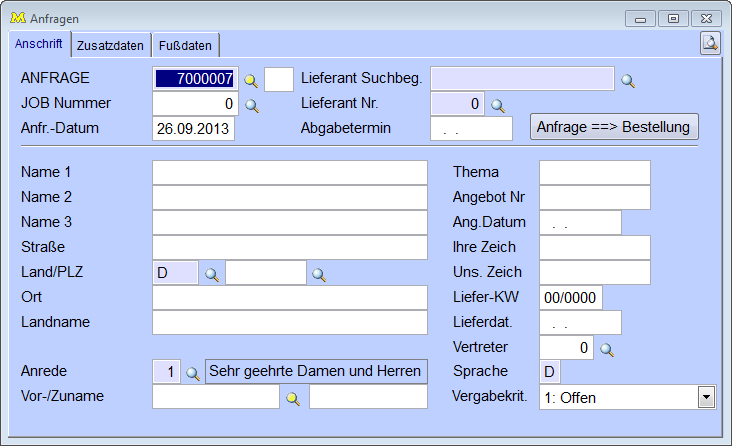
Sie erhalten zunächst die Anfragen-Kopfmaske, die aus drei Seiten besteht.
Seite 1 "Anschrift":
Anfragenummer:
Das System bietet die Möglichkeit eine fortlaufende Anfragenummer zu hinterlegen (Stammdaten, laufende Nummern, sonstige laufende Nummern) und per Firmenparameter AUTO-ANFNR die automatische Vergabe einzuschalten. Sie können aber eine Nummer auch manuell vergeben, wenn der Parameter ausgeschalten ist. Über diese Nummer können erstellte Anfragen erneut aufgerufen und bearbeitet und später dann in eine Bestellung übernommen werden.
Revision - Revisionierung Verkaufs- und Einkaufsbelege:
Auf allen Verkaufs- und Einkaufsmasken wurde neben der Belegnummer das Textfeld "Revision" hinzugefügt. Das Feld wird standardmäßig übersprungen, kann aber über die Shift+Tab bzw. Pfeil-hoch-Taste angesprungen werden. Das Feld kann z.B. in Reporten verwendet werden. Eine Belegnummer kann immer nur mit einer Revision (der letzten) gespeichert werden. Zwischenrevisionen sind idealerweise über ein Archiviersystem zu verwalten.
Lieferant Suchbegriff/Nummer:
Der Lieferant kann über seine Nummer oder den Suchbegriff direkt aufgerufen werden, Sie können ihn jedoch auch aus der Tabelle, die Sie mit F12 oder über die Lupenfunktion erhalten, suchen und übernehmen. Nach Auswahl des Lieferanten werden seine Adressdaten aus dem Lieferantenstamm übernommen.
Button "Anfrage ==> Bestellung": Aus einer Anfrage kann per Knopfdruck eine Bestellung erstellt werden. Bei der Umwandlung einer AH-Anfrage in eine AH-Bestellung wird automatisch das Häkchen "Lagerbuchungen unterdrücken" gesetzt.
Vergabekrit.: Vergabekriterium für die Anfrage.
Analag zur Angebotserfassung können Sie auch hier ein „Vergabekriterium" eingeben, d.h. ob die Anfrage zur Bestellung wurde und aus welchem Grund. Die Einträge in dieser Listbox können Sie über den Parameter ANFKRIT frei definieren. Bei Übernahme einer Anfrage in eine Bestellung wird der Status der Anfrage automatisch von „offen" auf „Bestellung" geändert; alle anderen Vergabekriterien müssen Sie pro Anfrage manuell anpassen.
Seite 2 "Zuastzdaten":
Vortext: Anfragenvortext, der aus zwei Zeilen und einem Memofeld besteht.
Preismenge: Menge, die bei allen Positionen an Stelle der Positionsmenge für die Preis-/Rabattfindung verwendet wird. Die Angabe der Preismenge 9999999 ermittelt zum Beispiel für alle Positionen den maximalen Rabatt laut Lieferantenzuordnung.
Wiedervorlage am: Datum des Wiedervorlage-/Nachfasstermins.
Die Eingabe eines Wiedervorlagedatum auf der zweiten Seite ermöglicht eine Nachfassung zu einem bestimmten Zeitpunkt. Über die Parameter WIEDERVORL sowie WIEDERVOR2 läßt sich steuern, ob bzw. an welchem PC beim Starten von Majesty eine Wiedervorlage-Liste angezeigt werden soll.
Eine Anfrage wird aus der Wiedervorlage herausgenommen, indem entweder das Wiedervorlagedatum gelöscht wird oder indem es hochgesetzt wird auf einen späteren Zeitpunkt.
durch Bearb.: Anmeldekürzel des Sachbearbeiters, bei dem dieser Kontakt als Wiedervorlage erscheinen soll; bleibt das Feld leer bedeutet dies, dass es keine Festlegung zu einer bestimmten Person gibt.
Seite 3 "Fußdaten":
Zahlungs-/Lieferbedingung: werden aus dem Lieferantenstamm übernommen, können aber pro Anfrage geändert werden.
Schlußtext:Text, der am Ende der Anfrage gedruckt wird, bestehend aus zewi Zeilen und einem Memofeld.
Bildpfad1/2: Laufwerk und Pfadname für ein Bildobjekt oder ein sonstiges Dokument (direkte Verknüpfung).
Über den Button  können Sie über ein „Suchen in"-Fenster ein Datei/Dokument auswählen. Bei dieser Art der Bildzuordnung wird kein zusätzlicher Speicherplatz für das Bild benötigt.
Über den Button  können Sie ein zugeordnetes Dokument direkt öffnen.
Über den Button  besteht die Möglichkeit die TWAIN-Schnittstelle von Majesty anzusprechen, ein Dokument einzuscannen und direkt im entsprechenden
Bildpfad zu hinterlegen.
Im Parameter SCANBUTTON können diverse Einstellungen für die TWAIN-Schnittstelle konfiguriert werden.
Über das Kontextmenü „Extras" stehen Ihnen in der Kopfmaske noch folgende Möglichkeiten zur Verfügung:
* Schnellerfassungsmodus:
Der Schnellerfassungsmodus soll Ihnen die Arbeit erleichtern, indem er Ihnen eine Art „Stapelerfassung" der Positionen ermöglicht. Beim Wechseln in die Positionserfassung springt der Cursor vom Feld „Artikelnummer" direkt ins Feld „Menge" bei Verwendung der <Enter>-Taste (anstatt wie üblich <Tab>-Taste) und nach Bestätigen der Menge mit <Enter> wird automatisch gespeichert.
* Zeige Anfragen nach Lieferant:
Hier können Sie sich alle bisher erfassten Anfragen zum ausgewählten Lieferanten, anzeigen lassen.
* Adresse wechseln:
Sind im Lieferantenstamm weitere Adressen eingegeben, kann über diesen Menüpunkt die Adresse gewechselt werden.
* Standardadresse laden:
Wurde über den Menüpunkt Adresse wechseln eine andere Adresse in die Anfrage eingetragen, kann über den Punkt „Standardadresse laden" jederzeit die Standardadresse aus dem Lieferantenstamm wieder geladen werden.
* Lieferant tauschen:
Hier kann auch nach dem Speichern einer Anfrage der Lieferant nochmal getauscht werden.
* Lieferantenbemerkungen anzeigen:
Hier können Sie sich die Bemerkungen, die im Lieferantenstamm unter „weitere Bemerkungen" eingegeben wurden, anzeigen lassen.
* Übernahme Positionen aus anderen Anfragen:
Zu einer bereits angelegten Anfrage können über das Kontextmenü Anfragepositionen aus anderen Anfragen übernommen werden. Die gleiche Funktion gibt es auch in den Anfragenpositionen.
* Positionserfassung:
Sind alle erforderlichen Felder ausgefüllt, rufen Sie die Positionserfassung über das Kontextmenü auf. Über die angegebene Tastenkombination „Strg + P" oder durch Speichern der Kopfmaske mit F2 gelangen Sie ebenfalls in die Positionserfassung.
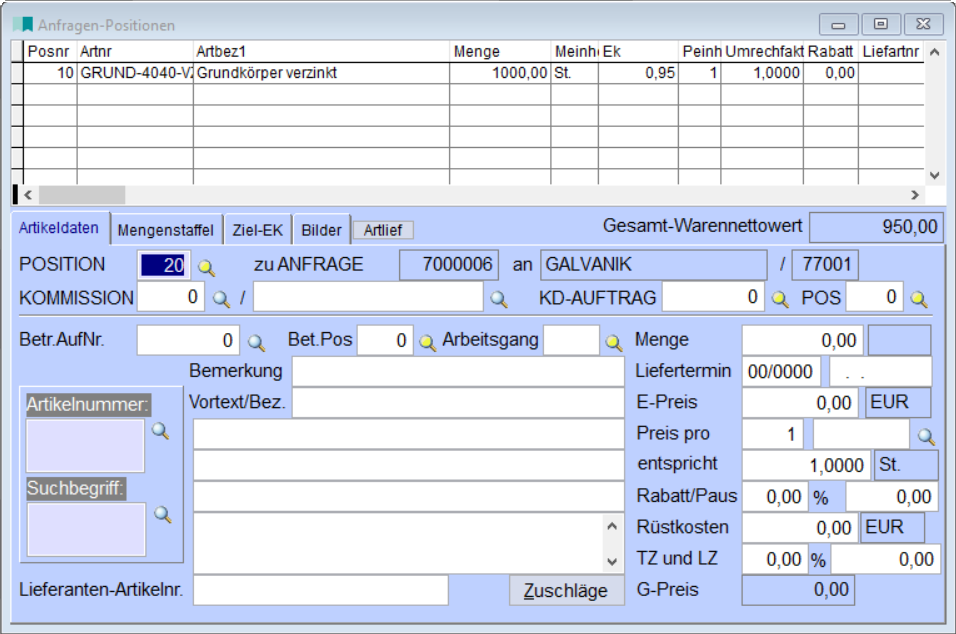
Seite 1 "Artikeldaten":
Kommission: Kundennummer bzw. -suchbegriff als Kommission eingeben oder Info mit <F12>.
KD-Auftrag/Pos.: Auftragsnummer/Position (intern) als Kommission eingeben. Wird die Anfrage später in eine Bestellung übernommen, so werden auch diese Daten mit übernommen und die Bestellung ist direkt einem Kundenauftrag zugeordnet.
Gesamt-Warennettowert: In der Positionsmaske wird auch der kumulierte Warenwert aller erfassten Positionen zur Information angezeigt.
Betr.AufNr., Bet.Pos., Arbeitsgang: Hier ist es möglich eine Betriebsauftrags-Arbeitsplanposition oder einen Arbeitsgang auszuwählen.
Artikelnummer/-suchbegriff:
Über die Eingabe der Artikelnummer oder des -suchbegriffs können Sie den Artikel direkt aufrufen oder aber aus der <F12>-Tabelle oder über die Lupenfunktion eine Auswahl treffen. Die Artikelbezeichnungen werden aus den Stammdaten eingelesen, können aber für jede Anfrage individuell angepasst werden. Die Änderung betrifft nur diese Anfrage, in den Stammdaten wird nichts verändert.
Es kann keine Position gespeichert werden, solange der Cursor im Feld Artikelnummer, Artikelsuchbegriff oder der Menge steht, da ansonsten unter Umständen die Preisermittlung noch nicht durchgeführt wurde.
Menge: Stückzahl/Menge des Artikels.
Das Mengeneinheitsumrechnungsfenster (Parameter BESTMENGE) unterstützt 3-stellige Nachkommastellen. Hinweis: Die Menge kann zwar mit 3 Nachkommastellen eingegeben werden, wird dann aber auf die Lagermaßeinheit umgerechnet und nur mit 2 Nachkommastellen Genauigkeit am Lager geführt. Der Ausdruck der Zweitmenge erfolgt aber automatisch mit 3 Nachkommastellen, wenn 3 Stellen eingegeben wurde.
Mengeneinheit: Eine Änderung der Mengeneinheit hat eine automatische Neuberechnung des Umrechnungsfaktors zur Folge, sofern eine Umrechnung von einer Längeneinheit (m, mm) in eine Gewichtseinheit (g, kg) oder umgekehrt der Fall ist. Damit ist die Berechnung des Umrechnungsfaktores identisch mit der Logik in der Lieferantenzuordnung.
E-Preis: Einkaufspreise des Artikels vor Rabattabzug.
Gibt der Lieferant auf Ihre Anfrage hin ein Angebot ab, so können Sie die Preise nachträglich bei den Anfragepositionen erfassen und nach einer entsprechenden Abfrage des Systems die geänderten Preise in der Lieferantenzuordnung aktualisieren lassen. Dadurch steht bei der nächsten Anfrage bzw. bei Bestellungen der aktuelle Preis zur Verfügung.
Oder Sie übernehmen zuerst die Anfrage in eine Bestellung und erst im Bestellwesen werden die Preise eingetragen bzw. korrigiert. Die Abfrage nach der Aktualisierung der Lieferantenzuordnung erscheint hier ebenfalls.
Rabatt/Paus: Artikelrabatt (ohne Vorzeichen) bzw. Aufschlag (Minus-Vorzeichen) und Pauschalbetrag (Fixzuschlag).
Rüstkosten /TZ und LZ: Rüstkosten bzw. mengenunabhängige Fixkosten undTeuerungszuschlag in % sowie Legierungszuschlag in % bzw. als Betrag.
Button "Zuschläge": startet die Zuschlagsverwaltung.
Anfrage-Positionen:
Es gibt analog zur Bestellpositionsmaske den Button "Artlief" in den Anfrage-Positionen. Über den Button kann die Artikel-Lieferantenzuordnung (falls vorhanden) angezeigt werden. Ist keine Zuordnung vorhanden, so kann eine neue Artikel-Lieferantenzuordnung angelegt werden. Bestehen mehrere Zuordnungen zu einem Artikel und Lieferanten, so wird eine Auswahl-Tabelle angezeigt.
Seite 2 "Mengenstaffel":
Die folgende Staffel enthält Preise/Rabatte:markieren, ob Sie eine Mengenpreis- oder Mengenrabatt-Staffelung eingeben.
Checkbox "Pauschalpreis 1. Staffel": bis zur Menge des ersten Staffeleintrages wird der benestehende Preis pauschal genommen, für die restlichen Staffeleinträge mit Menge multipliziert.
Mengenstaffel mit den Angaben "ab Menge" und "Betrag/%": Sie haben die Möglichkeit zehn Staffelungen anzugeben. Zu jeder Menge wird der Betrag/% (je nach dem, ob der Button Preise oder Rabatte gesetzt ist) zugeordnet, der ab dieser Menge gültig ist.
Zweit-Menge: alternative Mengenangabe, wenn z.B. die Menge auf Seite 1 in Stück angegeben ist, können hier zusätzlich Angaben in kg gemacht werden.
Vergabekriterium: das Vergabekriterium können Sie hier in der Positionserfassung auch pro Position zuordnen, in der Kopfmaske gilt das Kriterium für die gesamte Anfrage.
Absage/Grund: Hier können Sie einen Grund für die Absage des Lieferanten zuordnen.
Speichern Sie die erfasste Position über <F2> oder das Diskettensymbol ab, die gespeicherten Positionen werden im oberen Teil der Maske in Tabellenform angezeigt. In der Tabelle können Sie eine Position auch über Doppelklick mit der linken Maustaste erneut aufrufen um evtl. Korrekturen oder Ergänzungen vorzunehmen.
Seite 3 "Ziel-EK":
Auf dem Reiter "Wettbewerbspreis" in der Angebotspositionsmaske kann zum VK und den Staffelpreisen ein Ziel-VK eingegeben werden. Dieser Ziel-VK kann als Ziel-EK in die Artikel-Lieferanten-Referenz übernommen werden (siehe Firmenparameter WETTBPR01) und wird dann auf diesem Reiter in der Anfragenpositionsmaske angezeigt.
Seite 4 "Bilder":
Es können ab der Version 1.8 von Majesty bis zu 10 Bildpfade pro Anfrageposition hinterlegt werden. Diese werden beim Duplizieren der Anfrage ebenfalls in die neue Anfrage übernommen. Wenn die Reporte entsprechend eingerichtet sind, können die dort angegebenen Dokumente beim E-Mail-Versand mit als Anlage versendet werden.
Über das Kontextmenü „Extras" stehen Ihnen hier ebenfalls weitere Möglichkeiten zur Positionserfassung zur Verfügung.
* Artikelbemerkung anzeigen:
Hier können Sie sich die Bemerkungen, die im Artikelstamm im Feld „weitere Bemerkungen" eingegeben wurden, anzeigen lassen.
* Herausrechnen MwSt. aus EK:
Wurde der Bruttobetrag als Verkaufspreis im Artikelstamm hinterlegt, so kann über diesen Menüpunkt die Mehrwertsteuer herausgerechnet werden und somit der Nettobetrag abgestellt werden.
* Position duplizieren:
Hier kann eine bereits erfasste Position dupliziert werden.
* Kommentareingabe (intern):
Hier kann ein beliebig langer interner Text zur Position eingegeben werden, d.h. dieser Text wird nicht mit ausgedruckt. Bei Übernahme der Anfrage in eine Bestellung bleibt der Text erhalten.
* Einkaufspreisinformation:
In der Lieferantenzuordnung hinterlegte Einkaufspreise zum Artikel werden tabellarisch angezeigt.
* Lagerinformation:
Hier wird die Lagersituation zum Artikel in einer Tabelle angezeigt.
* Quersprung Artikelstamm (Strg+U):
Wird die folgende Abfrage „Artikel-Schnellerfassung aufrufen" mit „Ja" beantwortet, erfolgt ein Wechsel dorthin; wird die Abfrage mit „Nein" beantwortet erfolgt ein Quersprung direkt in den Artikelstamm.
* Position aus Angebot übernehmen:
Hier können Sie auswählen, welches Angebot sie übernehmen wollen. Tragen Sie die Angebotsnummer ein, falls bekannt und belegen Sie in der anschließenden Tabelle die zu übernehmenden Positionen mit „T" für true.
* Übernahme Positionen aus anderen Anfragen:
Zu einer bereits angelegten Anfrage können über das Kontextmenü Anfragepositionen aus anderen Anfragen übernommen werden. Die gleiche Funktion gibt es auch im Anfragenkopf.
Druckmöglichkeiten:
Über <Strg+D>, das Druckersymbol in der Symbolleiste oder den Button "Ausdruck starten" können Sie die Liste auf das gewünschte Druckziel ausdrucken.
Anfragen an Lieferanten werden in der Regel ohne Preise ausgedruckt. Sinn der Anfragen soll sein, dass der Lieferant die ausgedruckte Anfrage unter Angabe der Preise und Lieferzeiten pro Artikel ausgefüllt zurücksendet.
Besonderheiten:
In Majesty können Sie über <Strg+F8> auch eine Kundenanfrage erfassen. Lesen Sie hierzu bitte das entsprechende Thema in der Online-Hilfe.
Staffelpreisdruck in Reporten (Angebot/Anfrage):
Über eine Reportanpassung ist es ab der Version 31.4 von Majesty möglich, Staffeln auch in anderen Schriftarten als "Courier New" auszudrucken. Bitte setzen Sie sich für diese Anpassung mit unserem Support in Verbindung.
Links: Bestellerfassung, Schnellerfassungsmodus, Kunden-Anfragen-Erfassung, Duplizierfunktionen, Zuschlagsverwaltung,
10/2024