Aufruf der Maske:
Anwendung - Import und Export - Kundenanfragenerfassung
Über die Tastenkombination <Strg+F8> kann die Maske ebenfalls geöffnet werden
Eine Auflistung aller relevanten Firmenparameter für diese Maske erhalten Sie über die Tastenkombination <Alt+F1>. Wenn Sie Änderungen an den Einstellungen der Parameter vornehmen möchten erreichen Sie die Tabelle über Anwendung - Stammdaten – Parameter – Firmen-Parameter-Standard:
KDANF1 |
Kunden-Anfragenerfassung Variante |
Dieser Parameter steuert, welche Maske angezeigt werden soll. 0=alte Maske mit weniger Feldern und ohne laufende Vorgangsnummer, 1=neue Maske mit mehr Feldern und mit laufender Vorgangsnummer. ACHTUNG: Nach einer Änderung muss Majesty neu gestartet werden!
Wird über den Parameter KDANF1 auf die neue Maske ab der Version 27.6 umgestellt, so steht in der Maske zusätzlich ein Feld für eine fortlaufene Vorgangs-Nummer zur Verfügung. In der Nummernkreisdatei können Sie diese fortlaufende nummer unter KDANFNR festlegen. |
KDANF3 |
INI-Datei für Kunden-Anfrageerfassung |
Für eventuellen Datenaustausch bitte den Firmenparameter KDANF3 entsprechend konfigurieren. Hier können Sie steuern, ob als Ziel für den Datenexport nur eine Firma angegeben wird oder aber eine Auswahlmaske mit verschiedenen Möglichkeiten angezeigt wird. Bitte halten Sie vor der Umstellung Rücksprache mit unserem Support. |
KDANFPERS |
Kundenanfragen - Personalsteuerung |
Dieser Parameter steuert, ob die Felder "Weitergeleitet an" und "Erledigt von" angezeigt werden sollen. Falls dies der Fall ist muss immer mindestens eines von Beiden ausgefüllt werden, sonst lässt sich die Anfrage nicht speichern. |
Kurzbeschreibung:
Erfassung einer Kunden-Anfrage
Vorgehensweise/Ablauf:
Hinweise zur Menübedienung bzw. zu den Funktionstasten lesen Sie bitte unter diesen Online-Themen nach.
Wenn Sie den Cursor in eines der Felder der Maske setzen wird Ihnen am unteren Bildschirmrand zu jedem Feld eine kurze Erklärung angezeigt, welche Informationen hier hinterlegt werden sollen.
Ja nach Einstellung des Parameters KDANF1 werden unterschiedliche Masken angezeigt.
Numerischer Wert1=0:
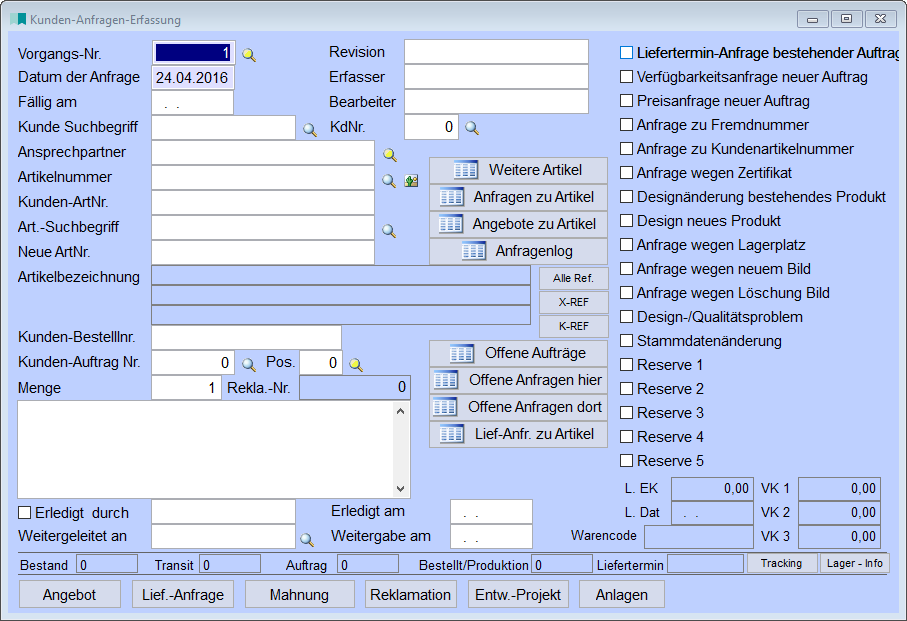
Erfassen Sie zunächst die Kundendaten mit dem Ansprechpartner und lesen Sie den Artikel ein.
Die Angaben zu Kunde und Artikel werden aus den Stammdaten eingelesen.
Das "Datum der Anfrage" wird mit dem Tagesdatum vorbelegt, kann aber geändert werden.
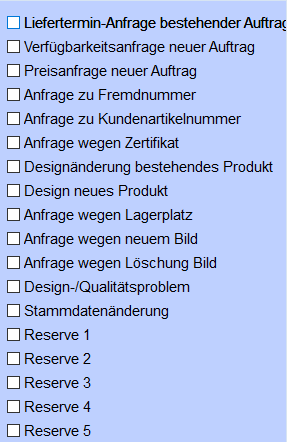
Definieren Sie über die Checkboxen, um welche Art von Kundenanfrage es sich handelt:
Artikelnummer/-Suchbegriff: Info mit F12 möglich
Artikelbezeichnung: wird zur Info angezeigt.
Diese Angaben werden durch die Angabe eines Kundenauftrages mit der Position automatisch aus dem Auftrag eingelesen. Es ist auch möglich eine Anfrage ohne Artikelnummer zu erfassen – allerdings muss dann wenigstens der Bemerkungstext ausgefüllt werden.
Nach Eingabe einer Artikelnummer werden automatisch die max. 5 letzten Vorgänge zu dieser Artikelnummer angezeigt.
Über diese Tabellenanzeigen können Sie sich weiter Daten anzeigen lassen:
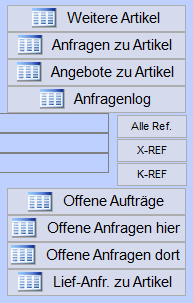
Über den Button "Zeige offene Aufträge" werden nur offene Aufträge zu einem Artikel aufgelistet und der gewünschte Auftrag kann aus der Tabelle mit <Enter> übernommen werden. Bei Übernahme einer Tabellenposition mit <Enter> werden die Auftrags-, Kunden- und Termindaten übernommen.
Wunschtermin: hinterlegen Sie den gewünschten Termin, bis wann der Artikel geliefert werden sollte.
Bemerkungen: Eingabe beliebig langer Texte. Es können im Memo-Fenster auch Tabs gesetzt werden. Im geöffneten Memo-Fenster können Sie über die Lupe am rechten Rand auch Textbausteine eingelesen werden. Beim Wechsel ins Bemerkungsfeld wird automatisch ein Eintrag von Kürzel und Datum vorgenommen.
Speichern Sie den erfassten Datensatz über <F2> oder das Diskettensymbol ab.
Checkboxen "Erledigt durch", "Erledigt am": Kunden-Anfrage erledigt durch welchen Mitarbeiter mit Angabe des Datums.
Weitergeleitet an/am: hier ist über <F12> oder die Lupe der Zugriff auf den Personalstamm möglich. Eintrag des Datums und Benachrichtigungs-E-Mail an die Person, an die weitergeleitet wurde.
Für die E-Mail-Benachrichtigungen wird der E-Mail Dialog geöffnet und Sie können direkt auf "senden" klicken.
Button "Tracking": Der Trackingbutton zeigt Daten 6 Monate in die Vergangenheit an.
Button "Lager-Info": Zeigt Lagerinfos zum Artikel an.
Button "Angebot": erzeugt ein Angebot zur Kundenanfrage. Kunde und Artikel werden direkt aus der Kundenanfrage übernommen.
Button "Lief.-Anfrage": hierbei erscheint zunächst die Lieferantenauswahl und anschl. öffnet sich die Anfragemaske und Sie können einen neuen Datensatz anlegen. Der Button wird rot angezeigt, wenn es für die Kunden-Anfrage eine Lieferantenanfrage gibt.
Button "Mahnung": das Lieferantenmahnwesen wird geöffnet und die Artikelnummer und der Hauptlieferant werden übernommen.
Button "Reklamation": Es öffnet sich die Reparatur-/Reklamationserfassung, die Daten aus der Kunden-Anfrage werden gleich für einen neuen Satz übernommen. Der Button wird rot, wenn für die Kunden-Anfrage eine Reklamation erfasst wurde. Die Reklamationsnummer wird mit angezeigt.
Beim Klick auf den Button "Reklamation" wird die Vorgangs-Nummer ins Feld "Kunden-Lieferscheinnummer" abgestellt.
Button "Entw.-Projekt": Es erfolgt ein Quersprung in die Entwicklungprojektverwaltung. Der Button wird rot angezeigt, wenn es ein Entwicklungsprojekt zu diesem Vorgang gibt. Beim Klick auf den Button "Entwicklungsprojektverwaltung" wird die Vorgangs-Nummer als Entwicklungsprojektnummer übernommen
Button "Anlagen": Hier können Sie zusätzlich Dateien zur Kunden-Anfrage zuordnen.
Die Button werden in roter Schrift angezeigt, sobald ein Datensatz über diesen Button angelegt wurde.
Druckmöglichkeiten:
Sie können über <Strg+D> oder das Diskettensymbol in der Menüleiste eine Liste der erfassten Kundenanfragen drucken. Selektieren Sie die gewünschte Liste anhand der Selektionskriterien.
Links: Auftragserfassung, Anfragen,
0$/2016