Aufruf der Maske:
Anwendung - Optionen - Barcode-Einstellungen
Eine Auflistung aller relevanten Firmenparameter für diese Maske erhalten Sie über die Tastenkombination <Alt+F1>. Wenn Sie Änderungen an den Einstellungen der Parameter vornehmen möchten erreichen Sie die Tabelle über Anwendung - Stammdaten – Parameter – Firmen-Parameter-Standard:
Vorgehensweise/Ablauf:
Hinweise zur Menübedienung bzw. zu den Funktionstasten lesen Sie bitte unter diesen Online-Themen nach.
Wenn Sie den Cursor in eines der Felder der Maske setzen wird Ihnen am unteren Bildschirmrand zu jedem Feld eine kurze Erklärung angezeigt, welche Informationen hier hinterlegt werden sollen.
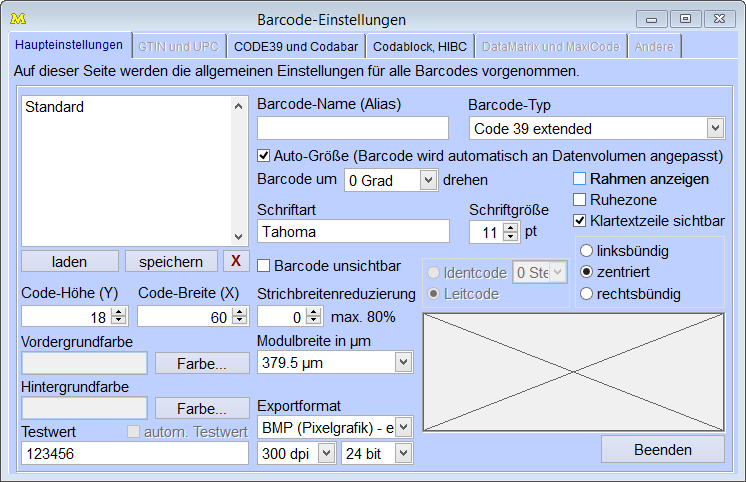
In Majesty besteht die Möglichkeit Barcodes mit in den Ausdrucken ausgeben zu lassen. Diese Barcodes, in denen verschiedene Nummern verschlüsselt sind (Personalnummer, Artikelnummer, ...), können über Barcodestifte oder -scanner eingelesen werden, z. B. für die Zeiterfassung, um Positionen in Erfassungsmasken einzulesen etc.
Hierfür müssen an den PCs Barcodeschriften installiert sein.
Majesty besitzt seit der Version 25.6 ein neues Modul Barcode OCX. Mit diesem ist es möglich verschiedene Barcodetypen darzustellen. Somit lassen sich Standard-Barcodes wie DataMatrix, Code 128 und Codabar, aber auch Spezial-Codes wie den HIBC, MaxiCode (UPS), Aztec und QR-Code generieren.
Der Flexibilität ist hierbei keine Grenze gesetzt, denn die Barcodes lassen sich nicht nur in jeder Form und Farbe generieren, sondern dank Vektorgrafiken beliebig skalieren und drehen. Klartextzeilen werden hierbei ebenfalls unterstützt.
Bitte beachten Sie den Firmenparameter BARCODE3 und dass für dieses Modul eine separate Installationsroutine erforderlich ist. Bitte wenden Sie sich bei Fragen an unsere Hotline!
Exportformat:
In den Einstellungen im Barcode-Modul wird unter "Exportformat" bei der Auswahlmöglichkeit "BMP (Pixelgrafik)" empfohlen.
GTIN-Barcodes:
Zusätzlich zum Modul benötigen Sie eine ILN-Nummer, die bei der GS1 Germany beantragt werden muss. Wenn ein GTIN Barcode eines Kunden oder die des Herstellers gedruckt werden soll ist keine Registrierung bei der GS1 Germany notwendig.
Der GTIN Barcode kann in 3 Möglichkeiten dargestellt werden. Diese Barcodes sind
-GTIN-13
-GTIN GS1 128
-GTIN GS1 DataMatrix
Der GTIN-13 enthält nur die 13 stellige Artikelnummer, bestehen aus ILN-Nummer, fortlaufender Artikelnummer und der Prüfziffer.
Bei den anderen beiden Barcodes, kann man noch weitere Daten, wie z.B. Charge, Verfalldatum etc. übergeben.
HIBC-Barcode:
Es steht eine neue Reportfunktion "RF_HIBC_24()" für den Ausdruck von HIBC-Barcodes nach HIBC-Version 2.4 zur Verfügung. Bitte setzen Sie sich bei Interesse mit unserem Support in Verbindung.
Bitte wenden Sie sich für die Einrichtung der Barcodes an unsere Hotline!
Besonderheiten:
Barcode-Scan mit Zerlegungsfunktionalität:
Wird kein Barcode im HIBC oder GS1-Format gescannt, dann wird der gescannte Barcode fest als Charge zurückgegeben.
Zusätzlich gibt es die Möglichkeit, dass bei HIBC-Barcodes nur der Sekundärbarcode gescannt und ausgelesen wird.
Mit Hilfe des Parameters BARCODE4 kann man eine eigene Bedingung hinterlegen, wann ein Barcode als Charge erkannt/benutzt werden soll.
Die Barcode-Zerlegung ist eine Programmbibliothek (.DLL). Im aktuellen Stand werden Barcodes vom Typ HIBC und GS1 unterstützt. Hierbei erkennt die DLL-Datei automatisch, welcher Barcode-Typ gescannt wurde und zerlegt diesen Barcode in die Bestandteile.
Mit Hilfe vom Parameter BARCODE4 lässt sich zusätzlich definieren, unter welchen Bedingungen der komplette Barcode als Charge (Lagerort) verwendet werden soll.
Aktuell wird die Barcode-Zerlegung in folgenden Masken verwendet:
- Artikelstamm (ARTST.scx),
- Bereitstellung (BEREITST.scx),
- Lagerbuchungen per Barcodescanner (BETSCAN.scx),
- Leihsetverwaltung (LEIHSET.scx),
- Ortwahl-Maske (ORTWALH.scx),
- PDA Versandauftrag (PDAVERS.scx).
Die Barcode-Zerlegung ermittelt KEINE Daten in Majesty, sondern zerlegt einen Barcode nur in seine Einzelteile.
Barcodeauflösung:
Über den Firmenparameter BARCODE5 kann eine logische Bedingung eingestellt werden, ob ein HIBC-Code aus einem (Standard) oder aus zwei Teilen besteht. Bei einem zweiteiligen HIBC-Barcode muss ein LinkChar-Zeichen vorhanden sein.
Links: An- und Abmelden interner Aufträge per Barcode, Lagerbuchungen per Barcodescanner, BDE-Buchung Arbeitsgang VERSAND per Barcode, Zeiterfassung bzw. Buchung In-Prozess-Prüfung (Barcode), Lagerplatzumbuchung Barcode/Manuell,
09/2020