Aufruf der Maske:
Anwendung - Produktion - Lagerbuchungen per Scanner
Eine Auflistung aller relevanten Firmenparameter für diese Maske erhalten Sie über die Tastenkombination <Alt+F1>. Wenn Sie Änderungen an den Einstellungen der Parameter vornehmen möchten erreichen Sie die Tabelle über Anwendung - Stammdaten – Parameter – Firmen-Parameter-Standard:
BETSCAN1 |
Lagerbuchungen per Scanner Vorbelegung |
Das Programm "Lagerbuchungen per Scanner" ist ab der Majesty-Version 25.2 PDA fähig und der Firmenparameter BETSCAN1 steuert, ob Materialabgang oder Zugang/Fertigmeldung standardmäßig vorbelegt ist. |
BETSCAN2 |
Chargenauswahl bei Lagerbuchung per Barcod |
Lagerbuchungen per Scanner: Bei der Einstellung des Firmenparameters BETSCAN2 auf den Wert2 kann Majesty korrekt mit der Situation umgehen, wenn bereits bei Einlastung des Betriebsauftrags Chargen durch Reservierung gesplittet wurden. Es wird nach Eingabe/Auswahl der Chargennummer die korrekte Teilmenge vorgeschlagen und auch die korrekte (evtl. gesplittete) Stücklistenposition um die gebuchte Menge aktualisiert. Zu beachten ist allerdings, dass nur Chargen zur Buchung zugelassen werden, die auch bereits bei Einlastung reserviert wurden. Sollten doch andere Chargen abgebucht werden müssen empfiehlt es sich, die Funktion "Materialchargen ändern/festlegen" im Betriebsauftrag zu verwenden. |
BETSCAN4 |
Eingabe Lagerplatz bei Abgang |
Per Parameter BETSCAN4 ist es möglich, das Feld Lagerplatz für Abgänge zu aktivieren. Der Lagerplatz kann dann manuell ausgewählt werden. |
BETSCAN5 |
Bereits erfolgte Umbuchung prüfen |
Lagerbuchungen per Scanner: Über den Firmenparameter BETSCAN5 kann die Abfrage "Für diese Stücklistenposition wurde bereits eine Materialabbuchung durchgeführt. Weiteres Material abbuchen?", die bei einer erneuten Materialabbuchung erscheint, gesteuert werden. |
BETSCAN6 |
Artikel-F12 Lupe Zugriff auf BA-Stückliste |
Über den Firmenparameter BETSCAN6 kann gesteuert werden, ob die Lupe bei der Artikelnummernauswahl auf den Artikelstamm (Standard) oder auf die BA-Stückliste zugreifen soll. |
BETSCAN7 |
Prüfung bei Änderung vorgeschl. Menge |
Über den Firmenparameter BETSCAN7 kann die Abfrage "Lagerbuchungen per Barcodescanner" die Abfrage "Soll wirklich die Menge X statt der vorgeschlagenen Menge Y abgebucht werden?", die bei einer Änderung der vorgeschlagenen Abgangsmenge erscheint, gesteuert werden. |
Vorgehensweise/Ablauf:
Hinweise zur Menübedienung bzw. zu den Funktionstasten lesen Sie bitte unter diesen Online-Themen nach.
Wenn Sie den Cursor in eines der Felder der Maske setzen wird Ihnen am unteren Bildschirmrand zu jedem Feld eine kurze Erklärung angezeigt, welche Informationen hier hinterlegt werden sollen.
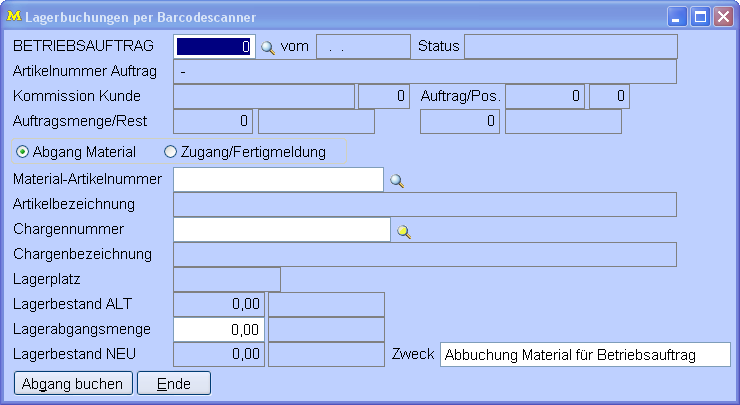
Dieses Programm dient der Barcodescanner-unterstützten Materialabbuchung und Fertigmeldung.
Sie haben die Möglichkeit entweder Material abzubuchen oder aber für das Fertigteil einen Lagerzugang (Fertigmeldung) zu buchen. Dies kann in diesem Programm per Scanner erfolgen; es besteht aber auch die Möglichkeit der manuellen Eingabe.
Lagerbuchungen per Barcodescanner:
Um einen Materialabgang zu buchen scannen Sie nacheinander Betriebsauftragsnummer, Material-Artikelnummer und Chargennummer ein und geben Sie die Lagerabgangsmenge ein. Über den Button "Abgang buchen" führen sie die Buchung aus.
Soll ein Zugang des Fertigteils gebucht werden muss nur die Betriebsauftragsnummer eingescannt werden. Die Gut-Menge und eine eventuell vorhandene Ausschuss-Menge tragen Sie in die entsprechenden Felder ein, geben über Markierung des Feldes an, ob der Betriebsauftrag erledigt ist und verbuchen den Lagerzugang über den Button "Zugang buchen".
Den Verwendungszweck können Sie ebenfalls für jede Buchung eintragen als Beschreibung bzw. Grund der Lagerbewegung. Diese Eingabe wird in der Lagerhistoriendatei gespeichert.
Da eine Falschbuchung eventuell nicht bemerkt wird können Sie sich über "Produktion - Berichte - Rückgemeldete Aufträge" die eirfolgten Rückmeldungen nochmal ansehen.
Manuelle Eingabe:
Geben Sie im Feld "Betriebsauftrag" direkt die BA-Nummer ein oder treffen Sie per <F12> oder die Lupe eine Auswahl aus der Tabelle. Nach Bestätigen dieser Nummer mit der Tab-Taste werden Ihnen die Daten aus dem betreffenden Betriebsauftrag angezeigt.
Möchten Sie Material abbuchen, so geben Sie im Feld "Material-Artikelnummer" die Materialnummer direkt ein oder treffen eine Auswahl über <F12>. Sollte der ausgewählte Artikel nicht in der Stückliste bei diesem Betriebsauftrag hinterlegt sein erhalten sie eine entsprechende Warnmeldung. Eine Materialabbuchung für einen nicht in der Stückliste enthaltenen Artikel ist aber dennoch erlaubt.
Die älteste Charge wird automatisch angezeigt, es ist aber auch eine Auswahl der abzubuchenden Charge möglich. Nach Eingabe der Lagerabgangsmenge verbuchen Sie den Abgang des Materials über den Button "Abgang buchen".
Soll ein Zugang/Fertigmeldung gebucht werden sind nur noch unten rechts in der Maske die Gut-Menge und eine eventuell vorhandene Ausschuss-Menge einzutragen. Geben Sie über Markierung des Feldes an, ob der Betriebsauftrag erledigt ist. Über den Button "Zugang buchen" wird für das Fertigteil ein Lagerzugang verbucht.
Links: Produktionsstart mit Materialumbuchung, Betriebsaufträge fertigmelden, Materialverbrauchsliste von Betriebsaufträgen,
01/2022