Aufruf der Maske:
Anwendung - Produktion - Start/Materialumbuchung
Eine Auflistung aller relevanten Firmenparameter für diese Maske erhalten Sie über Firmenparameter Produktionsstart mit Materialumbuchung.
Vorgehensweise/Ablauf:
Hinweise zur Menübedienung bzw. zu den Funktionstasten lesen Sie bitte unter diesen Online-Themen nach.
Wenn Sie den Cursor in eines der Felder der Maske setzen wird Ihnen am unteren Bildschirmrand zu jedem Feld eine kurze Erklärung angezeigt, welche Informationen hier hinterlegt werden sollen.
Dieses Programm dient dazu, das gesamte Material eines Betriebsauftrages laut Stückliste bereits vor der Fertigmeldung vom Lager abzubuchen um es im Gegenzug auf einen verdeckten Produktionslagerplatz umzubuchen. Das bedeutet, dass die Charge quasi ein zweites Mal im Lager aufgeführt wird - mit dem zusätzlichen Lagerplatz. Bei der Fertigmeldung des Betriebsauftrages findet dann keine Materialabbuchung aus dem Lager mehr statt, sondern das verdeckte Lager wird aufgelöst.
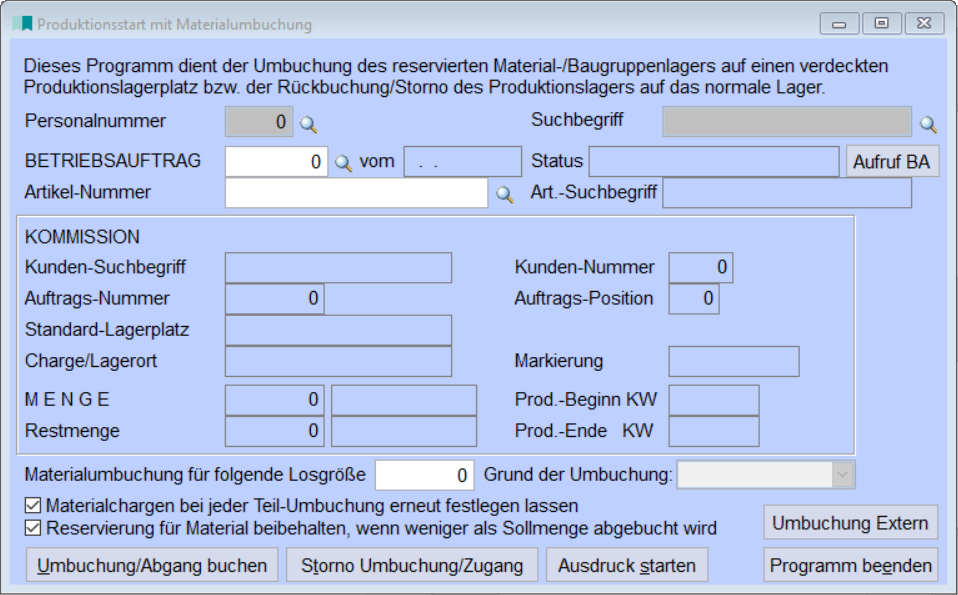
Nachdem der Betriebsauftrag über Eingabe der Betriebsauftragsnummer oder aus der Tabelle, die Sie mit <F12> oder über die Lupe erhalten ausgewählt wurde, bestätigen Sie die Schaltfläche "Umbuchung starten". Ist die Betriebsauftragsnummer nicht bekannt, so kann auch die Artikelnummer eingegeben werden.
Wenn man die Betriebsauftragsnummer mit <Enter> bestätigt, wird immer die Betriebsauftrags-Restmenge als Losgröße für die Umbuchung vorbelegt.
Über den Button "Aufruf Betriebsauftrag" erfolgt ein Wechsel in die Beriebsauftragsmaske.
Im unteren Bereich der Maske können Sie angeben, für welche Losgröße die Abbuchung erfolgen soll.
Über separate Checkboxen kann festgelegt werden, ob Materialchargen bei jeder Teil-Umbuchung erneut festgelegt werden sollen; bzw. ob eine Reservierung für ein Material beibehalten werden soll, auch wenn weniger als die Sollmenge abgebucht wurde.
Wird der Haken in dieser Checkbox entfernt, z. B.: es wurden statt 100 kg nur 98 kg Material vom Lager abgebucht. In diesem Fall wird die Reservierung komplett aufgehoben und die Position erscheint nicht mehr als Bedarf im Automatikbestellprogramm, bei Bestellvorschlagslisten oder im Zeitstrahl. Voraussetzung ist, dass der Firmenparameter BETUMBUCH1 nicht gesetzt ist.
Eine Unterlegung der Zeilen in der Farbe ROT erfolgt, wenn die Sollmenge kleiner ist als die Istmenge (also wenn Bestände fehlen - Vorausgesetzt die Parameter BETSTART3 und BETUMBUCH3 sind nicht gesetzt).
Außerdem erfolgt eine genaue Vorbelegung der Sollmenge, wenn der gleiche Artikel mehrfach in der Stückliste vorkommt. Majesty prüft dann bei der Lagerverfügbarkeit auch die eingetragenen Sollmengen der anderen Zeilen und betrachtet nicht nur jede Zeile für sich.
Ist bei aktiver Istmengenvorbelegung (Firmenparameter BETUMBUCH3) eine berechnete Istmenge kleiner als die Sollmenge, kann mit dem Firmenparamter BETUMBUCH9 gesteuert werden, dass in diesem Falle die Istmenge mit 0 vorgeschlagen wird.
Grund: Eine geringere Istmenge als die Sollmenge würde Chargenmischung bedeuten, dies sollte normalerweise vermieden werden.
Nachdem die Umbuchung gestartet wurde beginnt das System damit Position für Position aus der Stückliste vom Lager abzubuchen, wobei Sie bei chargenpflichtigen Artikeln jeweils nach der Charge gefragt werden. Das Material wird dann auf den Lagerplatz "PL+ Nummer des Betriebsauftrages" gebucht - der dann beim Fertigmelden wieder gelöscht wird.
Wenn man die Stücklistentabelle mit <Esc> verlässt, wird die Umbuchung als Abbruch gewertet.
In der Tabelle, in die Sie über "Umbuchung/Abgang buchen" gelangen, können die Entnahmemengen pro Charge eingegeben werden, die Istmenge wird bereits mit der Sollmenge vorbelegt. Über <F11> kann in dieser Tabelle die Artikelnummer noch geändert werden, d. h. Sie wählen einen anderen Artikel für diese Umbuchung aus; über F12 kann die Umbuchung in einer anderen Einheit erfolgen. D. h. wird das Lager in kg oder g geführt, kann die Abbuchung über die <F12>-Taste auch in m erfolgen.
Über <Enter> wird die Tabelle verlassen und die Umbuchung wird ausgeführt.
Die Änderung der Artikelnummer einer Stücklistenposition (F11) ist auch dann möglich, wenn bereits Produkltionslagerumbuchungen erfolgt sind. In diesem Fall wird die Reservierung derjenigen Artikelnummer, bei der F11 gedrückt wird, aufgehoben und die neue Artikelnummer an die Stückliste (ohne weitere Reservierung) angehängt. Die abzubuchende Menge kann danach angepasst werden (Istmenge).
Wenn nur ein Teil des Materials umgebucht wird und der Betriebsauftrag danach teil-rückgemeldet wird, wird bei einer erneuten Umbuchung weiterer Teile das gesamte Material vorgeschlagen, das bisher noch nicht umgebucht wurde.
Die Losgröße kann auch bei Folgeumbuchungen noch am Bildschirm geändert werden, dadurch ist es besser möglich in Teilmengen umzubuchen.
Über die Checkbox "Materialchargen bei jeder Teil-Umbuchung erneut festlegen lassen" können die Chargennummern der Stücklistenpositionen bei jeder Teil-Umbuchung neu festgelegt werden.
Über den Button "Storno Umbuchung/Zugang" kann eine bereits erfolgte Umbuchung mit Rückbuchung des Produktionslagers ans normale Lager vorgenommen werden.
Der Button "Aufruf Betriebsauftrag" öffnet direkt die Betriebsauftrags-Erfassungmaske und zeigt den ausgewählten Betriebsauftrag für evtl. Anpassungen/Änderungen an.
Button "Umbuchung Extern":
Über den Button "Umbuchung Extern" kann die Materialumbuchung über eine externe Logik gesteuert werden.
Diese muss zuvor aktiviert und konfiguriert werden.
Als Beispiel kann eine Textdatei mit einem bestimmten Aufbau (Betriebsauftrag, Artikel, Menge, Charge etc.) abgelegt und von Majesty importiert werden. Majesty ermittelt den Betriebsauftrag und bucht das Material nach diversen Prüfungen (genügend Lagerbestand, Artikel in Stückliste vorhanden,...) um.
Druckmöglichkeiten:
Über <Strg+D>, das Druckersymbol in der Symbolleiste oder den Button "Ausdruck starten" können Sie die Liste auf das gewünschte Druckziel ausdrucken.
Sie erhalten den Ausdruck eines Lagerentnahmescheines mit Angaben des Betriebsauftrages und des Stücklistenteile mit Entnahmemenge, Artikelnummer, Charge und Bezeichnung. Hier kann die Entnahme mit Datum und Unterschrift quittiert werden.
Der Report listet jede einzelne Materialumbuchung auf, auch wenn die gleiche Charge an einem anderen Tag nochmals separat umgebucht wurde. Über eine Reportänderung kann gekennzeichnet werden, ob die Umbuchung NEU dazu kam. Bitte wenden Sie sich hierfür an unsere Hotline!
Besonderheiten:
Die Anbindung eines KARDEX Paternosterlagersystems ist im Programm "Produktionsstart/Materialumbuchung" möglich. Majesty liefert an das Kardex-System dann die Liste der für die Produktion zu entnehmenden Artikel. Bei Fragen hierzu wenden Sie sich bitte an unsere Hotline!
In der Stücklistentabelle gibt es eine neue Spalte BEMERKUNG (Memofeld, das sich per Doppelklick öffnen und auch entsprechend am Bildschirm fixieren lässt), wo die Einkaufsbemerkungen aus dem Artikelstamm eingeblendet werden können.
Links: Fertigungspapiere-Stapeldruck, Betriebsaufträge fertigmelden, Stücklisten-Druckprogramme, Arbeitspläne, Fallbeispiel 2: Produktionsbetrieb,
06/2020