Aufruf der Maske:
Anwendung - Produktion - Werkzeuglagerbuchung
Eine Auflistung aller relevanten Firmenparameter für diese Maske erhalten Sie über die Tastenkombination <Alt+F1>. Wenn Sie Änderungen an den Einstellungen der Parameter vornehmen möchten erreichen Sie die Tabelle über Anwendung - Stammdaten – Parameter – Firmen-Parameter-Standard:
BEWEG3 |
Lagerbewegung manuell: Vorbelegung |
steuert, ob die Felder „Bewegungsart" und „Verwendungszweck" aus der vorherigen Buchung vorbelegt werden. |
LAGERMINUS |
Reaktion bei negativem Lagerbestand |
steuert die Reaktion des Programmes, wenn der Lagerbestand negativ wird. |
LAGPLATZ1 |
Vorschlag Lagerplatz bei Zugang Ja/Nein |
steuert, ob und für welche Artikel das System bei Lagerzugängen einen Lagerplatz vorschlagen soll. |
LAGPLATZ2 |
Vorschlag Lagerplatz bei Zugang Filter |
steuert in Abhängigkeit vom Parameter LAGPLATZ1, welche freien Lagerplätze für eine Lagerzubuchung vorgeschlagen werden. |
LAGPLATZ3 |
Vorschlag Lagerplatz bei Zugang Sortierung |
steuert die Sortierung der Lagerplätze für eine Lagerzugangsbuchung. |
Vorgehensweise/Ablauf:
Hinweise zur Menübedienung bzw. zu den Funktionstasten lesen Sie bitte unter diesen Online-Themen nach.
Wenn Sie den Cursor in eines der Felder der Maske setzen wird Ihnen am unteren Bildschirmrand zu jedem Feld eine kurze Erklärung angezeigt, welche Informationen hier hinterlegt werden sollen.
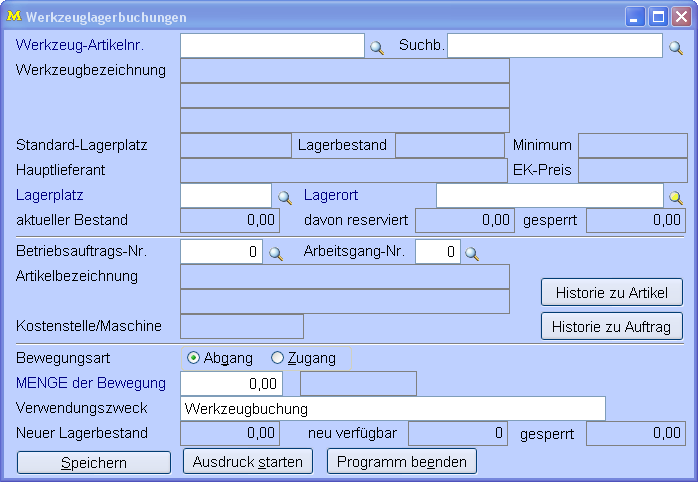
Es werden Lagerbuchungen für ihre hinterlegten Werkzeuge vorgenommen (die Funktionalität ist identisch mit dem Programm unter "Bewegungen buchen").
Die einzelnen Werkzeuge hinterlegen Sie hierzu im Artikelstamm.
Geben Sie ihre Werkzeug-Artikelnummer manuell im entsprechenden Feld ein oder wählen Sie über die Lupe oder <F12> aus dem Artikelstamm aus. Sie können auch über den Suchbegriff des Werkzeugs suchen bzw. erfassen. Nach Auswahl des Artikels werden verschiedene Daten zu diesem Artikel angezeigt, z.B. die im Artikelstamm hinterlegten Bezeichnungen, der Lieferant aus der Lieferantenzuordnung, aktueller Lagerbestand (mit reservierten oder gesperrten Mengen), Mindestbestand, Lagerplatz und Charge.
Nun können Sie die Betriebsauftragsnummer sowie die Arbeitsgangnummer eingeben oder Sie wählen über die Lupe oder <F12> die Nummern aus. Die Nummern können aber auch gescannt werden. Es werden die Artikelnummer aus dem Betriebsauftrag, die Artikelbezeichnungen und die Kostenstelle angezeigt.
Geben Sie die Menge der Bewegung ein; ob ein "Abgang" oder ein "Zugang" gebucht wird steuern Sie über das Vorzeichen bei der Menge der Bewegung. Bewegungsart "Abgang" ohne Vorzeichen, Bewegungsart "Zugang" mit Minusvorzeichen. Als Verwendungszweck wird "Werkzeugbuchung" vom System hinterlegt, sie können diesen Text aber auch überschreiben oder ergänzen. Im Feld "Neuer Lagerbestand" wird sofort angezeigt, welche Bestände nach dieser Buchung vorhanden sind.
Hier können auch Werkzeugset-Artikel (Artikel ohne Lagerführung) eingegeben werden, wenn sie eine Werkzeugstückliste hinterlegt haben. Werkzeugsets werden nur abgebucht, wenn der verfügbare Lagerbestand aller Stücklistenpositionen ausreicht.
Über das Kontext- bzw. "Extras"-Menü im Artikelstamm lassen sich zu Artikeln Werkzeugpositionen hinterlegen.
Über den Button "Speichern" wird die Buchung vorgenommen; über "Ausdruck starten" können Sie Labels für dieses Werkzeug drucken oder ein Bewegungsprotokoll. Wird als Variante der Liste "Bewegungsprotokoll" markiert, so können Sie auch die Felder wie Werkzeugnummer, Betriebsauftrag oder Kostenstelle hinterlegen und somit eine Werkzeugverbrauchsliste pro Betriebsauftrag usw. drucken.
Die Reporte können individuell angepasst werden.
Über die Buttons "Historie zu Artikel" und "Historie zu Auftrag" können Zu- und Abgänge aus der Lagerhistorie aufgelistet werden. Es wird die Tabelle "Lagerbuchungen Werkzeuglager" angezeigt.
Wird eine Buchung gespeichert so bleiben die Betriebsauftragsnummer und die Arbeitsgangnummer für die nächste Buchung stehen.
Druckmöglichkeiten:
Über <Strg+D>, das Druckersymbol in der Symbolleiste oder den Button "Ausdruck starten" können Sie die Liste auf das gewünschte Druckziel ausdrucken.
Links: Artikelstamm, Werkzeugstamm,
12/2013