Aufruf der Maske:
Anwendung - Import und Export - Export/Import für Majesty-User - Aufträge Standardimport
Eine Auflistung aller relevanten Firmenparameter für diese Maske erhalten Sie über die Tastenkombination <Alt+F1>. Wenn Sie Änderungen an den Einstellungen der Parameter vornehmen möchten erreichen Sie die Tabelle über Anwendung - Stammdaten – Parameter – Firmen-Parameter-Standard:
AUFIMP03 |
Prüfung auf bereits vorhandene Bestellung |
Über den Firmenparameter AUFIMP03 lässt sich einstellen, dass eine in der Über den Firmenparameter AUFIMP03 kann konfiguriert werden, ob ein bereits importierter Auftrag nochmals importiert werden soll. |
AUFIMP04 |
Signierung aus Bestellung importieren |
Über den Firmenparameter AUFIMP04 lässt sich einstellen, dass der Name1 |
AUFIMP06 |
Lieferadresse aus Bestellung übernehmen |
Datenexport Bestellausgang/Datenimport Auftragseingang:
Beim Import von Auftragsdaten über den "Datenimport Auftragseingang Standardschnittstelle" findet eine Überprüfung der abweichenden Lieferadressen des Kundenstammes statt. Für den Fall, dass der Firmenparameter AUFIMP06 nicht gesetzt ist und im Kundenstamm eine Standard-Lieferadresse festgelegt wurde, wird diese als Lieferadresse im Auftrag hinterlegt. |
AUFIMP07 |
Zeichnungsnr./Index aus Artikelstamm |
Über den Parameter AUFIMP07 kann beim Import von Bestellungen als Auftrag gesteuert werden, ob die Zeichnungsnummer und der Zeichnungsindex immer aus dem Artikelstamm übernommen werden sollen oder aus der Importdatei. |
AUFIMP08 |
Bemerkungen als Popup beim Import anzeigen |
Zusätzlich kann über den Firmenparameter AUFIMP08 gesteuert werden, ob beim Import (egal ob per EDI oder manuell) diese Bemerkungen jeweils als Popup-Fenster angezeigt werden sollen. |
AUFIMP09 |
Sets beim Auftragsimport einlesen |
Der Firmenparameter AUFIMP09 kann auf 1 eingestellt werden, damit auch Sets eingelesen werden. Diese Logik funktioniert gemäß Parametereinstellung SETEINLES wenn dieser auf 1, 2 oder 4 eingestellt ist. Das Fenster zum Einlesen eines Sets wird hierbei unterdrückt. Wichtig: Bestellt ein Kunde ein ganzes Set, wird dieses beim Import nicht nochmals eingelesen. Nur wenn der Lieferant einen Artikel bestellt, der beim Anwender als Set existiert, wird das Set aufgelöst und die Einzelpositionen eingelesen. Das führt beim Export des Lieferscheins dann allerdings zu Warnungen, da der Kunde dann mehr Positionen geliefert bekommt als er bestellt hat. |
AUFIMP10 |
HBS Import Ordner für Stapelverarbeitung |
Dieser Parameter steuert, wie die Dateien für den HBS Stapelimport eingelesen werden.
Datenimport Auftragseingang Standardschnittstelle: Künftig wird (ab Version 38.2) bei der INI-Einstellung ZIELDATEIENLOESCHENNACHIMPORT=NEIN der Parameter AUFIMP10, AUFIMP11 und AUFIMP12, die eingelesene Xml-Datei nicht gelöscht, sondern mit einem Zeitstempel versehen und im Ordner IMPORT_BACKUP des Zielverzeichnis abgelegt. |
AUFIMP11 |
GSG Import Ordner für Stapelverarbeitung |
Datenimport Auftragseingang: Der Parameter AUFIMP11 wurde erweitert. Es kann eine Excel Datei erzeugt werden die GSG Kundennummern in Majesty Kundennummern umwandeln kann. Dabei muss der alphanumerische Wert 2 mit folgenden 2 Zeilen erweitert werden: KUNDENUEBERSETZEN = NEIN KUNDENDATEI =
KUNDENUEBERSETZEN = NEIN: Kunden werden nicht übersetzt KUNDENUEBERSETZEN = JA: Kunden werden übersetzt. KUNDENDATEI = C:\\Majesty\\Kunden.xlsx: Hier muss die Excel Datei angegeben werden.
Datenimport Auftragseingang Standardschnittstelle: Die HBS Schnittstelle in der Maske "Datenimport Auftragseingang Standardschnittstelle" kann mit einer Parametereinstellung "DatenVomServerLaden" = "Nein" über einen einfachen Dateikopierbefehl die zu importierenden Dateien vom Quell- in das Zielverzeichnis kopieren. Dies gilt sowohl für die HBS-, GHX- und GSG-Schnittstelle. Die benötigten Parameter hierfür sind AUFIMP10 (HBS-Schnittstelle), AUFIMP11 (GSG-Schnittstelle) und AUFIMP12 (GHX-Schnittstelle). Damit das Kopieren der Dateien fehlerfrei funktioniert, müssen sowohl das Quell- als auch das Zielverzeichnis auf einem internen Server hinterlegt sein. |
AUFIMP12 |
GHX Import Ordner für Stapelverarbeitung |
Datenimport Auftragseingang-Standardschnittstelle Wird im Firmen-Parameter AUFIMP12 im alphanumerischen Wert 2 "ZIELDATEIENLOESCHENNACHIMPORT = JA" eingetragen, dann wird die Importdatei nicht gelöscht, wenn beim Importieren die Meldung, ob der Import gestartet werden soll, mit "NEIN" beantwortet wird. |
AUFIMP15 |
Positionsnummer aus Importdatei übernehmen |
Fremd-EDI Auftragsimport: Über den Parameter AUFIMP15 kann gesteuert werden, ob beim Import die Positionsnummern automatisch neu vergeben werden oder aus der Importdatei übernommen werden sollen. |
AUFIMP16 |
Kursübernahme Auftragsimport |
EDI-Zentrale/Datenimport Auftragseingang Standardschnittstelle: Über den Parameter AUFIMP16 kann gesteuert werden, ob der Fixkurs aus dem Kundenstamm berücksichtigt werden soll. |
AUFIMP17 |
GHX - Import Positionsnummer unterdrücken |
Datenimport Auftragseingang Standardschnittstelle: Über den Parameter AUFIMP17 kann für den GHX-Import eingestellt werden, dass die Positionsnummer nicht in die Kundenbestellnummer übernommen wird. |
AUFIMP18 |
Zulassungs-und Artikelmeldung als Tabelle |
EDI - Datenimport Auftragseingang Standardschnittstelle: Über den Parameter AUFIMP18 können die Hinweismeldungen zu Artikeln, sowie die Zulassungsprüfungen, gebündelt als Tabelle nach dem Auftragsimport angezeigt werden. Hierzu werden die Auftragsdaten sowie der Artikel mit der Meldung angezeigt. |
AUFIMP19 |
Anlage von Abruf-Aufträgen bei Excelimport |
Über den neuen Parameter AUFIMP19 kann gesteuert werden, ob beim Excel-Import in den Auftragspositionen ein Auftrag als Abruf-Auftrag angelegt werden soll. Die Anlage eines Abruf-Auftrags erfolgt, wenn beim Datensatz in der Spalte O eine Kontraktnummer hinterlegt ist, die zu einem bestehenden Rahmenauftrag zugeordnet werden kann. Dieser Rahmenauftrag muss eine Position besitzen mit der gleichen Artikelnummer und einer Restmenge von größer als 0. |
AUFIMP20 |
Der Parameter AUFIMP20 steuert, ob Positionen angelegt werden, wenn der Artikel nicht in den Stammdaten (Artikelstamm, Referenzdatei zu diesem Kunden) gefunden wird. Dadurch kann verhindert werden, dass Positionen zu "Artikeln ohne Stammsatz" angelegt werden und aus diesem Grund dann auch Lagerbuchungen fehlen. |
|
AUFIMPTERM |
Auftrags-Standardimport Termin aus BA/Best |
Wenn der Firmenparameter AUFIMPTERM gesetzt wird, findet beim Import die gleiche Zuteilung auf Betriebsaufträge bzw. laufende Bestellungen statt, wie diese bei der manuellen Auftragserfassung bei entsprechend eingestellten Parametern (TERMVOR1 und TERMVOR2) stattfinden würde. Bei nicht-gesetztem Parameter wird stets der Termin aus dem Originalauftrag übernommen und es findet KEIN Terminvorschlag und KEINE Kommissionierung statt. |
EDI-RAHM |
Abrufaufträge per EDI anlegen |
Datenimport Auftragseingang Standardschnittstelle - EDI: Es gibt die Möglichkeit über den EDI-Auftragsimport und dem neuen Firmenparameter EDI-RAHM Abrufaufträge mit Lieferplänen anzulegen. Hierbei sucht das System über die importierten Daten Rahmenaufträge. Werden diese gefunden, so muss ein Rahmenauftrag ausgewählt werden. Danach wird ein Abruf-Auftrag zum Rahmen angelegt. Es werden automatisiert die Daten vom Rahmenauftrag auf den Abrufauftrag übertragen. So wird sichergestellt, das alle Daten korrekt importiert werden. Kann kein Rahmenauftrag gefunden werden oder der Benutzer wählt keinen aus, so wird wie gewohnt ein normaler Auftrag angelegt. |
SETEINLES |
Standard-Einlese-Art von SETs |
Beim Import von Kunden-Bestellungen werden Sets gemäß der Einstellung |
SIGNIER1 |
Vorbelegung Signierung bei Auftragserfass. |
Datenimport Auftragseingang Standardschnittstelle: Beim Import von Aufträgen via EDI ist die Ermittlung der Signierung gleich wie bei der manuellen Auftragserfassung. Der Parameter SIGNIER1 wird hierbei korrekt geprüft und bei Einstellung 1 hat die Artikelstamm-Signierung Vorrang vor der Kundenstamm-Signierung. |
VEINHEIT |
Verpackungseinheit als Multi. vorschlagen |
Über den Firmenparameter VEINHEIT können Sie steuern, ob wie bei manueller Auftragserfassung die Verpackungseinheit als Mengen-Multiplikator vorgeschlagen wird. |
VEINHEIT2 |
Prüfung, ob Mindestmenge=Verpackungseinh. |
Der Firmenparameter VEINHEIT2 wird nun beachtet. |
WUNSCHTER2 |
Eingabeschablone für Wunschtermin |
Datenimport Auftragseingang Standardschnittstelle: Künftig wird beim Datenimport des Wunschtermin-Feldes auch die Einstellung des Parameters WUNSCHTER2 berücksichtigt.
Die Importvariante 5 ("Excel-Import") importiert die Spalte H aus der Excel-Datei ohne Umrechnung in das Feld AUFPO.Wunschterm, sofern der Parameter WUNSCHTER2 im numerischen Wert1 auf dem "2" steht. Auf diese Weise gelangt das Datum aus der Excel-Liste unverändert in das Feld "AUFPO.Wunschterm". |
ZULASS1 |
Prüfung bei fehlender Zulassung |
Auftragsimport per EDI: Die Zulassungsverwaltung wird auch beim Import von Aufträgen via EDI geprüft. Ist ein Artikel nicht zur Lieferung in ein bestimmmtes Land zugelassen, so wird dieser je nach Einstellung des Parameters ZULASS1 gegebenenfalls nicht importiert. |
Vorgehensweise/Ablauf:
Hinweise zur Menübedienung bzw. zu den Funktionstasten lesen Sie bitte unter diesen Online-Themen nach.
Wenn Sie den Cursor in eines der Felder der Maske setzen wird Ihnen am unteren Bildschirmrand zu jedem Feld eine kurze Erklärung angezeigt, welche Informationen hier hinterlegt werden sollen.
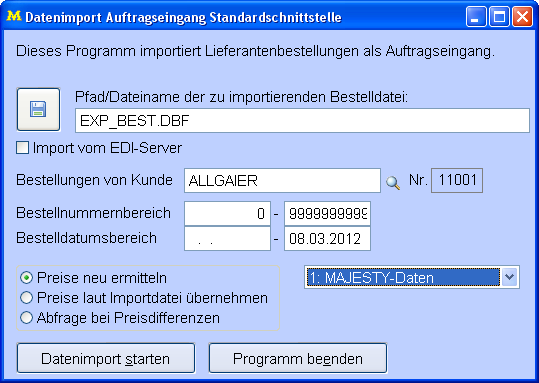
Mit diesem Programmteil können Sie Lieferantenbestellungen anderer Majesty-Anwender als Auftragseingang importieren.
Die Angabe des Pfades und des Dateinamens bestimmt, woher die Datei importiert werden soll. Der Pfad wird standardmäßig mit „C:\MAJESTY\EXP_BEST.DBF" vorbelegt, kann aber durch Klicken auf das Diskettensymbol geändert werden.
Checkbox "Import vom EDI-Server":
Sie können die Auswahl der Datensätze nach folgenden Kriterien treffen:
* Bestellungen für einen bestimmten Kunden,
* Bestellungen aus einem bestimmten Bestellnummernbereich durch Angabe von/bis Bestellnummer,
* Bestellungen aus einem bestimmten Bestelldatumsbereich durch Angabe von/bis Bestelldatum.
Zusätzlich können Sie noch entscheiden:
- ob die Preise neu ermittelt werden sollen,
- ob die Preise aus der Importdatei übernommen werden sollen oder
- ob eine Abfrage erfolgen soll, falls die Preise differieren.
Wählen Sie den Datentyp aus:
1: Majesty-Daten,
2: SAP Datenlayout 1,
3: HBS Einzelimport.
4: HBS Stapelimport,
5: Excel-Import,
6: GSG Einzelimport,
7: GSG-Stapelimport,
8: GHX-Eimzelimport,
9: GHX-Stapelimport,
10: Sonderimport.
Über den Importtyp "10: Sonderimport" lassen sich Lieferantenbestellungen vom Format der Tabelle "BESTEXP2.DBF" importieren.
Zusätzlich enthält diese Importdatei folgende Spalten:
- Import (logisches Feld),
- Angelegt (logisches Feld),
- Aufnr (numerisches Feld, 8 Stellig),
- Aufposnr (numerisches Feld, 4 Stellig).
Optional kann diese Tabelle über die Spalten Lagerplatz und Lagerort verfügen, wenn eine automatische Bereitstellung erfolgen soll.
Über den zweiten Datentyp kann der Import von Aufträgen aus einem SAP-System erfolgen.
Es gibt eine Schnittstelle um Aufträge nicht nur im Majesty Dateiformat zu importieren, sondern auch um Aufträge aus SAP zu importieren.
Es muss vor Einsatz der Schnittstelle individuell geprüft werden ob das Schnittstellenformat passt. Bitte wenden Sie sich hierzu an unsere Hotline.
Über die Schaltfläche „Datenimport starten" werden die ausgewählten Datensätze übernommen. Sie erhalten eine Sicherheitsabfrage, ob die Bestellungen von Kunde XY aus Datei C:\Majesty:... jetzt importiert werden sollen. Diese Abfrage können Sie über die Button „Ja" oder „Nein" beantworten. Bei „Nein" wird der Import abgebrochen, bei „Ja" erhalten Sie eine Tabelle angezeigt zur Kontrolle der zu importierenden Daten. Diese verlassen Sie mit <Enter>.
Eine weitere Sicherheitsabfrage erscheint: „War die Anzeige einwandfrei? – Import jetzt starten?". Wird diese Meldung mit „Ja" bestätigt so erhalten Sie die Statusmeldung: „Ein neuer Auftrag Nr. XXX für Kunde XY wird erzeugt". Über den Button „OK" bestätigen.
Soweit Sie mit Chargen arbeiten öffnen sich für die einzelnen importierten Artikel das Auswahlfenster Charge, d.h. der geplante Abgang für diesen Auftrag.
Nach Abschluss des Imports wird die Stausmeldung "Import von Bestellungen als Auftragseingeng beendet!" angezeigt. Nach bestätigen über den Button „OK" können Sie nun anschließend den Auftrag unter „Anwendung - Aufträge - Erfassung" weiter bearbeiten oder drucken.
Die Importdatei C:\MAJESTY\EXP_BEST.DBF ist nach dem Import leer. Es kann also nicht passieren, dass ein und dieselbe Bestellung versehentlich mehrfach als Auftrag ins System importiert wird.
Datenimport Auftragseingang Standardschnittstelle:
Das aus dem System Pool4Tool erstellte Excelformat wurde angepasst.
Wenn eine Kunden-Bestell-Nr. vorhanden ist, hat diese nun Priorität vor der eigenen Bestellnummer. Spalte I wird nun in den Wunschtermin übernommen, anstatt in das Lieferdatum.
In diesem Zuge wird der Ansprechpartner über Kennzeichen1 bzw. Kennzeichen2 der Ansprechpartnerdatei ermittelt. Die Lieferanschrift wird aus Spalte Q im Schema "NAME1, Strasse, PLZ, Ort" importiert. Das Land wird standardgemäß mit "D" vorbelegt.
Datenimport Auftragseingang Standardschnittstelle GHX-Format ab Version 33.6 von Majesty:
Zukünftig wird die Auftragsmenge nicht nur über das Importfeld "bestellte Menge" ermittelt, sondern zusätzlich mit dem Importfeld "Basismenge" multipliziert. Hintergrund hierfür ist die Umrechnung von der Mengeneinheit "Karton" in "Stück".
Ebenso wird das Importfeld "Identifikation der Lieferadresse" eingelesen, so dass die in Majesty eindeutig verknüpfte Lieferadresse in den Auftrag geladen werden kann. Damit dies funktioniert muss in der Lieferadressendatei zum Kunden das neue Feld ILN gepflegt werden.
Wird ein Auftrag importiert, so wird die Signierung wie bei der manuellen Anlage eines Auftrags gefüllt (unter Beachtung der Einstellungen der Parameter AUFIMP04 und SIGNIER1).
Datenimport Auftragseingang Standardschnittstelle:
Bei gewähltem Importtyp "SAP" kann die von-Nummer 12-stellig eingegeben werden.
Es gibt nun die Möglichkeit, für den GSG-Import Daten von einem SFTP-Server mit SSH-Key(Fingerprint) herunterzuladen.
Hierzu muss nach der Patchinstalltion ein externes Programm eingespielt werden sowie eine Library für den Download.
Der Download funktioniert dann automatisiert und stellt die Daten ab, wie im Parameter AUFIMP11 beschrieben. Des Weiteren muss ein SSH-Key zur Verfügung gestellt werden, der im Programm hinterlegt werden muss.
Links: Datenexport von Majesty-Datenbankdateien,
01/2024