Aufruf der Maske:
Anwendung - Import und Export - Export/Import für Majesty-User - Lieferterminänderungen Bestellungen Standardimport
Eine Auflistung aller relevanten Firmenparameter für diese Maske erhalten Sie über die Tastenkombination <Alt+F1>. Wenn Sie Änderungen an den Einstellungen der Parameter vornehmen möchten erreichen Sie die Tabelle über Anwendung - Stammdaten – Parameter – Firmen-Parameter-Standard:
Vorgehensweise/Ablauf:
Hinweise zur Menübedienung bzw. zu den Funktionstasten lesen Sie bitte unter diesen Online-Themen nach.
Wenn Sie den Cursor in eines der Felder der Maske setzen wird Ihnen am unteren Bildschirmrand zu jedem Feld eine kurze Erklärung angezeigt, welche Informationen hier hinterlegt werden sollen.
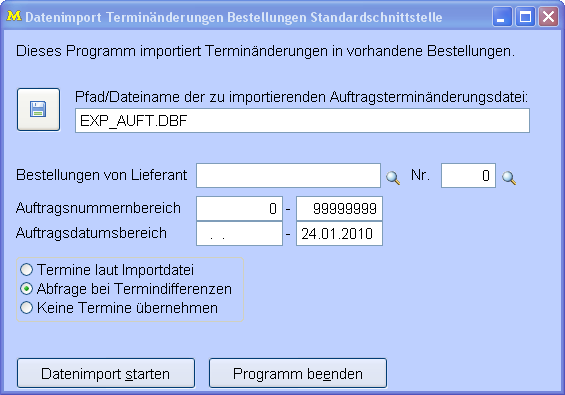
Dieses Programm importiert Terminänderungen in vorhandene Bestellungen.
Geben Sie den Pfad/Dateinamen der zu importierenden Auftragsterminänderungsdatei an. Vom Programm wird hier standardmäßig der Pfad „EXP_AUFT.DBF" vorbelegt. Sollte die Datei unter anderem Namen oder Pfad auf Ihrem Netz liegen, klicken Sie auf das Diskettensymbol am Anfang der Zeile. Es öffnet sich ein „Speichern unter"-Fenster, in dem Sie den genauen Pfad sowie den Namen der zu importierenden Datei eingeben. Nach dem Speichern wird der Pfad/Dateiname in der Maske angezeigt.
Zur Auswahl der zu importierenden Daten stehen Ihnen verschiedene Selektionen zur Verfügung. Möglich sind:
- Bestellungen eines bestimmten Lieferanten durch Angabe der Lieferantennummer bzw. des Suchbegriffes,
- Bestellungen aus einem bestimmten Auftragsnummernbereich durch Angabe von/bis Auftragsnummer,
- Bestellungen aus einem bestimmten Auftragsdatumsbereich durch Angabe von/bis Auftragsdatum.
Nun können Sie über die entsprechenden Buttons vorbelegen, ob
- Termine laut Importdatei,
- eine Abfrage bei Termindifferenzen oder
- keine Termine übernommen werden sollen.
Starten Sie den Import mit der dafür vorgesehenen Schaltfläche „Datenimport starten". Durch die Sicherheitsabfrage „AuftragsTerminänderungen von Lieferant XY aus Datei EXP_AUFT.DBF jetzt importieren?" haben Sie hier über den Button „Nein" immer noch die Möglichkeit, den Import zu stoppen, falls die Selektion in der Maske Fehler enthielt. Über den Button „Ja" wird Ihnen eine Tabelle zur Kontrolle der zu importierenden Daten angezeigt, in der Sie die Daten über die Auftragsnummer sowie –datum, die Artikelnummer sowie Menge nochmal kontrollieren können. Verlassen Sie die Tabelle mit <Enter>. War die Anzeige der Tabelle einwandfrei so starten Sie den Import über den Button „Ja". Über eine Statusmeldung wird angezeigt, dass der Import von Auftragsterminänderungen in vorhandene Bestellungen beendet ist und wie viele Sätze übernommen wurden.
Über den Punkt „Importprotokoll drucken" kann eine Liste der importierten Sätze ausgedruckt werden.
Links: Bestellerfassung, Schnellbearbeitungen,
04/2016