Aufruf der Maske:
Anwendung - Zeiterfassung - Pausenmodelle
Eine Auflistung aller relevanten Firmenparameter für diese Maske erhalten Sie über die Tastenkombination <Alt+F1>. Wenn Sie Änderungen an den Einstellungen der Parameter vornehmen möchten erreichen Sie die Tabelle über Anwendung - Stammdaten – Parameter – Firmen-Parameter-Standard:
Vorgehensweise/Ablauf:
Hinweise zur Menübedienung bzw. zu den Funktionstasten lesen Sie bitte unter diesen Online-Themen nach.
Wenn Sie den Cursor in eines der Felder der Maske setzen wird Ihnen am unteren Bildschirmrand zu jedem Feld eine kurze Erklärung angezeigt, welche Informationen hier hinterlegt werden sollen.
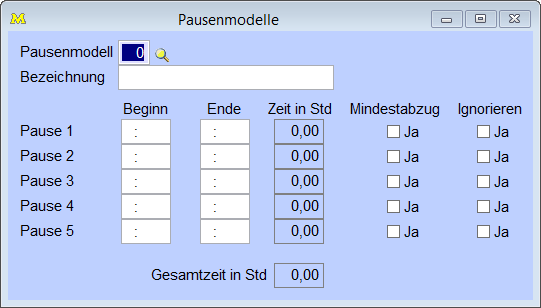
Über dieses Modul können Sie verschiedene Pausenmodelle hinterlegen, die Sie anschließend dem entsprechenden Zeitmodell zuordnen können.
Möchten Sie ein neues Pausenmodell anlegen gehen Sie wie folgt vor:
* vergeben Sie eine Nummer und tragen im Feld "Bezeichnung" eine kurze Angabe dazu ein,
* anschließend legen Sie Beginn- und Ende-Uhrzeit der Pause ein.
Ein Pausenmodell kann sich aus bis zu fünf verschiedenen Pausen zusammensetzen. Die Zeit in Stunden jeder Pause rechnet das System selbst aus. Sollten sich die verschiedenen Pausen überschneiden, erhalten Sie beim Speichern mit <F2> eine Meldung, dass die Pausenzeiten überprüft werden müssen.
In den Pausenmodellen kann pro Pause eine Checkbox "Mindestabzug" gesetzt werden. Ist diese Checkbox aktiviert, so wird diese Pause mindestens abgezogen, selbst wenn ein Mitarbeiter eine kürzere Pause gestempelt hat.
Speichern Sie ein neues Pausenmodell über <F2> oder das Disketrtensymbol in der Symbolleiste ab.
Ein neues Modell kann auch durch Duplizieren eines bereits vorhandenen Modells angelegt werden. Hierzu vergeben Sie für das neue Modell Nummer und Bezeichnung. Über den Punkt "Funktionen" (in der Symbolleiste) und "Duplizieren" erhalten Sie eine Maske, in der Sie die Nummer des bereits bestehenden Modells im Feld "Ausdruck" eingeben. Über den Button "Suchen" erhalten Sie eine Tabelle, in der das gewünschte Modell ausgewählt wird und die Sicherheitsabfrage "Datensatz wirklich duplizieren" mit "Ja/Nein" beantwortet wird.
Ist der Parameter STEMPMODE3 gesetzt, dann erscheint in der Pausenmodell-Maske zu jeder der fünf Pausen ein Kontrollkästchen mit der Überschrift "Ignorieren" (standardmäßig nicht gesetzt). Ein aktiviertes Kästchen bedeutet, dass diese Pause bei der Ist-Zeit-Berechnung nicht berücksichtigt wird, aber dennoch als Pseudo-Pause erfasst werden kann, um auf die korrekte tägliche Soll-Stundenzahl zu kommen.
Druckmöglichkeiten:
Über <Strg+D>, das Druckersymbol in der Symbolleiste oder den Button "Ausdruck starten" können Sie die Liste auf das gewünschte Druckziel ausdrucken.
Links: Zeitmodelle (PZE), Zeit-Korrektur PZE/BDE,
01/2014