Aufruf der Maske:
Anwendung - Zeiterfassung - Zeitmodelle
Eine Auflistung aller relevanten Firmenparameter für diese Maske erhalten Sie über die Tastenkombination <Alt+F1>. Wenn Sie Änderungen an den Einstellungen der Parameter vornehmen möchten erreichen Sie die Tabelle über Anwendung - Stammdaten – Parameter – Firmen-Parameter-Standard:
Vorgehensweise/Ablauf:
Hinweise zur Menübedienung bzw. zu den Funktionstasten lesen Sie bitte unter diesen Online-Themen nach.
Wenn Sie den Cursor in eines der Felder der Maske setzen wird Ihnen am unteren Bildschirmrand zu jedem Feld eine kurze Erklärung angezeigt, welche Informationen hier hinterlegt werden sollen.
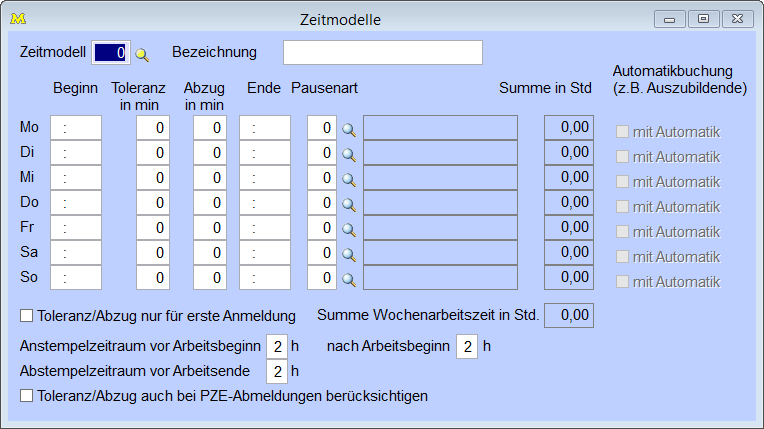
Für ein neues Zeitmodell vergeben Sie eine Nummer und eine kurze Bezeichnung.
Ein Zeitmodell besteht aus der Beginn- und der Ende-Zeit für jeden Tag einer ganzen Woche. Tage, zu denen keine Eintragung im Feld "Beginn" oder im Feld "Ende" gemacht wurden, gelten als Wochenend-Tage. Keine Eintragung bedeutet hier, dass die Felder "Beginn" und "Ende" leer gelassen werden.
Bei Eingabe von "00:00" in die Textfelder von Beginn- und Ende-Zeit beträgt die Sollzeit für diesen Tag 0 Stunden (genauso, wie wenn diese Felder ganz leer sind), aber dieser Tag zählt dann nicht als Wochenendtag.
Ein neues Modell kann auch durch Duplizieren eines bereits vorhandenen Modells angelegt werden. Nach Angabe der Nummer und Bezeichnung des neuen Zeitmodells kann ein schon bestehendes über "Funktionen" + "Duplizieren" kopiert werden.
Jedem einzelnen Tag des Zeitmodells kann ein Pausenmodell zugeordnet werden. Wenn das angegebene Pausenmodell nicht zu den jeweiligen Beginn- und Ende-Zeiten passt (die Zeiten der Pause liegen außerhalb der entsprechenden Beginn- und Ende-Zeit des Zeitmodells) kann das Zeitmodell nicht gespeichert werden. Wenn kein Pausenmodell vergeben werden soll, lassen Sie das entsprechende Feld einfach leer.
Hinter jedem Tag wird die Tages-Sollzeit eingeblendet. Die Sollzeit ergibt sich aus der Differenz von Ende-Zeit und Beginn-Zeit abzüglich der Pausengesamtzeit, sofern ein Pausenmodell zugeordnet wird. Die Summe der einzelnen Tages-Sollzeiten ergibt die Wochenarbeitszeit in Stunden. Achten Sie darauf, dass diese Summe stimmt, da sonst der Überstundensaldo falsch berechnet wird.
Tragen Sie eine Toleranzzeit (in Minuten) ein, so gibt dies den Spielraum ein, innerhalb dem noch die Beginn-Zeit des Zeitmodells als Anstempelungszeit akzeptiert wird. Im Feld "Abzug in Minuten" geben Sie die Anzahl Minuten ein, die je Toleranzzeit-Überschreitung abgezogen werden soll.
Im Zeitmodell kann für jeden Tag festgelegen werden, ob bei Überschreiten einer Toleranzzeit die Anmelde-Stempelzeit verändert werden soll (z.B. "07:15", obwohl die tatsächliche Stempelzeit "07:08" stattgefunden hat). Durch Aktivieren der Checkbox "Toleranz/Abzug auch bei PZE-Abmeldung berücksichtigen" kann im Zeitmodellstamm auch festgelegt werden, dass auch bei einer PZE-Abmeldung die Zeiten ebenfalls auf-/abgerundet werden (z.B. "17:15", obwohl die tatsächliche Stempelzeit "17:21" stattgefunden hat).
Außerdem kann im Zeitmodellstamm auch hinterlegt werden, dass Toleranz und Abzug nur bei der ersten Anmeldung einer Person für den aktuellen Tag berücksichtigt werden soll.
In die Felder "Abstempelzeitraum vor Arbeitsbeginn", "nach Arbeitsbeginn" und "Abstempelzeitraum vor Arbeitsende" geben Sie in Stunden den Zeitraum ein, um wie viel die Abstempelzeit von den Beginn- bzw. Ende-Zeiten des jeweiligen Zeitmodells maximal abweichen darf.
Im Zeitmodell kann pro Tag auch eine Checkbox "Automatikbuchung" gesetzt werden. Dies ist sinnvoll z.B. bei Auszubildenden, die aufgrund der Berufsschule an bestimmten Wochentagen nicht stempeln können. Das System trägt für diese Tage die Buchungen automatisch ein (mit Sollzeiten). Voraussetzung ist, dass der Firmenparameter PZEGLEITBU gesetzt ist und ein Terminal die ganze Nacht durchläuft. Das System trägt diese Automatikbuchung erst um 23:59 Uhr ein.
Druckmöglichkeiten:
Über <Strg+D>, das Druckersymbol in der Symbolleiste oder den Button "Ausdruck starten" können Sie die Liste auf das gewünschte Druckziel ausdrucken.
Links: Pausenmodelle (PZE), Zeit-Korrektur PZE/BDE,
01/2014