Aufruf der Maske:
Anwendung - Zeiterfassung - Zeit-Korrekturen BDE/PZE
Eine Auflistung aller relevanten Firmenparameter für diese Maske erhalten Sie über die Tastenkombination <Alt+F1>. Wenn Sie Änderungen an den Einstellungen der Parameter vornehmen möchten erreichen Sie die Tabelle über Anwendung - Stammdaten – Parameter – Firmen-Parameter-Standard:
Vorgehensweise/Ablauf:
Hinweise zur Menübedienung bzw. zu den Funktionstasten lesen Sie bitte unter diesen Online-Themen nach.
Wenn Sie den Cursor in eines der Felder der Maske setzen wird Ihnen am unteren Bildschirmrand zu jedem Feld eine kurze Erklärung angezeigt, welche Informationen hier hinterlegt werden sollen.
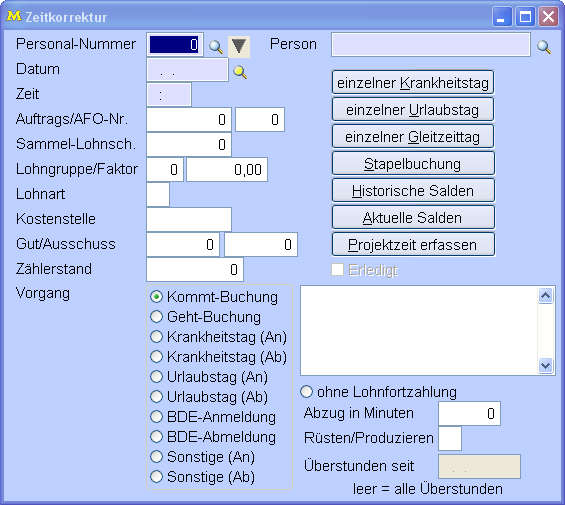
Mit diesem Programm lassen sich bereits gespeicherte Buchungen ändern bzw. löschen oder neue An- und Abmeldungen speichern. Geben Sie Personalnummer, Datum und Stempelzeit, sowie Art des Vorgangs an und speichern Sie die Buchung mit F2 ab.
Betätigen Sie nach Aufruf der Maske die F9-Taste oder klicken Sie mit der Maus auf den Pfeil neben der Personalnummer, so erhalten sie die tabellarische Ansicht bereits vorhandener Buchungen sortiert nach Personalnummer, innerhalb Personalnummer nach Datum und innerhalb Datum nach der Stempelzeit.
Geben Sie eine Personalnummer ein und klicken Sie dann das auf das grüne Pfeilsymbol, so gelangen Sie ebenfalls in die Tabelle, wobei der Cursor hier auf der letzten Kommt-/Geht-Buchung der Person aufsetzt. Wird eine Person angegeben und mit <F12> im Datumsfeld in die Tabelle gesprungen, so werden auch so nur die bereits für diese Person vorhandenen Buchungen angezeigt.
Das vereinfacht die Suche einer PZE-Buchung erheblich. BDE-Buchungen suchen Sie am besten über <F11>.
In der Tabelle ANABMELD können Sie anhand der Spalte "Vorgang" erkennen um was für eine Buchung es sich handelt. Die Zahlen stehen für folgende Vorgänge:
- 1 = Kommt-Buchung,
- 2 = Geht-Buchung,
- 3 = Krankheitstag (Anmeldung),
- 4 = Krankheitstag (Abmeldung),
- 5 = Urlaubstag (Anmeldung),
- 6 = Urlaubstag (Abmeldung),
- 7 = BDE-Anmeldung,
- 8 = BDE-Abmeldung,
- 9 = Sonstige Buchung (Anmeldung),
- 10 = Sonstige Buchung (Abmeldung).
Nach Bestätigung eines Eintrags mit <Enter> werden ihnen in der Maske folgende Daten angezeigt:
* Personalnummer und –suchbegriff, beim Eintragen von BDE-Buchungen wird die Personalnummer mit in den Arbeitsgang übernommen,
* Datum und Zeit (bei BDE-Buchungen),
* Betriebsauftrags- und Arbeitsgangnummer bei BDE-Buchungen,
* Sammel-Lohnscheinnummer (z.B. ist es so möglich, einen Arbeitsgang noch zu einem Sammel-Lohnschein dazuzunehmen, obwohl der Auftrag bereits angemeldet ist. Bei der Korrektur der Stempelzeit eines Arbeitsgangs aus einem Sammel-Lohnschein wird auch berücksichtigt, dass die Zeit anteilig auf die einzelnen Arbeitsgänge des Sammellohnscheines aufgeteilt wurden muss. Eine Korrektur der Stempelzeit bewirkt also auch eine anteilige Übernahme statt der realen Zeitdifferenz. Bitte beachten Sie aber, dass alle Arbeitsgänge die zu dem Sammel-Lohnschein gehören, einzeln per "Extras" + "Stempelzeit ändern" korrigiert werden müssen.),
* Lohngruppe und Minutenfaktor für BDE-Buchungen,
* Lohnart, Z. B. Akkord, Zeitlohn,
* Kostenstelle,
* Gut-Menge und Ausschuss-Menge bei BDE-Buchungen,
* Checkbox "Erledigt": hier kann über ein Häkchen auch der Status des Arbeitsgangs gesetzt
werden,
* Vorgang: Kommt-/Geht-Buchung, Krankheitstag, Urlaubstag, usw.,
* Abzug in Minuten,
* Überstunden seit Datum.
Buchungen werden hier gespeichert aus PZE- oder BDE-Stempelungen. Einzelne An- bzw. Abmeldungen lassen sich manuell speichern, z.B. Krankheits- oder Urlaubstage buchen, da an diesen Tagen keine An- bzw. Abmeldung der betroffenen Person stattfindet.
Dazu geben Sie die Personalnummer und das Datum ein. Anschließend betätigen Sie die Schaltfläche "einzelner Krankheitstag" bzw. "einzelner Urlaubstag". Der entsprechende Tag wird dann gebucht und Sie erhalten in einem kleinen Fenster eine Statusmeldung mit Angabe der Personalnummer und dem Datum zur Kontrolle.
Bei der Buchung von Krankheit kann über die Checkbox "ohne Lohnfortzahlung" gesteuert werden, ob Buchungen speziell gekennzeichnet sind. Über eine Reportanpassungen können diese Buchung auch auf dem Ausdruck kenntlich gemacht werden.
Wenn über das Programm "Zeitkorrektur" eine PZE-Abmeldezeit geändert wird (z.B. von 11:00 auf 09:00), dann prüft das Programm, ob auch BDE-Abmeldungen von dieser Änderung betroffen sein könnten. Diese können dann ebenfalls die neu eingetragene Abmeldezeit bekommen und die Arbeitsgangdauern werden erneut berechnet.
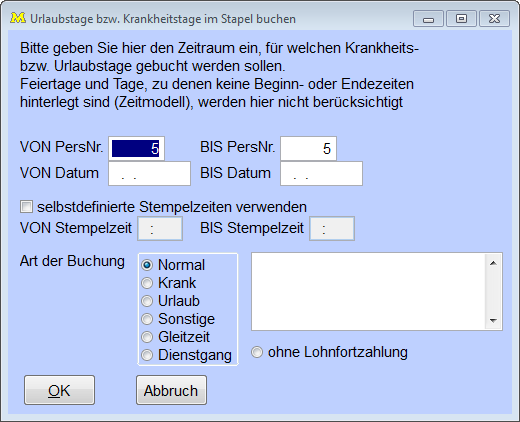
Buchungen können auch im Stapel eingetragen werden über aktivieren der Schaltfläche "Stapelbuchung".
Bei der Stapelbuchung geben Sie in einer neuen Maske den Zeitraum ein, für welchen die Buchungen eingetragen werden sollen. Feiertage und Tage, zu denen keine Beginn- oder Endezeiten im Zeitmodell hinterlegt sind, werden hier nicht berücksichtigt.
Zur Kontrolle erhalten Sie auch hier eine Statusmeldung. Existiert bereits für einen Tag in diesem Zeitraum eine Buchung, wird dieser Tag bei der Stapelbuchung ausgelassen. Ebenfalls werden Wochenend-Tage und Feiertage ausgelassen, wenn sich solche in dem angegeben Zeitraum befinden.
Über den Button "einzelner Gleitzeittag" kann automatisch eine An- und Abmeldestempelung eingetragen werden (Personalnummer und Datum vorher ausfüllen). Hierbei wird der Anmeldesatz wie auch der Abmeldesatz mit der Realzeit 23:59 geschrieben. Hierdurch wird die Person nicht mehr im Terminal als anwesend angezeigt, falls nachträglich bei der Kommt-Buchung eine Änderung z.B. am Bemerkungstext vorgenommen wird.
Falls man mit einem Zeitmodell arbeitet, dass aufgrund fiktiver Pausen auf Sollzeit NULL kommt, so erhalten Sie bei der PZE-Stapelbuchung eine Abfrage, ob ein Eintrag für solche Tage gewünscht ist oder nicht.
Beispiel: Für einen Samsatg wird das Zeitmodel 08:00 bis 12:00 angelegt mit einer fiktiven Pause von 08:00 bis 12:00 - dadurch ist die Sollzeit NULL und der Samstag wird voll als Überstunden gebucht. Bei einer Stapelbuchung für z. B. Urlaub darf es deshalb den Samstag nicht als Urlaubstag eintragen.
Der Parameter PZEGLEITBU steuert für das Programm "Buchungsterminal", ob automatisch um 23:59 eine PZE-Buchung erfolgen soll, wenn eine Person an diesem Tag nicht anwesend war, laut Zeitmodell aber hätte anwesend sein sollen. Es wird dann eine An- und Abmeldung auf 23:59 eingetragen und die Fehlstunden automatisch vom Überstundenkonto abgezogen. Voraussetzung für diese Automatik ist, dass ein definiertes Buchungsterminal die Nacht durchläuft.
Als An- und Abmeldezeiten für solche Buchungen werden die im Zeitmodellstamm für den entsprechenden Tag definierten Beginn- und Endezeiten eingetragen, es sei denn, Sie wählen die Option „selbst definierte Stempelzeiten".
Die fehlenden Buchungen werden im Bericht "Auswertung für Lohn-/Gehaltsabrechung" (über "Zeiterfassung" + "Abrechnungsliste PZE") angezeigt.
Möchten Sie eine Buchung löschen, holen Sie sich diese Buchung aus der Tabelle über <Enter> in die Maske und betätigen die F4-Taste. Bei BDE-Buchungen wird hier immer die Gegenbuchung automatisch auch gelöscht, nicht jedoch bei PZE-Buchungen.
Über das Kontextmenü "Extras" stehen folgende Möglichkeiten zur Vefügung:
* Saldodatum ändern:
Im Kontextmenü "Extras" haben Sie die Möglichkeit das "Überstunden seit"-Datum, das im Personalstamm angezeigt wird, abzuändern
So kann z.B. zu Beginn jedes Monats für mehrere Personen das "Überstunden seit"-Datum auf den ersten Tag des neuen Monats gesetzt werden, so dass ab sofort nur die Überstunden für den neuen Monat im Personalstamm und am Buchungsterminal angezeigt werden. Ist ein Datensatz im Zugriff, bleibt dieser Menüpunkt deaktiviert.
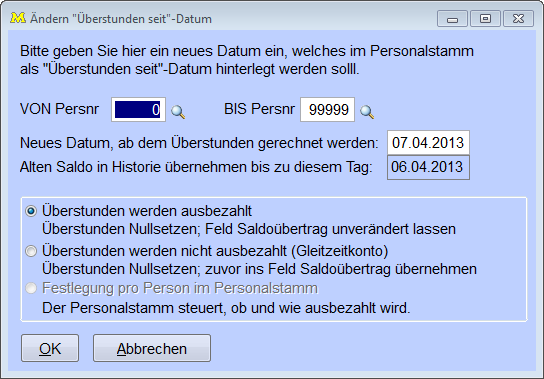
In dem neu sich öffnenden Fenster geben Sie hier ein neues Datum ein, welches im Personalstamm als "Überstunden seit"-Datum hinterlegt werden soll. Eine Selektion nach Personen ist hier über die Felder von/bis Personalnummer möglich.
Sie haben drei Möglichkeiten:
* Überstunden werden ausbezahlt
* Überstunden werden nicht ausbezahlt, sondern als Gleitzeit ins Feld Saldoübertrag übernomen,
* Festlegung pro Person im Personalstamm (Festlegung über den Firmenparameter PZESALDO3).
Die Funktion "Saldodatum ändern" zeigt zum besseren Verständnis an, dass das neue Saldodatum den Tagesanfang betrifft und der alte Saldo bis zum Ende des Vortages gerechnet wird. In die Datei für historische Salden wird nun der Saldo bis zum Ende des Vortages des neuen Saldodatums geschrieben und nicht der Saldo bis HEUTE. Dadurch ist es kein Problem, wenn die Funktion "Saldodatum ändern" erst einige Tage später auf ein rückwirkendes Datum gesetzt wird. Weiterhin können nun in der Funktion "Anzeige historische Salden" ganze Zeilen gelöscht werden, indem man vor der ersten Spalte eine Löschmarkierung setzt.
Eine Korrektur einer Buchung, die VOR dem Saldodatum liegt, ist nicht erlaubt, da historische Abrechnungslisten sonst falsche Werte liefern würden. Der Firmenparameter PZEKORR kan aber so eingestellt werden, dass statt einer generellen Korrektursperre eine Abfrage kommt.
Wenn man den Firmenparameter PZESALDO3 entsprechend einstellt, kann im Personalstamm pro Person gesteuert werden, ab wievielen Überstunden eine Ausbezahlung erfolgt. Liegt jemand unter der angegebenen Stundengrenze, so werden die Überstunden automatisch beim Zurücksetzen des Saldodatums ins Feld "Saldoübertrag" übernommen. Durch die Festsetzung der Schwelle im Personalstamm kann man folgendes steuern:
- 0 Stunden bedeutet, generell alle Überstunden ausbezahlen,
- xx Stunden bedeutet, alle Stunden über xx ausbezahlen, Rest ins Feld Saldoübertrag übernehmen,
- 999 Stunden bedeutet, generell nie ausbezahlen, alles ins Feld "Saldoübertrag" übernehmen.
WICHTIG: Wenn der Parameter aktiviert wird, sollten alle Personen im Personalstamm auf den richtigen Wert eingestellt werden!
Beim Setzen des neuen Saldodatums in der Zeitkorrekturmaske wird der Überstunden- und Urlaubssaldo in einer Historiendatei gespeichert. Per Button "Historische Salden" kann man in diese Datei einsehen und auch Salden verändern. Damit auf der Lohn-/Gehaltsabrechnung bei einem rückwirkendem Ausdruck auch die historischen und nicht die aktuellen Salden gedruckt werden, sind Reportanpassungen erforderlich!
Wenn beim Zurücksetzen des Saldodatums der Punkt "Überstunden auszahlen" gewählt wird, so wird in die Datei für historische Salden (PZESALDO) nun auch ein Feld "ausbezahlt" geschrieben. Hier wird also dokumentiert, wieviel Stunden ausbezahlt wurden. Auf Reporten kann dieses Feld entsprechend genutzt werden.
Im Personalstamm muss hier manuell der aktuelle Saldoübertrag um den Wert der ausbazhalten Stunden heruntergesetzt werden!
Weiterhin wurde in der Zeitkorrekturmaske ein Button "Aktuelle Salden" aufgenommen, der es einfach ermöglicht, Urlaubsfelder oder den Saldoübertrag pro Person zu korrigieren.
Button "Projektzeit erfassen":
Mit diesem Button können manuell Zeiten auf Arbeitsgänge von offenen Betriebsaufträgen erfasst werden. Geben Sie zunächst die Personalnummer und das Datum an, für das Zeiten erfasst werden sollen. Über den Button öffnet sich eine Tabellen, in der Sie die Stunden tabellarisch eingeben können. Nach der Eingabe schließen Sie die Tabelle mit <Enter>.
Über das "Zeiterfassungsprotokoll BDE" können diese Zeiten dann ausgewertet werden.
* Stempelzeit ändern:
Hier kann die zu einer Anmeldung oder Abmeldung gehörende Stempelzeit verändert werden, vorausgesetzt es ist ein Datensatz im Zugriff. Außerdem ist es auch möglich das Datum der Buchung zu ändern.
Bestätigen Sie dazu unter "Extras" den Punkt "Stempelzeit ändern" und korrigieren die Zeiteingabe. In dem vorhandenen Memofeld (großes Feld unten rechts) können Sie bei Bedarf noch weitere Bemerkungen zu dieser Änderung eintragen. Beim Speichern der Änderung werden erneut die Überstunden ausgerechnet und im Personalstamm aktualisiert.
Im Textfeld "Abzug in Minuten" kann eine Minutenanzahl angegeben werden, welche bei der Überstundenberechnung von der Istzeit abgezogen wird. So kann nachträglich zu einem Kommt-Geht-Buchungspaar die Istzeit verändert werden, ohne dass die Stempelzeit der Anmeldung bzw. der Abmeldung verändert werden muss. Der Abzug muss zu einem Anmeldevorgang eingegeben werden, d.h. der Anmelde-Datensatz muss sich im Zugriff befinden, und nach der Änderung gespeichert werden.
* Arbeitsgangdauer ändern:
Im Kontextmenü "Extras" haben Sie auch die Möglichkeit die Arbeitsgangdauer bestehender BDE-Buchungen zu ändern. Holen Sie sich einen Datensatz in den Zugriff und wechseln Sie über "Extras" + "Arbeitsgangdauer ändern" in den Menüpunkt. Sie erhalten zusätzlich noch eine Sicherheitsabfrage, ob Sie die Dauer dieses Arbeitgangs wirklich ändern wollen. Nach Bestätigen mit "Ja" erhalten Sie in ein neues Fenster. Hier werden Betriebsauftragsnummer, vom-Datum, Arbeitsgangnummer und alte Dauer noch mal zur Kontrolle angezeigt. Geben Sie im Feld "Aufschlag in min" die Dauer ein und bestätigen Sie die Eingabe über den Button "OK".
Bei der Korrektur der Stempelzeit eines Arbeitsganges aus einem Sammel-Lohnschein wird berücksichtigt, dass die Zeit anteilig auf die einzelnen Arbeitsgänge des Sammellohnscheines aufgeteilt wird. Eine Korrektur bewirkt auch eine anteilige Übernahme statt der realen Zeitdifferenz. Bitte beachten sie aber, dass alle Arbeitsgänge, die zu einem Sammel-Lohnschein gehören, einzeln per "Extras" + "Stempelzeit ändern" korrigiert werden müssen.
* Prüflauf starten:
Hier gibt es die Möglichkeit einen Prüflauf zu starten, der die Zeiterfassung nach inkonsistenten Daten durchsucht. Es wird hierbei geprüft, ob zu jeder Anmeldung eine Abmeldung vorhanden ist und umgekehrt. Auch Mehrfach-Abmeldungen werden angezeigt. Außerdem wird abgeprüft, ob eine ID-Nummer mehr als 2 mal vorkommt und ob eine Abmeldung vor der Anmeldung eingetragen wurde. Über die gewohnte Schnittstelle nach Excel können diese Informationen zur Bearbeitung exportiert werden.
Ab der Version 26.2 von Majesty werden durch den Prüflauf (Extras-Prüflauf) doppelt oder mehrfach vorhandene Buchungspaare bei PZE oder BDE Buchungen festgestellt und können über das Häkchen "löschen" zum löschen markiert werden. Die markierten Sätze werden anschließend gelöscht und die kumulierten Werte in den Arbeitsplänen bzw. das Überstundensaldo in der PZE aktualisiert. Achtung! Das Löschen von BDE/PZE Buchungen kann zu weiteren fehlerhaften Buchungen führen. Bei Unsicherheiten nehmen Sie bitte Kontakt mit unserer Hotline auf.
Besonderheiten:
Historische Salden bzw. Korrekturen hierzu:
A.
Im Personalstamm stehen die aktuellen Werte:
SALDOABDAT ist das Datum, ab dem der Saldo zu rechnen beginnt. Er wird durch die Funktion "Saldodatum ändern" in der Zeitkorrektur aktualisiert.
SALDODAT entspricht dem Tagesdatum, an dem die Fuktion "Saldodatum ändern" zuletzt aufgerufen wurde. Das Datum ist rein informativ.
SALDO ist der Überstundensaldo seit dem SALDOABDAT bis HEUTE.
Beim Druck einer Liste mt den entsprechenden Feldern (personal.saldo und personal.saldoabdat) sind dies die aktuellen Werte und nicht die evtl. rückgerechneten auf einen Vormonat. Aus diesem Grund gibt es die Datei für "historiche Salden".
B.
In der Datei für historiche Salden (PZESALDO) wird vor dem Ändern des Saldos im Personalstamm folgendes dokumentiert:
DATUM - dies ist das Datum, das beim Saldodatum setzen eingegeben wurde
SALDO - dies ist der Saldo, wie er am Tag vor dem Saldodatum war
SALDOUEBER - Feld personal.saldoueber, BEVOR die Funktion "Saldodatum ändern" aufgerufen wurde
Im Personalstamm sieht es nach dem Setzen des Saldodatums folgendermaßen aus:
SALDOABDAT - neues gesetztes Datum
SALDOUEBER - alter Saldoübertrag plus neuer Saldo
SALDO - neuer Saldo seit SALDOABDAT
SALDO und SALDOUEBER werden, je nachdem wie die Überstundenverrechnung erfolgt, unterschiedlich abgestellt. Meistens wird angegeben, dass die Überstunden stehen bleiben.
C.
- drucken Sie die Liste für den Vormonat
- Korrekturbuchungen vornehmen und Liste nochmal neu drucken
- Saldodatum setzen
- werden Überstunden ausbezahlt muss im Korrekturprogramm über den Button "aktuelle Salden" der Saldoübertrag heruntergesetzt werden
Wenn eine BDE-Buchung korrigiert wird, werden die Buchungszeiten in der zugehörigen Arbeitsplanposition neu berechnet und abgestellt.
Mengenänderung (GUT/AUSSCHUSS) ist in der <F12>Tabelle nicht möglich, sondern muss direkt in den dafür vorgesehenen Feldern auf der Maske geändert werden.
Zusätzlich gibt es ein neues Feld für den Zählerstand (ab Version 26.6). Bei einer Anpassung des Zählerstands müssen allerdings ggf. die Mengen auch entsprechend abgeändert werden.
Manuelle Zeitkorrektur:
Wenn aus irgendwelchen Gründen durch die Zeitkorrektur eine negative BDE-Dauer zustande kommt wird der Anwender aufgefordert, die Dauer manuell einzugeben. Diese wird dann in den BDE-Satz eingetragen.
Links: Pausenmodelle (PZE), Zeitmodelle (PZE),
07/2016