Aufruf der Maske:
Anwendung - Zeiterfassung - Schichtmodelle
Eine Auflistung aller relevanten Firmenparameter für diese Maske erhalten Sie über die Tastenkombination <Alt+F1>. Wenn Sie Änderungen an den Einstellungen der Parameter vornehmen möchten erreichen Sie die Tabelle über Anwendung - Stammdaten – Parameter – Firmen-Parameter-Standard:
VORGANGLO1 |
Auswahl der zu protokollierenden Vorgänge |
Dieser Parameter steuert, welche Vorgänge in Majesty protokolliert werden sollen. In INI-Schreibweise wird hier jeweils angeben, welche Vorgänge bei dem entsprechenden User protokolliert werden sollen. "J" steht jeweils für Ja und "N" für Nein. Vorgänge die nicht protokolliert werden sollen können auch weggelassen werden. |
|
|
|
Kurzbeschreibung:
Schichtplanungsmodul:
Vorgehensweise/Ablauf:
Hinweise zur Menübedienung bzw. zu den Funktionstasten lesen Sie bitte unter diesen Online-Themen nach.
Wenn Sie den Cursor in eines der Felder der Maske setzen wird Ihnen am unteren Bildschirmrand zu jedem Feld eine kurze Erklärung angezeigt, welche Informationen hier hinterlegt werden sollen.
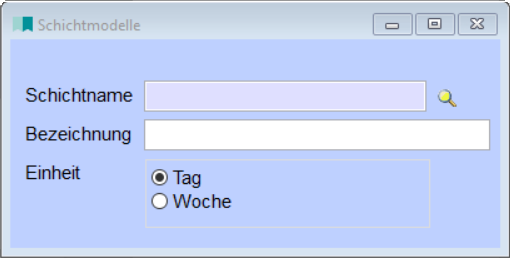
In Majesty und im Leitstand gibt es ab der Version 35.2 ein neues Modul zur Schichtplanung.
Bei der Schichtplanung können in Majesty Schichtmodelle angelegt werden, auf deren Basis anschließend Kalender erzeugt werden können.
Pro Schichtmodell kann ein eindeutiger Schichtname vergeben werden und als Einheit zwischen Tag und Woche gewählt werden.
Tag:
Pro Tag kann es verschiedene Schichten geben, z.B. Montag bis Donnerstag gibt es eine Früh-, Spät- und eine Nachtschicht. Freitags nur eine Früh- und Spätschicht. Dieses Modell findet sich häufig bei Kalendern für Maschinen wieder.
Woche:
Pro Woche gibt es Schichten, z.B. in Woche 1 Frühschicht, in Woche 2 Spätschicht und in Woche 3 Nachtschicht. Somit lässt sich ein Wechselschichtmodell definieren, welches häufig bei Personen verwendet wird.
In die Positionen des Schichtmodells kann über <F2> bzw. <STRG+P> oder über das Kontextmenü/Positionserfassung gewechselt werden.
Beispiel Tagesschichtmodell:
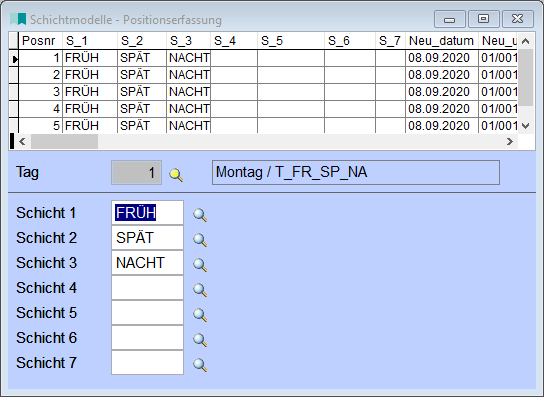
Beispiel Wochenwechselschichtmodell:

Kalender generieren:
Kalender können über die Kalenderautomatiken eines jeweiligen Kalenders auf Basis eines Schichtmodells generiert werden. Hierzu gibt es auf der Seite „Generieren“ eine neue Seite „Schichtmodell“:
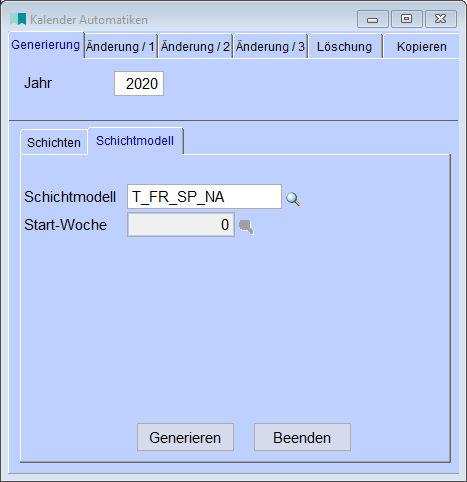
Bei der Auswahl eines Schichtmodells mit der Einheit „Woche“, kann über die Startwoche eine Wochenposition ausgewählt werden, mit welcher die Kalenderautomatik beim Generieren vom Kalender starten soll, z.B. bei Person A mit der Woche 2 („Spät“) und bei Person B mit der Woche 1 („Früh“).
Bei der Einheit „Tag“ werden pro Kalendertag ggf. mehrere Einträge erzeugt, jeweils eine für jede Schicht.
Beispiel:

Mannlose-Schicht:
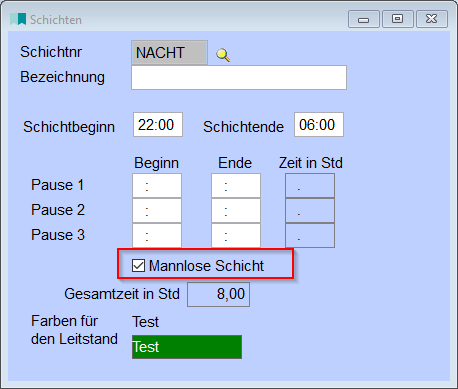
Im Schichtstamm gibt es die Möglichkeit eine Schicht zu einer „Mannlosen“-Schicht zu deklarieren. Das bedeutet, dass die Maschine in diesem Zeitraum auch ohne personelle Zuteilung produzieren kann, ein Einrichten / Rüsten der Maschine ist in diesem Zeitraum aber nicht möglich.
Weiter kann in den Schichten auch eine spezielle Farbe für den Leitstand gewählt werden.
Schichtplanungshorizont:
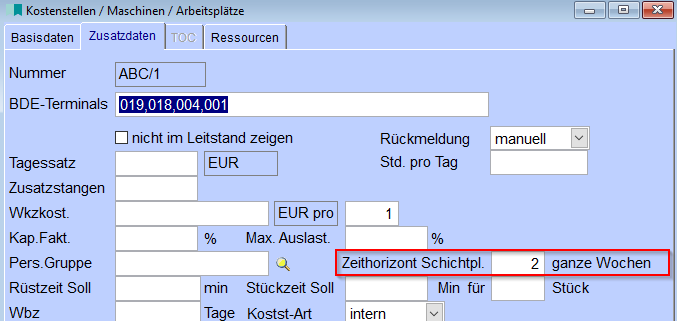
In Majesty kann pro Kostenstelle ein Schichtplanungshorizont eingestellt werden, im Standard ist dieser auf 0 Wochen eingestellt.
Wird ein Schichtplanungshorizont > 0 gewählt, dann interpretiert der Leitstand im gewählten Zeithorizont nicht zugeteilte und nicht mannlose Schichten mit 0-Kapazität.
Eine Einplanung eines Balkens in diesem Zeitraum ist dann nicht möglich, der Leitstand schiebt den Balken automatisch auf die nächste beplante Schicht bzw. ggf. auch außerhalb des Schichtplanungshorizontes.
Mannlose-Schichten können nicht für einen Arbeitsgangstart verwendet werden.
Schichtplanung im Leitstand:
Im Leitstand kann unter "Funktionen/Schichtplaner" der Schichtplaner aufgerufen werden:
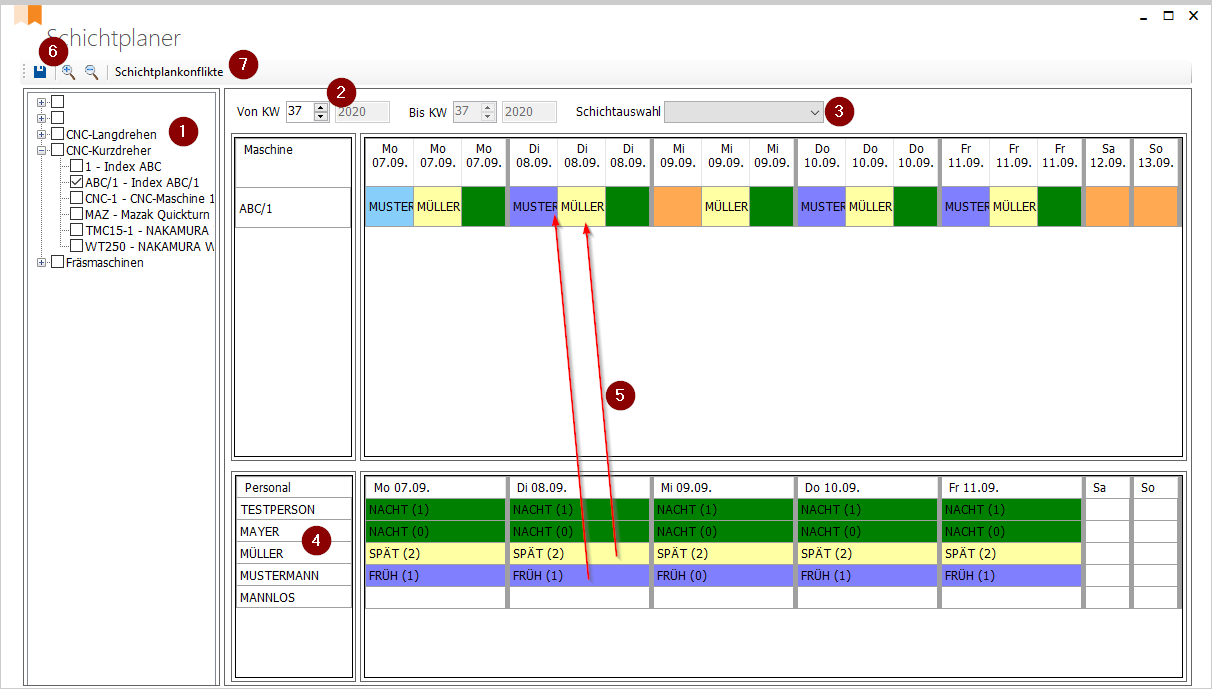
1. Es können die Kostenstellen/Maschinen ausgewählt werden, für die eine Schichtplanung durchgeführt werden soll.
2. Auswahl des zu betrachtenden Zeitraumes, in der Regel wird eine Schichtplanung nur für die nächsten 1-2 Wochen durchgeführt.
3. Es kann eine Schicht gewählt werden, z.B. Frühschicht. Damit werden alle Frühschichten auf den gewählten Maschinen und im gewählten Zeitraum selektiert.
4. Wenn mehrere Schichten gleichzeitig selektiert sind (gem. Punkt 3), kann über einen Doppelklick auf einen Personensuchbegriff die gesamte Woche automatisch zugeteilt werden.
5. Alternativ zu 4. können via Drag&Drop auch einzelnen Schichten von einzelnen Personen einzelnen Maschinenschichten zugeordnet werden.
6. Am Ende soll gespeichert werden, damit wird die Schichtplanung nach Majesty übertragen und gespeichert.
7. Über die Konflikte lassen sich Schichtplanungskonflikte anzeigen. Zu den Schichtplanungskonflikten zählen Schichtzuweisungen ohne Kapazität, z.B. durch Abwesenheit eines Mitarbeiters oder durch fehlende Schichtzuweisungen im zu betrachtenden Schichtplanungshorizonts.
Besonderheiten:
Im Leitstand gibt es eine neue Ansicht, um eine Schichtzuordnung von Mitarbeitern zu Maschinen durchzuführen.
Links: Schichten, Kalenderverwaltung,
10/2020