Aufruf der Maske:
Anwendung - Stammdaten - Artikel - Referenznummernliste
Eine Auflistung aller relevanten Firmenparameter für diese Maske erhalten Sie über die Tastenkombination <Alt+F1>. Wenn Sie Änderungen an den Einstellungen der Parameter vornehmen möchten erreichen Sie die Tabelle über Anwendung - Stammdaten – Parameter – Firmen-Parameter-Standard:
PRLIEXPORT |
Preislistenexport/-import Dezimaltrenner |
Der Firmenparameter PRLIEXPORT steuert hier, ob im Falle eines Exports im ASCII/ANSI-Format ein Dezimalpunkt oder ein Dezimalkomma verwendet wird bzw. ob die Einstellung aus der Windows-Systemsteuerung verwendet wird. |
REFLISTE |
Artikelnummernvergleichsliste Artikelbez. |
Referenznummern-Liste: Bei der Dateiausgabe der Referenznummernliste können über den Parameter REFLISTE zusätzlich zur Artikelbezeichnung 1 auch die Artikelbezeichnung 2 und 3 exportiert werden. |
Vorgehensweise/Ablauf:
Hinweise zur Menübedienung bzw. zu den Funktionstasten lesen Sie bitte unter diesen Online-Themen nach.
Wenn Sie den Cursor in eines der Felder der Maske setzen wird Ihnen am unteren Bildschirmrand zu jedem Feld eine kurze Erklärung angezeigt, welche Informationen hier hinterlegt werden sollen.
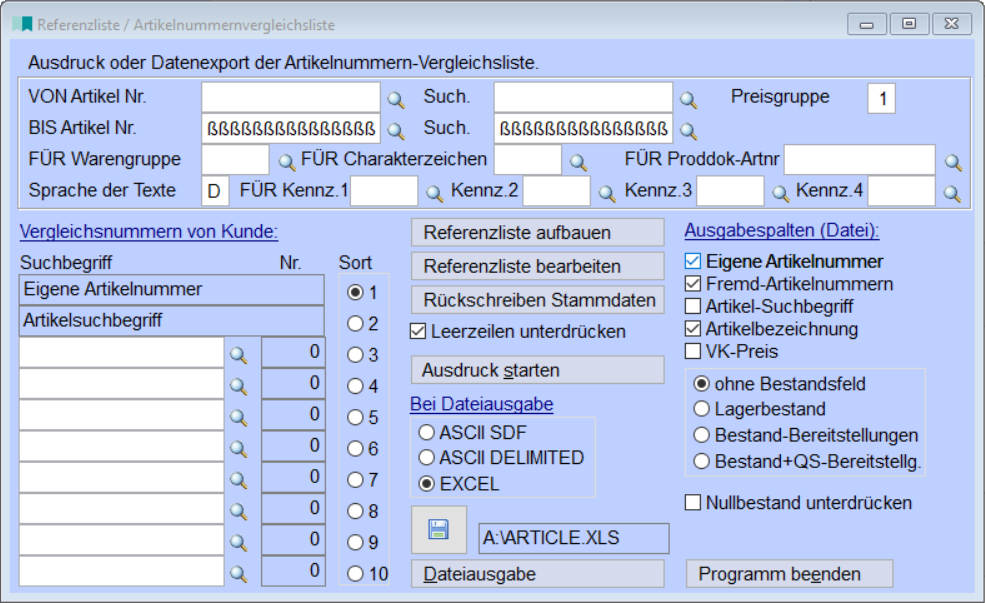
In diesem Programm kann der Ausdruck oder Datenexport einer Artikelnummern-Vergleichsliste erfolgen. Für alle im System angelegten Artikel können hier im Schnellverfahren Referenznummern angelegt und ausgedruckt werden. Voraussetzung ist, Sie haben den Kunden bzw. Mitbewerber im Kundenstamm angelegt.
Für die Liste stehen folgende Selektionskriterien zur Verfügung:
* von/bis Artikelnummer bzw. -suchbegriff,
* für Preisgruppe X,
* für eine bestimmte Warengruppe,
* für ein bestimmtes Charakterzeichen,
* wählen Sie die gewünschte Sprache der Texte,
* für ein Artikelkennzeichen 1.
Vergleichnummern von Kunde:
Anschließend geben Sie die Kunden an, deren Artikelnummern ausgedruckt werden sollen.
Sie können bis zu 8 Referenzen gleichzeitig angeben.
Sort.: Es stehen 10 verschiedene Varianten für den Ausdruck zur Verfgung, die Sie individuell gestalten können.
Leerzeilen unterdrücken: wenn angekreuzt, werden Zeilen OHNE Vergleichnummer unterdrückt.
Bei Diskettensuausgabe: wählen Sie aus, welches Datenformat verwendet werden soll für die Ausgabe der Daten in eine Datei - ASCII SDF, ASCII DELIMITED oder EXCEL.
Ausgabespalten für die Dateiausgabe:
* eigene Artikelnummer,
* Fremd/Artikelnummer,
* Artikel-Suchbegriff,
* Artikelbezeichnung,
* VK-Preis.
Die Ausgabe bzw. der Ausdruck kann mit verschiedenen Bestandsfeldern erfolgen:
* ohne Bestandsfelder,
* mit Lagerbestand,
* inkl. dem Bestand der Bereitstellungen bzw.
* dem Bestand mit QS-Bereitstellungen.
Über eine separate Checkbox können Sie auswählen, ob der Nullbestand unterdrückt werden soll.
Button "Referenzliste aufbauen":
Über diesen Button wird die Referenzliste je nach den getroffenen Selektionen aufgebaut. Dies dauert einige Sekunden (je nach Umfang des Artikelstammes bzw. der selektierten Artikel). Über eine Statusmeldung wird angezeigt, sobald der Aufbau der Referenzliste abgeschlossen ist. Wir der Button nochmals angewählt bekommen Sie eine Sicherheitsabfrage, dass die Referenzliste bereits vorhanden ist und ob Sie diese nochmals neu aufbauen möchten.
Bei Betätigen der zweiten Schaltfläche "Referenznummern bearbeiten" erscheint eine Information, dass nur Nummern-Neuanlage unterstützt wird, nicht aber Nummern-Änderung. Möchten Sie Referenznummern ändern, so können Sie das nur über das Referenznummern-Programm im "Kontext-Menü"- des Artikelstamms bzw. des Kundenstammes tun. Bestätigen Sie die Info bitte mit OK. Nun können die Referenznummern tabellarisch eingegeben werden. Haben Sie den Eingabevorgang abgeschlossen verlassen Sie die Tabelle bitte mit <Enter>
Button "Rückschreiben Stammdaten":
Hier haben Sie die Möglichkeit sämtliche Referenznummern, die Sie eingegeben haben in die Stammdaten rückschreiben zu lassen. Bestätigen Sie die Sicherheitsabfrage "Rückschreiben der tabellarischen Änderungen in die Stamm-Referenzdatei?" mit "Ja". Die hier eingegebenen Daten sind nun ständig verfügbar und in der Umrechnung aktiv. Das heißt Sie können z.B. einen Kundenauftrag mit der Fremdnummer anlegen und das System wird diese dann in die eigene Nummer umrechnen.
Druckmöglichkeiten:
Über <Strg+D>, das Druckersymbol in der Symbolleiste oder den Button "Ausdruck starten" können Sie die Liste auf das gewünschte Druckziel ausdrucken. Die Liste enthält die ausgewählten Ausgabespalten.
Sie haben aber auch die Möglichkeit die Daten direkt auf einen Datenträger oder in eine Datei zu exportieren.
Hierbei können verschiedene Dateiformate gewählt werden:
- Format ASCII SDF (empfiehlt sich, wenn Sie die Daten einem anderen Majesty-Anwender zuschicken) oder
- Format ASCII Delimeted (empfiehlt sich bei Anwendern von Fremdprogrammen) oder
- Excel.
Über das Diskettensymbol gelangen Sie in ein "Speichern unter"-Fenster und können den gewünschten Dateipfad bzw. -namen auswählen. Über den Button "Diskettenausgabe" erfolgt der Export auf den angegebenen Pfad. Dieser Button muss also auf jeden Fall noch betätigt werden für den Export, auch wenn Sie die Daten auf dem Netzwerk oder lokal auf Ihrem PC speichern wollen.
Links: Kunden-Artikel-Referenzdatei, Artikelstamm-Schnellerfassung,
04/2020