Aufruf der Maske:
Anwendung - Kunden - Kundenstamm - Kunde auswählen - Button "Kdref" rechts oder über das Kontextmenü Extras "Artikel-Referenzdatei".
Anwendung - Artikel - Artikelstamm - den gewünschten Artikel auswählen - Button "Kdref" rechts oder über das Kontextmenü Extras "Kunden-Artikel-Referenzdatei".
Eine Auflistung aller relevanten Firmenparameter für diese Maske erhalten Sie über die Tastenkombination <Alt+F1>. Wenn Sie Änderungen an den Einstellungen der Parameter vornehmen möchten erreichen Sie die Tabelle über Anwendung - Stammdaten – Parameter – Firmen-Parameter-Standard:
KDREF1 |
J/N Frage Änderung Staf.Preis. in KdRef. |
Mit dem Firmenparameter KDREF1 kann eine J/N Frage "Wollen Sie diese Preise/Rabatte wirklich speichern?" eingeblendet werden, wenn Staffelpreise geändert oder neuangelegt wurden. |
KDREF3 |
Einzige Referenz sofort anzeigen |
Wird diese Maske über den Artikelstamm aufgerufen und gibt es exakt EINE Referenz zum Artikel, so wird diese nun sofort angezeigt. Diese Logik ist über Firmenparameter KDREF3 auch abschaltbar. |
KDREF4 |
Zusatzspalten in F9-Tabelle Referenzdatei |
Über den Firmenparameter KDREF4 kann gesteuert werden, welche zusätzlichen Spalten in der F9-Tabelle mit angezeigt werden sollen (Beispiel: artst.artgru für die Warengruppe). |
KDREF5 |
Vorbelegung KDARTNR bei Neuanlage |
Über den Firmenparameter KDREF5 kann nun gesteuert werden, ob bei Neuanlage in die Kunden-Artikel-Referenzdatei die Kunden-Artikelnummer mit der eigenen Artikelnummer vorbelegt werden soll. |
KDREF6 |
J/N Frage Zuschläge in weitere Referenzen |
Kunden-Artikel-Referenzdatei: Beim Speichern der Zuschläge ist die Abfrage "Sollen alle Zuschläge der Zuschlagsmaske in die X weitere(n) Kundenreferenzen zu diesem Kunden/Artikel übernommen werden?" nun per Firmenparameter KDREF6 abschalt- bzw. vorbelegbar. |
TZLZSZ1 |
Logik der TZ/LZ/SZ-Ermittlung |
Dieser Parameter steuert, wie Teuerungs-, Legierungs-, Schrottzuschlag und Spänegutschrift im Verkauf ermittelt werden sollen. (Bitte beachten Sie, dass diese Logik in Konflikt zu den Parametern TZVK und LZVK steht und Reportanpassungen erfordert). Eingabe in Feld "numerischer Wert1": 0=TZ/LZ/SZ/SG wird aus Kunden-Artikel-Referenzdatei geladen 1=TZ/LZ/SZ/SG wird aus Werkstofftabelle bzw. dem Artikelstamm geladen. |
Vorgehensweise/Ablauf:
Hinweise zur Menübedienung bzw. zu den Funktionstasten lesen Sie bitte unter diesen Online-Themen nach.
Wenn Sie den Cursor in eines der Felder der Maske setzen wird Ihnen am unteren Bildschirmrand zu jedem Feld eine kurze Erklärung angezeigt, welche Informationen hier hinterlegt werden sollen.
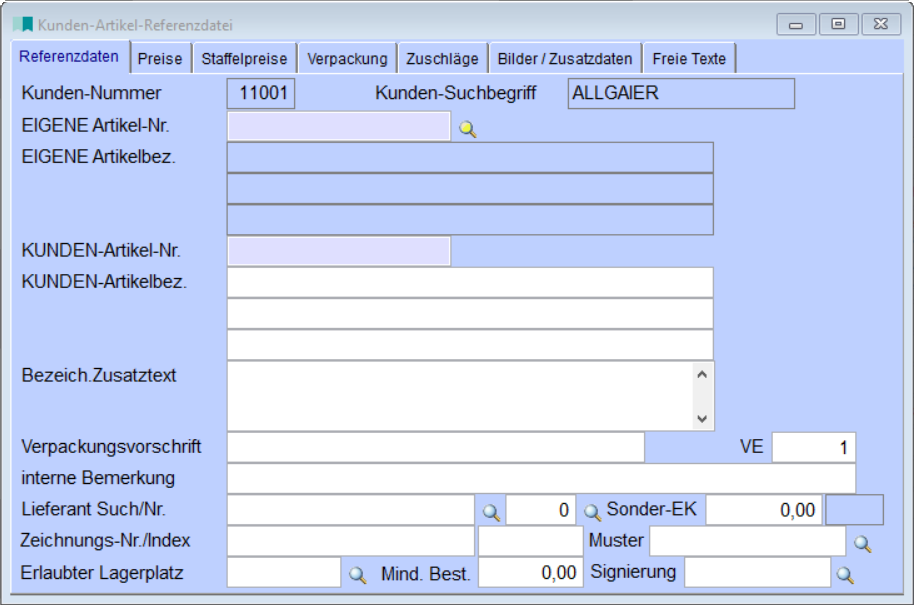
Sie haben die Möglichkeit, jedem Artikel beliebig viele kundenspezifische Nummern, Bezeichnungen und Preise zuzuordnen. Diese Kunden-Artikel-Referenzen genießen Priorität vor anderen hinterlegten Angaben. Bei der Auftragsabwicklung überprüft das System immer zuerst, ob in dieser Datei ein Eintrag vorhanden ist, bevor es auf die "Standard-Stammdaten" zurückgreift. Sie können dann auch über die kundenspezifischen Angaben Artikel suchen und aufrufen.
Es gibt zwei mögliche Arten, die Kunden-Artikel-Referenzdatei zu pflegen. Entweder möchten Sie aus dem Artikelstamm heraus gleich alle kundenspezifischen Daten zu einem in Bearbeitung stehenden Artikel anlegen oder Sie ziehen es vor, bei der Erfassung der Kunden alle artikelspezifischen Daten mit einzugeben. Je nachdem, aus welchem der beiden Stämme Sie die Kunden-Artikel-Referenzdatei aufrufen, steht entweder die Artikelnummer des Artikels oder aber die Kundennummer des Kunden, den Sie gerade in Bearbeitung haben, bereits in der ersten der insgesamt drei Seiten am Bildschirm.
Die weitere Bearbeitung ist jedoch bei beiden Einstiegsmöglichkeiten die Gleiche, deswegen wird auf eine gesonderte Beschreibung verzichtet.
Tragen Sie entweder die Kundennummer oder die Artikelnummer, für die die Zuordnung getroffen werden soll, in die dafür vorgesehenen Felder ein. Voraussetzung in beiden Fällen ist, dass der jeweilige Artikel bzw. Kunde bereits im entsprechenden Stamm angelegt wurde.
In den folgenden Feldern können Sie nun die Angaben über spezifische Nummern, Bezeichnungen, Lieferant und internen Bemerkungen treffen.
Bei der Automatikbestellung (kundenauftragsbezogen) wird für den hier hinterlegten Lieferanten eine Bestellung angelegt.
In der Kunden-Artikel-Referenz kann zu dem hinterlegten Lieferanten noch zusätzlich ein Sonder-EK in der Lieferantenwährung hinterlegt werden. Beim Einlesen des entsprechenden Artikels in ein Angebot oder einen Auftrag wird dieser dann in EUR umgerechnet und in das entsprechende Feld eingetragen.
Sollte die Signiervorschrift bei bestimmten Artikeln von der im Kundenstamm hinterlegten abweichen, können Sie hier die spezielle Signiervorschrift zuordnen. Hier getroffene Einstellungen haben immer Priorität vor den Angaben in den Stammdaten.
Im Bemerkungsfeld könnten Sie zum Beispiel Verpackungsvorschriften für den Packlistendruck oder sonstige, wichtigen Informationen hinterlegen.
Auf der zweiten Seite "Preise" haben Sie die Möglichkeit insgesamt neun mögliche Verkaufspreise für den Kunden anzulegen, wobei die im Artikelstamm hinterlegten "Standard-Preise" zur Information angezeigt werden. Das Preisdatum ist das Datum der letzten Preisaktualisierung/-erhöhung. Das Feld "Preise gültig bis" gibt das Datum an, bis zu dem die Preise dieser und der nächsten Seite gelten. Bleibt das Feld leer gelten diese Preise unbegrenzt.
In der Angebots-, Auftrags- und Lieferungserfassung wird eine Warnung ausgegeben, wenn der Gültigkeitszeitraum abgelaufen ist.
Checkbox "Preisangaben in Kundenwährung": wird das Häkchen gesetzt so ist es möglich die kundenspezifischen Preise in der Währung des Kunden zu hinterlegen, die dann auch in den Verkaufsbelegen entsprechend übernommen werden.
Um die Preise ohne Rundungsdifferenzen auf den Belegen zu drucken, müssen diese angepasst werden, wenden Sie sich hierzu bitte an unsere Hotline.
Feld "Naturalrabatt ab":
Wenn zu einem Artikel, der eine solche Menge hinterlegt hat, ein Angebot, Auftrag oder eine Lieferung erfasst wird, dann legt Majesty bei Überschreitung dieser Menge eine zusätzliche "gratis" Position an. Der Preis dieser Position wird automatisch auf null gesetzt. Die Menge der Position errechnet sich aus der eingegebenen Menge und dem Natural-Rabatt.
Z. B.: Bei einer Naturalrabatt-Menge von 10 Stück erhält der Kunde bei einem Auftrag über z.B. 12 Stück ein Stück gratis. Bei einem Auftrag über z.B. 25 Stück erhält er dann entsprechend 2 Stück gratis.
Feld Menge: Menge des Naturalrabattes.
Zusätzlich zum Natural-Rabatt kann eine Natural-Rabatt-Menge eingetragen werden. Für den Fall, dass die Natural-Rabatt-Logik greift und bei der Erfassung eines Angebotes, eines Auftrages oder einer Lieferung eine Gratis-Position erzeugt wird, dann wird bei der erzeugten (neuen) Position die Menge mit der Natural-Rabatt-Menge
multipliziert.
Die dritte Seite ist für Staffelpreise bzw. -rabatte vorgesehen und hat ebenfalls Priorität vor allen anderen hinterlegten Staffeln.
Kunden-Artikelreferenz / Preisfindung:
In der Kunden-Artikelreferenzdatei gibt es auf der Seite mit der Rabattstaffelung ein Häkchen "Kunden-Hausrabatt ignorieren". Wird dieses Häkchen gesetzt, wird der Kunden-Hausrabatt bei den Preisfindungen in Majesty (z.B. Angebot, Auftrag, Lieferung, Auftragsimport. etc...) ignoriert.
Die vierte Seite "Verpackung" dient verschiedenen Verpackungsanweisungen. Hier kann pro Kunde-Artikelreferenz eine Kunden- bzw. Artikelabhängige MDL/Warennummer hinterlegt werden. Eventuell ist für den korrekten Ausdruck eine minimale Anpassung Ihres Rechnungsreports notwendig. Wenden Sie sich hierfür bitte an unsere Hotline!
Es ist möglich eine kundenspezifische GTIN-Nummer (früher EAN-Nummer) zu hinterlegen. Dies ist z.B. sinnvoll bei der OEM-Fertigung.
Auf Seite 4 "Verpackung" der Kunden-Referenzdatei gibt es zwei neue Felder "GTIN 14" und "GTIN 14 UoU", in welche man die GTIN-Nummer ohne Berechnung der Prüfziffer des Artikels und der Unit of Use eintragen kann.
Checkbox "Etikett verhindern":
Bislang konnte nur im Kundenstamm per Checkbox "Etikettendruck verhindern" der Druck eines Etiketts verhindert werden. Diese Checkbox war im Auftragskopf nochmals änderbar. Neu ist ab Version 33.0 von Majesty, dass man dies auch im Artikelstamm (Seite "Sonst. 2") und in der Kunden-Artikel-Referenzdatei (Seite "Verpackung") steuern kann. Bei Auftragspositionserfassung ist diese Checkbox änderbar (Seite "Zusatzdaten 2"). Sie wird gesetzt vorbelegt, sobald entweder im Artikelstamm oder in der Referenzdatei die Checkbox gesetzt ist. Verwenden Sie deshalb die Checkbox im Artikelstamm nur dann, wenn bei diesem Artikel ausnahmslos keine Etiketten gedruckt werden sollen. Im Etikettendruck selbst gilt die Logik, dass ein Etikettendruck verhindert wird, sobald die Checkbox im Auftragskopf ODER der Auftragsposition gesetzt ist. Mit dem Button "Druckfreigabe" kann der Etikettendruck für einzelne gesperrte Positionen freigegeben werden.
Die fünfte Seite "Zuschläge" ist für kundenspezifische Zuschläge reserviert. Legierungs-, Teuerungs- und Schrottzuschlag und Spänegutschrift und zwei weitere freiverfügbare Zuschlagsfelder. In der Kunden-Artikel-Referenzdatei können diese Zuschläge in der Verkaufseinheit (z.B. pro 100 Stück) eingegeben werden. Nach einer Änderung des Rechnungsreportes werden diese Zuschläge dann bei Übernahme Auftrag in Lieferung herangezogen und auf der Rechnung ausgedruckt.
TZ/LZ/SZ:Teuerungs-/Legierungs-/Schrottzuschlag.
Für die Zuschlags-Berechnung lassen sich über den Parameter TZLZSZ1, alphanum. Wert 2 = 1, in der Kunden-Artikelreferenzdatei für jede Referenz noch zusätzliche Checkboxen auswählen.
Option 1: Berechnung auf Basis des Materialeinsatzgewichtes (bisheriger Standard),
Option 2: Berechnung auf Basis des Netto-Gewichts aus dem Artikelstamm (nicht Materialeinsatzgewicht),
Option 3: Generell nicht berechnen, sondern immer 0 verwenden (Kunde hat in diesem Fall bereits einen Preis inkl. Zuschlag).
Auf der Seite 6 "Bilder/Zusatzdaten" können bis zu 4 Bildpfade eingegeben werden, damit zukünftig Dokumente in dieser Form verlinkt und nicht mehr in der speicherhungrigen OLE-Form eingebettet werden müssen. Mittels eines externen Programmes EXT_OLE2BILDPFAD ist es möglich, OLE-Objekte in den Bildpfad umzuladen.
Um Reporte von OLE auf Bildpfad umstellen zu können, mailen Sie diese bitte an unseren Support.
Über den Button  können Sie über ein „Suchen in"-Fenster ein Datei/Dokument auswählen. Bei dieser Art der Bildzuordnung wird kein zusätzlicher Speicherplatz für das Bild benötigt.
Über den Button  können Sie ein zugeordnetes Dokument direkt öffnen.
Über den Button  besteht die Möglichkeit die TWAIN-Schnittstelle von Majesty anzusprechen, ein Dokument einzuscannen und direkt im entsprechenden
Bildpfad zu hinterlegen.
Im Parameter SCANBUTTON können diverse Einstellungen für die TWAIN-Schnittstelle konfiguriert werden.
Checkbox "OEM-Vereinbarung vorhanden", Gültig bis: Es gibt hier die Möglichkeit anzugeben, ob eine OEM-Vereinbarung vorhanden ist und wie lange diese gültig ist. Abgelaufene OEM-Vereinbarungen können über das Gültig bis-Datum in der Wiedervorlage angezeigt werden.
Mindestlaufzeit: in %, die die Ware beim Versand haben muss.
Die Mindestlaufzeit lässt sich direkt im Kundenstamm unter "Sonstiges" oder in der Kunden-Artikel-Referenzdatei pflegen. Die Mindestlaufzeit in der Kunden-Artikel-Referenzdatei hat eine höhere Priorität als die des Kundenstamms.
Rahmenhinweis: Hier lässt sich eine Menge eintragen, die bei der Erfassung von Abrufen zu Rahmen geprüft wird. Sobald die Restmenge im Rahmen-Auftrag nach der Übernahme kleiner ist als die Rahmenhinweismenge ist, erscheint ein Hinweis, dass der Rahmen-Auftrag zu Ende geht.
Haben Sie alle Felder ausgefüllt, müssen Sie die Eingaben über <F2> oder das Diskettensymbol gespeichert werden, der Bildschirm wird frei für eine erneute Zuordnung.
Über <F9> in der Referenz-Maske können Sie sich alle bereits hinterlegten Referenzen tabellarisch ansehen. Mit <Enter> wird ein bereits gespeicherter Satz übernommen und kann korrigiert bzw. angepasst werden.
Seite "Freie Texte":
Auf dem neuen Reiter "freie Texte" gibt es ab der Version 33.6 von Majesty 10 neue Felder für kundenspezifische Texte. Die Felder können über die Feldeinstellung frei benannt werden.
Über das Kontext-Menü "Extras" stehen folgende Möglichkeiten zur Verfügung:
* Artikelbezeichnung übernehmen:
Übernimmt die im Artikelstamm hinterlegten Bezeichnungen in die Maske der Referenzdatei. Anschließend können Sie Ergänzungen vornehmen oder die Bezeichnungen anpassen.
* Weitere Referenzen zum Artikel:
Ist ein Datensatz im Zugriff kann eine weitere Referenz zum gleichen Artikel für einen Kunden angelegt werden.
* Referenzen zum Artikel anzeigen
* Duplizieren Referenzen von anderen Artikeln:
Hierüber lassen sich die Kunden-Artikel-Referenzen eines Artikels auf den im Artikelstamm ausgewählten Artikel übertragen, siehe Referenzen duplizieren.
Wird eine Kundenrefenz dupliziert oder per Positionserfassung neu angelegt, so wird das Feld KDREFID neu vergeben.
* Sondertext anzeigen/ändern
* Etiketten-Sonderreport ändern
* Objekt 1/2 anzeigen/ändern
Druckmöglichkeiten:
Über <Strg+D>, das Druckersymbol in der Symbolleiste oder den Button "Ausdruck starten" können Sie die Liste auf das gewünschte Druckziel ausdrucken.
Es öffnet sich eine zusätzliche Selektionsmaske für den Ausdruck der gewünschten Liste. Selektieren Sie die gewünschten Datensätze nach
* von/bis Suchbegriff des Kunden,
* für eine Kundengruppe,
* für je ein Kennzeichen 1, 2 und/oder 3,
* für einen Vertreter,
* für ein Landkennzeichen,
* von/bis Postleitzahl,
* für Inland/Ausland, nur Inland oder nur Ausland.
Über den Button "OK" wird der Druck gestartet, wählen Sie noch das gewünschte Druckziel aus.
Besonderheiten:
In der Kunden-Artikel-Referenzdatei gibt es ab der Version 34.4 von Majesty eine neue ID-Nummer (KDREFID), die bei Neuanlagen automatisch wie folgt befüllt wird:
"K" + Kundennummer (5 Stellig = KDREF.KDNR) + fortlaufende Zahl (8-Stellig).
Beispiel: K1234500000001, K1234500000002, K1234500000003 etc.
Die fortlaufende Zahl wird aus dem Nummernkreis "KDREFID" gezogen (Sonstige laufende Nummern - Tabelle LFDNR3).
Für das einmalige Befüllen der KDREFID bei bereits bestehenden Datensätzen wenden Sie sich bitte an den majesty GmbH-Support.
Links: Artikelstamm, Kundenstamm, Referenzliste / Artikelnummernvergleichsliste,
06/2020