Allgemein
Über einen Datenimport aus DOQ kann automatisiert eine „Start/Materialumbuchung“ durchgeführt werden. DOQ liefert Majesty hierfür die Lagerbuchungen, die in der Maske über den Button „Umbuchung extern“ verarbeitet werden.
Dateiaufbau der DOQ-Datei
Damit der Import funktioniert, sollte von DOQ eine Textdatei mit folgendem Inhalt zur Verfügung gestellt werden:
-Betriebsauftragsnummer
-Positionsnummer des Stücklistenteils (falls vorhanden, ansonsten 0)
-Artikelnummer des Stücklistenteils
-Charge von der Ware zur Verfügung gestellt wird
-Lagerplatz von der Ware zur Verfügung gestellt wird
-Die Menge die umgebucht werden soll
-Personalnummer (Majesty Nummer), die den Export in DOQ erstellt hat
Die Datei nutzt das Trennzeichen Komma für die Trennung der Felder.
Eine stellt hier eine Umbuchung dar.
Der Dateiname sollte eindeutig von DOQ zur Verfügung gestellt werden.
Vorabeinstellungen
Bevor das Programm in Betrieb genommen werden kann, müssen Pfad, Dateiendungen so wie ein Logfile definiert werden.
1.Es muss ein Ordner für den Import definiert werden. Dort werden die Dateien von DOQ bereitgestellt.
2.Es muss ein Archivordner definiert werden. Dort wird die Datei nach der Bearbeitung verschoben.
3.Es muss ein Fehlerordner definiert werden. Dort werden die Dateien geloggt, die nicht importiert wurden.
4.Es muss die Dateiendung der DOQ-Dateien definiert werden (z.B. DOQ)
5.Es kann ein Log aktiviert werden.
6.Es kann ein Fehlerprotokoll aktiviert werden
7.Es muss das Splitten für Produktionschargen erlaubt sein.
Ohne diese Einstellungen kann der Import nicht aktiviert und funktionsfähig gemacht werden.
Dazu werden vom Majesty-Support in der Quellcode-Datei ext_betstart.prg die folgenden DEFINES angepasst:
#DEFINE FILEFOLDER "U:\TAUSCH\MATERIALBUCHUNG\"
#DEFINE ARCHIFOLDER "U:\TAUSCH\MATERIALBUCHUNG\ARCHIV\"
#DEFINE LOGFOLDER "U:\TAUSCH\MATERIALBUCHUNG\LOG\"
#DEFINE DATEILOG "U:\TAUSCH\MATERIALBUCHUNG\NICHTIMPORTIERT\"
Ablauf und Benutzung des Imports
Im folgenden Abschnitt wird die Benutzung sowie der Ablauf des Imports aus DOQ erklärt.
Im ersten Schritt sollen die Vorabeinstellungen gemacht werden. Wurden diese gemacht, so taucht in der Maske „Produktionsstart mit Materialumbuchung“ ein neuer Button „Umbuchung Extern“ auf.
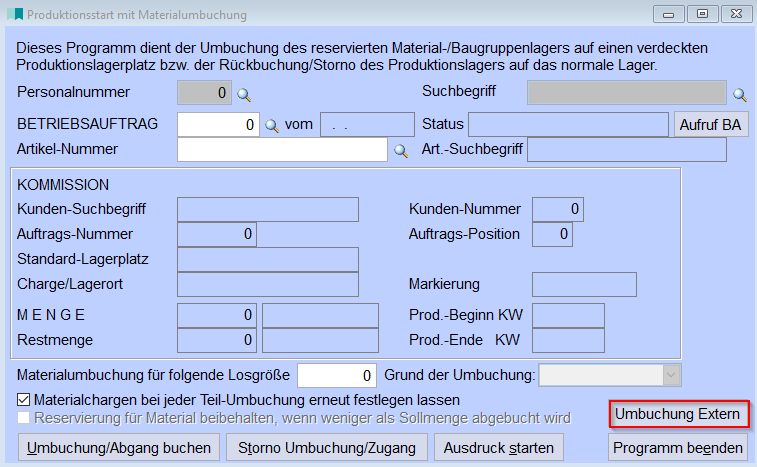
Über den Button kann nun der Import stattfinden. Zuvor muss DOQ Dateien in dem vordefinierten Verzeichnis abstellen.
Im folgenden Abschnitt wird beschrieben, was nach dem Klick auf dem Button „Umbuchung extern“ in Majesty erfolgt:
Es werden alle Dateien im vordefinierten Importverzeichnis importiert. Nun werden die Daten nach der Betriebsauftragsnummer, der Positionsnummer, der Artikelnummer und der Charge gruppiert. So werden die Summen, bei gleichen Daten addiert bzw. subtrahiert. Dadurch entsteht pro Betriebsauftrag und Stücklistenposition ein Datensatz für die Umbuchung.
Im Anschluss wird eine Kontrollansicht angezeigt. Über diese kann der Nutzer nochmals sicherstellen, ob alles richtig importiert wird. Über ESC kann der Import noch abgebrochen werden. Per Enter werden die Daten in Majesty umgebucht.
-Es wird pro Datensatz geprüft, ob der Betriebsauftrag, der von DOQ übermittelt wurde, existiert.
-Es wird pro Datensatz geprüft, ob der Artikel, der von DOQ übermittelt wurde, existiert.
-Es wird pro Datensatz geprüft, ob ein Stücklistenteil zu einem Betriebsauftrag mehrfach existiert. Falls dies der Fall sein sollte, wird dieser Datensatz nicht importiert.
-Es wird die Menge geprüft, falls negativ, findet kein Import für die Position statt.
-Es wird die Stücklistenposition gesucht. Die Suche erfolgt folgendermaßen:
oWenn eine Positionsnummer mitgeliefert wird, wird mit der Kombination Betriebsauftragsnummer + Positionsnummer gesucht.
oWenn keine Positionsnummer mitgeliefert wird, wird mit der Kombination Betriebsauftragsnummer + Artikelnummer gesucht.
Wenn das Stücklistenteil nicht gefunden wird, wird die Position nicht importiert.
-Es wird das Lager geprüft. Werden keine Daten zu Artikel + Chargennummer gefunden, wird die Position nicht importiert.
-Es wird nun die Buchmenge ermittelt. In diesem Zuge wird auch geprüft, ob etwas schon auf dem Produktionslager liegt. Falls dies der Fall ist, wird die Buchmenge reduziert.
-Es wird nun mit der genauen Buchmenge kontrolliert, ob genug Lagerbestand vorhanden ist. Falls nicht genug Bestand vorhanden ist, wird dieser Datensatz nicht importiert.
-Es wird die Ware auf das verdeckte Produktionslager umgebucht.
-Im Nachgang wird noch eine DOQ-Datei von Majesty für DOQ zur Verfügung gestellt. Dies läuft über eine andere Schnittstelle.
Falls das Fehlerprotokoll aktiviert wurde, wird nach dem Import angezeigt, welche Position nicht importiert werden konnte. So kann der Anwender die Daten nochmals prüfen. Im Log kann der genau Ablauf Schritt für Schritt geprüft werden. Dort wird alles nochmals detaillierter angezeigt.
Des Weiteren wird je nach Ergebnis, die Meldung „Material für Betriebsaufträge wurde erfolgreich auf Produktionslager umgebucht!“ oder „Es wurde KEIN Material auf das Produktionslager umgebucht!“ angezeigt.
Nach erfolgreichem Import ist das Material auf das Produktionslager umgebucht worden und es kann mit der Fertigung begonnen werden.
Links: Artikelstamm, Betriebsaufträge - NEUANLAGE,
09/2021