Aufruf der Maske:
Anwendung - Aufträge - Seminar Verwaltung
Eine Auflistung aller relevanten Firmenparameter für diese Maske erhalten Sie über die Tastenkombination <Alt+F1>. Wenn Sie Änderungen an den Einstellungen der Parameter vornehmen möchten erreichen Sie die Tabelle über Anwendung - Stammdaten – Parameter – Firmen-Parameter-Standard:
KDHINWEIS |
Kundenstamm-Bemerkungstext anzeigen |
Seminarerfassung - Positionen: |
SCANBUTTON |
Einstellungen für TWAIN-Schnittstelle |
Falls im Firmenparameter SCANBUTTON in der Selktion ALLGEMEIN der Wert PUTFILE = J eingetragen ist, erscheint beim Scannen ein "Speichern unter"-Dialog, der es dem Benutzer erlaubt, den vorgeschlagenen Pfad und Dateinamen manuell abzuändern. |
SEMPO1 |
Vorbelegung Ankunftsdatum |
Über den Firmenparameter SEMPO1 lässt sich das Ankunftsdatum gem. Beginndatum des Seminars (optional abzgl. eines frei definierbaren Zeitraums (numerischer Wert 1)) generell vorbelegen. |
Vorgehensweise/Ablauf:
Hinweise zur Menübedienung bzw. zu den Funktionstasten lesen Sie bitte unter diesen Online-Themen nach.
Wenn Sie den Cursor in eines der Felder der Maske setzen wird Ihnen am unteren Bildschirmrand zu jedem Feld eine kurze Erklärung angezeigt, welche Informationen hier hinterlegt werden sollen.
Hier besteht die Möglichkeit Seminare, die Teilnehmer und die gebuchten Hotels zu verwalten und Reservierungsbestätigungen für die Personen sowie für die Hotelbuchung zu drucken.

Zunächst müssen Sie für die Seminarerwaltung in der Hotel-Tabelle die gewünschten Hoteladressen erfassen.
Die Seminarverwaltung besteht wie andere Erfassungsprogramme aus einer Kopf- und einer Positionsmaske. In der Kopfmaske erfassen Sie das Seminar mit Nummer, Matchcode (= Suchbegriff), Name, Seminarort, Referent, Teilnehmerzahl, von/bis Datum und Zeit und den Kosten für das Seminar. Es stehen noch zusätzliche Felder für interne und externe Bemerkungen zur Verfügung. Im Feld „akt. Teilnehmer" werden immer die zum Seminar bereits erfassten Personen aus der Positionsmaske angezeigt.
Zum Seminar können die ATF-Stunden vermerkt werden (ATF = Akademie für tierärztliche Fortbildung).
Auf der zweiten Seite der Seminarverwaltung können Sie Seminarziel und Seminar-Zielgruppe hinterlegen sowie ein Bild zuordnen. Bei diesem Bildpfad kann z.B. eine PDF-Datei mit zusätzlichen Informationen zum Seminar hinterlegt werden.
Über den Button  können Sie über ein „Suchen in"-Fenster ein Datei/Dokument auswählen. Bei dieser Art der Bildzuordnung wird kein zusätzlicher Speicherplatz für das Bild benötigt.
Über den Button  können Sie ein zugeordnetes Dokument direkt öffnen.
Über den Button  besteht die Möglichkeit die TWAIN-Schnittstelle von Majesty anzusprechen, ein Dokument einzuscannen und direkt im entsprechenden
Bildpfad zu hinterlegen.
Im Parameter SCANBUTTON können diverse Einstellungen für die TWAIN-Schnittstelle konfiguriert werden.
Hier kann eine Seminarbeschreibung (beliebig langer Text) eingegeben werden.
Erfassen Sie den Datensatz wie gewohnt und speichern Sie ihn über <F2> oder das Diskettensymbol in der Symbolleiste ab. Sie erhalten auch hier die Abfrage, ob nach der Speicherung der Daten die Positionserfassung aufgerufen werden soll.
Die Felder Seminarnummer und Seminar-Matchcode sind mit einer Lupe versehen, müssen aber nicht vorab erfasst werden. Über die Lupe oder <F12> können Sie bereits erfasste Seminare erneut aufrufen, wenn Sie z.B. die Daten ändern möchten oder auch erneut eine Person sich zu diesem Seminar angemeldet hat.
Seminar-Verwaltung & Seminarexport:
In der Seminarverwaltung stehen ab der Version 32.4 von Majesty zwei neue Felder für die Eingabe der GST-Stunden (Gesellschaft Schweizer Tierärzte) und der SVR-Stunden (Sachverständigenrat zur Begutachtung der Entwicklung im Gesundheitswesen
) eingebunden. Diese Änderung kann ab Version 32.2 erst dann genutzt werden, wenn auf die SEMKO-Tabelle eine Einzelreorganisation durchgeführt wurde.
Button "Referenten":
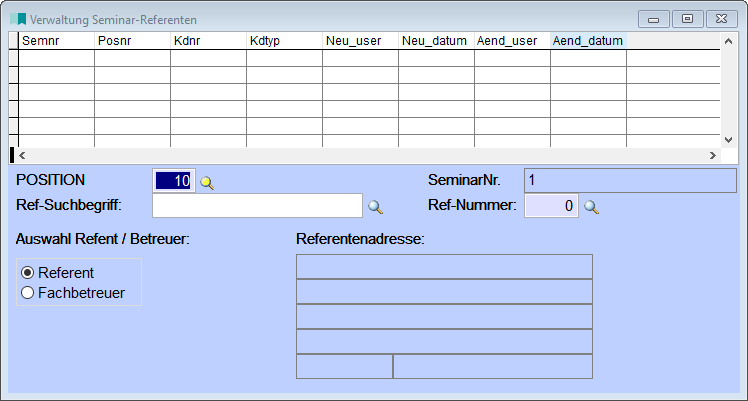
Über den Button "Referenten" gelangen Sie in die Zuordnung der Referenten zum Seminar. Hier können Sie beliebig viele Referenten und Fachbetreuer dem Seminar zuordnen. Die Referenten müssen in den Stammdaten als Kunde angelegt werden.
Positionserfassung:
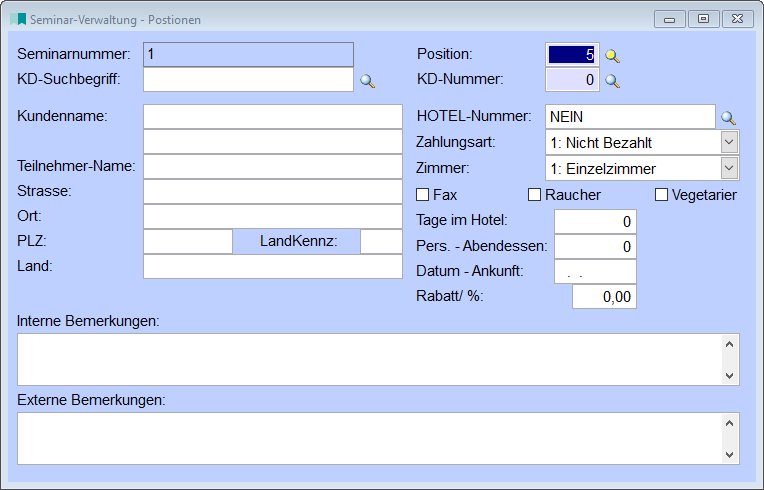
In der Positionsmaske erfassen Sie dann zu dem jeweiligen Seminar den Kunden, der bei Ihnen das Seminar gebucht hat. Den Kunden können Sie direkt im Feld "KD-Suchbegriff" hinterlegen oder über die Lupe oder <F12> aus ihrem Kundenstamm auswählen.
Wurde der Kunde im Kundenstamm gesperrt, so ist es auch in der Seminarverwaltung nicht möglich, für diesen Kunden eine Position zu erfassen.
Zum Kundenname wird auch die Adresse aus dem Kundenstamm eingelesen. Hinterlegen Sie noch den Teilnehmer-Namen, die Hotel-Nummer, die Zahlungsart oder auch welche Art von Zimmer gebucht werden soll. Weitere Optionen sind Fax, Raucher oder Vegetarier zu markieren, wieviel Tage im Hotel gebucht werden sollen, wieviele Personen ein Abendessen wünschen und das Datum der Ankunft. Auch hier finden Sie noch zwei zusätzliche Felder für interne und externe Bemerkungen.
Die gewünschten Zahlungsarten können Sie über den Parameter SEMZAHLART festlegen. Dieser Parameter steuert für die Seminarverwaltung, welche Auswahlmöglichkeiten es für die Art der Zahlung gibt. Beim Ausdruck erhält der Seminarteilnehmer dann den Vermerk "Bestätigt", sobald Sie eine Zahlungart ausgewählt haben.
Über den Parameter ZIMMER legen Sie die Art des Hotel-Zimmers fest, z.B. Einzel-, Doppel- oder Komfortzimmer.
Seminare können nur neu durchnummeriert werden, wenn für einzelne Positionen bereits eine Rechnung erzeugt wurde. Dies ist notwendig um eine einwandfreie Übergabe an die Finanzbuchhaltungssoftware zu gewährleisten.
Zusätzlich wird ein Feld "Platz Nr." in der Tabelle geführt, das bei jeder Neuanlage von Positionen bzw. beim Löschen von Positionen aktualisiert wird.
Bei der An-/Abmeldung eines Teilnehmers oder einer Änderung der Hoteldaten des Teilenehmers wird automatisch ein Druck für eine Hotel-Information (Buchung, Stornierung oder Änderung) gestartet.
Verwaltung von Wartelisten:
Es können nach den regulären Teilnehmern auch Personen auf der Warteliste erfasst werden.
Sollte eine Absage eintreffen wird der entsprechende Teilnehmer gelöscht, und anschließend eine Neunummerierung der Teilnehmer gestartet. Nach der Neunummerierung kann für jeden Teilnehmer, der VOR der Neunummerierung auf der Warteliste stand, ein Fax/Mail generiert werden mit der entsprechenden Teilnahmebestätigung, falls er in die "Teilnehmer" gerutscht ist, oder, falls er weiterhin einen Wartelistenplatz einnimmt, eine Bestätigung über die neue Wartelistennummer.
Beim Rechnungsdruck ist darauf zu achten, dass nur Rechnungen für Teilnehmer gedruckt werden, nicht für Wartelisten-Personen.
Der Seminar-Bestätigungsreport muss evtl. noch angepasst werden mit der Information der Wartelistennummer. Dies kann erst nach Installation des Updates auf die Version 26.6 von Majesty erfolgen.
Wird ein Teilnehmer gelöscht, so kann eine Seminar-Abmeldebestätigung gedruckt werden.
Das Feld "PlatzNr" wird automatisch nach jedem Speicher und Löschvorgang neu ermittelt und in der Tabelle abgestellt. Zudem werden bei Seminarbestätigungen automatisch auch Wartelistenveränderungen gedruckt.
Wichtig: Damit diese Änderung funktioniert muss der Report SEMBEST angepasst werden. Hier muss die Funktion "BestaetigungGedruckt" eingebaut werden.
Druckmöglichkeiten:
Über <Strg+D> oder das Druckersymbol in der Symbolleiste können Sie Listen auf das gewünschte Druckziel ausdrucken.
Aus der Kopfmaske heraus könen Sie über das Druckersymbol oder die Tastenkombination <Strg+D> verschiedene Seminarlisten drucken. Für diesen Listendruck stehen Ihnen verschiedene Selektionen zur Verfügung:
- nach Seminarnummer,
- nach Hotel-Nummer,
- von/bis Datum,
- für einen bestimmten Kunden nach Suchbegriff oder Nummer.
Gedruckt werden kann eine Hotelliste oder eine Teilnehmerliste. Über den Button "OK" starten Sie den Druck auf das gewünschte Ausgabemedium.
Auch in der Positionserfassung haben Sie die Möglichkeit einen Ausdruck zu starten. Drucken Sie entweder eine Seminarbestätigung oder aber eine Seminarrechnung aus.Wichtig: Hierzu muss der Nummernkreis SEMRGNR in der laufenden Nummernvergabe angelegt sein!
Beim Faxen bzw. Mailen von Seminarabmeldebestätigungen wird die Faxnummer bzw. die Mailadresse aus dem Kundenstamm vorgeschlagen.
Sobald eine Rechnung gedruckt wurde aktiviert sich die Logik, dass bei jeder Neuanlage eines Teilnehmers die Stapeldrucklogik gestartet wird.
Besonderheiten:
Archivierung / Seminarverwaltung:
Seminarrechnungen können über die Majesty-Archivschnittstelle an ein Archivsystem gesendet werden.
Links: Hotel-Tabelle, Kundenstamm,
06/2021