Im Rahmen der Qualitätssicherung ist es erforderlich, die eingehende Ware auf Qualität hin zu prüfen bevor sie ans Lager gebucht werden darf. Für solche Artikel kann eine Wareneingangsprüfung erzwungen werden, damit die Wareneingangsprüfung erfolgen kann. Per Firmenparametereinstellung und Zuweisung eines Prüfplanes im Artikelstamm erkennt das System bei welchen Artikel die Prüfung erfolgen muss.
Sie finden diesen Menüpunkt über "Anwendung" + "Qualitätssicherung" oder "Anwendung" + "Bestellungen".
I. Firmenparameter
Ist beabsichtigt, beim Wareneingang einen Wareneingangs-Prüfplan auszudrucken, so ist zuerst der Firmenparameter PRUEFDRU1 zu setzen und im Artikelstamm für alle betreffenden Artikel einen Prüfplan zu hinterlegen (siehe Ziffer 3.) Der Parameter kann aber auch so eingestellet werden, dass das Prüfplandruckfenster unterdrückt wird und die Prüfpläne automatisch ausgedruckt werden.
Für Artikel, zu denen kein Prüfplan hinterlegt ist, wird unter den Parameter PRUEFDRU2 angegeben bei welchen einen Wareneingangsprüfung erforderlich ist, bevor sie ans Lager gebucht werden dürfen.
Der Firmenparameter PRUEFDRU3 dagegen wird benötigt wenn es Artikel mit Prüfplan gibt, für die aber keine Wareneingangsprüfung durchgeführt werden soll.
Soll die Wareneingangsprüfung gleich erfolgen, setzen Sie den Firmenparameter PRUEFAUTO - dann verzweigt das System automatisch beim Wareneingang in die Eingangsprüfung. Ist der Firmenparameter nicht gesetzt, muss die Wareneingangsprüfung zu einem späteren Zeitpunkt durchgeführt werden.
Der Parameter PRUEFER steuert, ob das Feld Prüfer als Pflichtfeld immer belegt sein muss.
Über den Firmenparameter PRUEFFREI steuern Sie, wie geprüfte fehlerfreie Ware bestandsmäßig verbucht werden soll. Ist der Parameter gesetzt wird die Ware ohne Zwischenbuchung direkt als freigegebener Lagerbestand verbucht. Bei nicht gesetztem Parameter wird die geprüfte Ware zunächst als „geprüft" ans Lager gebucht und erst durch das Programm „Geprüfte Ware freigeben" als freigegebener Lagerbestand verbucht.
Soll die Wareneingangsprüfung einer Position in mehreren Etappen (Teilmengen) erfolgen können, so steuern Sie dies über die Einstellung des Parameters PRUEFMENGE.
PRUEFNR: dieser Parameter steuert, ob im Programm für jede gebuchte Prüfung eine Prüf-/Freigabenummer vergeben werden soll. Über diese Nummer kann dann z.B. beim Druck des Wareneingangslogbuches selektiert werden. In der Datei für die „sonstigen laufenden Nummern" wird dieser Nummernkreis unter dem Schlüssel FREIGNR geführt.
PRUEFPROT: dieser Parameter steuert, ob vor dem Ausdruck des Prüfprotokolls/Reklamationsberichtes eine kleine Vorschaltmaske geöffnet wird, bei der gewählt werden kann, ob die Ware überarbeitet werden soll, eine Gutschrift oder eine kostenlose Ersatzlieferung gewünscht wird.
Der Parameter WEPRUEF1 steuert, ob beim Suchen mit <F12> im Feld "Wareneingangsnummer" alle ungeprüften, auch teilgeprüfte oder auch geprüfte Wareneingänge aufgelistet werden. Die Anzeige aller ungeprüften bzw. aller Wareneingänge ist sehr schnell, während die Anzeige auch der teilgeprüften Wareneingänge je nach System einige Sekunden dauern kann!
Der Parameter WEPRUEF2 steuert für die Wareneingangsprüfungsmaske, ob das Feld "Ausschuss" mit Lagerführung erfolgt und das Ausschusslager später wieder reaktiviert werden kann, oder ob das Feld in "Schrott" umbenannt werden soll und kein Lagerbestand hierfür geführt wird.
Wareneingangsprüfung rückmelden / Reklamationsbericht:
Wird in der Wareneingangsprüfung ein Reklamationsbericht mit vorhandenem Ausschuss gedruckt, kann über den Firmenparameter WEPRUEF22 zusätzlich eingestellt werden, dass eine E-Mail mit benutzerdefiniertem Mailtext versendet werden kann. Bitte beachten Sie, dass die E-Mail nur bei gesetzem Parameter PRUEFPROT generiert wird.
Weiter Parameter, die für die Wareneingangsprüfungsmaske relevant sind werden über die Tastenkombination <Alt+F1> bei geöffneter Maske angezeigt!
II. Textbausteine
Bevor Prüfpläne angelegt werden können, müssen über das Menü "Stammdaten" + "Fertigung" + "Prüfanweisungen" zunächst die vorgesehenen Prüfverfahren als Textbausteine in der Datenbank PRUEFANW hinterlegt werden.
Für nähere Informationen lesen Sie bitte im entsprechende Hilfthema der Majesty-Online-Hilfe nach.
III. Prüfplan-Positionserfassung
Es ist erforderlich, für alle Artikel mit Wareneingangsprüfung einen Prüfplan anzulegen. Dies geschieht in der Artikelerfassung bzw. Schnellerfassung über das Kontext-Menü + "Prüfplan".
Auch hierzu finden Sie eine ausführliche Beschreibung in der Majesty-Online-Hilfe.
IV. Wareneingang
Bei Wareneingängen von Artikeln mit hinterlegtem Prüfplan bzw. die unter dem Parameter "PRUEFDRU2" angegebene Artikeln ohne Prüfplan, wird der Wareneingang nicht direkt seinem Lager, sondern zunächst dem QS-Lager zugebucht.
Der Wareneingang erfolgt über das Menü „Anwendung" + „Bestellungen
V. Prüfplan-Druck
Sobald der Wareneingang eines Artikels, für welchen ein Prüfplan angelegt wurde, zugebucht wird, öffnet sich automatisch ein Fenster "Prüfplan-Druck", das den Ausdruck des "Wareneingangs-Prüfplans" - auch begrenzt auf einzelne Prüfplanabschnitte (siehe Ziffer 3.) - ermöglicht. Auf dem Ausdruck sind für jeden zu prüfenden Artikel die Prüfverfahren in der eingegebenen Positionsreihenfolge aufgeführt, und die prüfende Person trägt nun von Hand die Prüfbefunde sowie evtl. beanstandete bzw. zur Rücksendung oder für Sperrlager vorgesehene Ware ein.
VI. Wareneingangsprüfung
Im Rahmen der Qualitätssicherung ist es erforderlich, die eingehende Ware auf Qualität hin zu prüfen, bevor sie ans Lager gebucht werden darf. Für solche Artikel kann eine Wareneingangsprüfung erzwungen werden, damit die Wareneingangsprüfung erfolgen kann. Per Firmenparametereinstellung (PRUEFDRU1, PRUEFDRU2, PRUEFDRU3, PRUEFAUTO) und Zuweisung eines Prüfplanes im Artikelstamm erkennt das System bei welchen Artikel die Prüfung erfolgen muss.
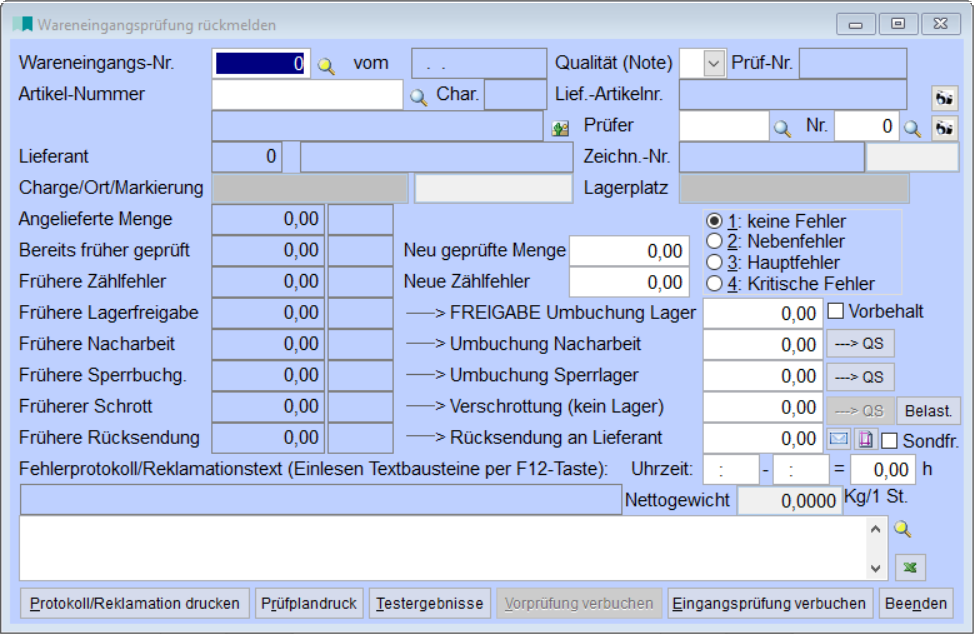
Das Programm "Wareneingangsprüfung" dient der Rückmeldung der Artikel, die in der Wareneingangsprüfung gewesen sind und der Umbuchung des QS-Lagerbestandes. In die Maske "Wareneingangsprüfung rückmelden" gelangen Sie über das Menü "Qualitätssicherung" oder über "Bestellungen" + "Wareneingangsprüfung". Die Wareneingangsnummer, für die die Prüfung erfolgen soll, wählen Sie über <F12> oder durch direkte Eingabe. Ob das Feld "Prüfer" angegeben werden muss, also ein Pflichtfeld darstellt, steuern Sie über den Firmenparameter PRUEFER.
Sie können für jede Wareneingangsprüfung auch eine Note vergeben für die Qualität der gelieferten Ware. Wahlweise können Sie in dieses Feld die Note über die Tastatur eingeben oder über den Parameter WENOTE steuern, dass ein Auswahlfeld vorhanden ist, aus dem die passende Note ausgesucht werden kann. Die Noten-Texte hinterlegen Sie über den Parameter.
Anhand des ausgedruckten Prüfplans erfolgt nun der Eintrag der geprüften Mengen, wobei Sie folgende Buchungen vornehmen können:
FREIGABE Umbuchung Lager = die Teile, die in einwandfreiem Zustand sind und dem eigentlichen Lagerort zugewiesen werden können,
Umbuchung Nacharbeit = Menge, die aufgrund von Mängeln in die Nacharbeit gehen soll,
Umbuchung Sperrlager = die Teile, die aufgrund von Mängeln unbrauchbar sind und dem Sperrlager zugebucht werden sollen,
Umbuchung Ausschusslager = Teile, die dem Ausschusslager zugebucht werden - der Parameter WEPRUEF2 steuert, ob ein Ausschusslager geführt werden soll,
Rücksendung Lieferant = die Teile, die dem Lieferanten zur Nachbearbeitung oder Ersatzlieferung zurückgesendet werden.
Tragen Sie im Feld "Neu geprüfte Menge" die Stückzahl ein, die Sie prüfen möchten. Stimmt diese Menge nicht mit der noch zu prüfenden Stückzahl überein bekommen Sie eine Sicherheitsabfrage, ob die ungeprüfte Menge als Zählfehler verbucht werden soll und keine weitere Prüfung für diesen Wareneingang mehr erfolgt. Bestätigen Sie den Button "Nein", wenn Sie für die Differenzmenge erst später die Wareneingangsprüfung erfolgen soll. Nehmen Sie die korrekte Buchung vor, d.h. tragen Sie die entsprechende Menge zur Freigabe ans Lager, zur Nacharbeit etc ein.
Im Feld "Fehlerprotokoll/Reklamationstext" kann ein Text eingegeben werden, der dokumentiert, welche Beanstandungen es durch die Wareneingangsprüfung gab. Über die <F12>-Taste können auch vorgefertigte Standard-Fehler-Textbausteine eingelesen werden. Diese Textbausteine sind unter dem Menüpunkt "Stammdaten" + "Fertigung/QS" + "Fehlertexte" hinterlegt. Dieser Text kann in Form eines "Rücklieferscheins" per Schaltfläche "Protokoll drucken" ausgedruckt werden.
Zur Prüfung kann eine Start- bzw. Ende-Uhrzeit hinterlegt werden. Die Dauer der Prüfung errechnet das System aus diesen Uhrzeit-Angaben.
Aus dem Druck der Prüfplanmaske heraus kann nun per Excelbutton ein Maßblatt aufgerufen werden. Die Sollmaße werden im Prüfplan hinterlegt (ein Maß = 1 Prüfplanposition mit Kennzeichen "Druck auf Maßblatt").
Dieses Maßblatt lässt sich auch aus der Endprüfmaske für Betriebsaufträge oder aus der Prüfplanmaske (hier als Blankoformular ohne Auftrag) aufrufen.
Im oberen Bereich dieses Massblattes werden die Angaben aus der Wareneingangsprüfung übernommen; im unteren Bereich können die gemessenen Ist-Maße vermerkt werden. Über sie AQL-Werte wird berechnet, wieviele Teile aus dem Wareneingang geprüft werden müssen und dementsprechend werden Felder mit gelbem Hintergrund in der Exceltabelle angezeigt (soviele Zeilen wie Teile geprüft werden müssen). Tragen Sie die Maße ihrer Stichproben ein. Wenn nur ein Fehler bei diesen Stichproben auftaucht, so muss laut AQL ein 100%-Püfung stattfinden. Diese Datei wird automatisch mit dem Wareneingang als Bildpfad gespeichert und kann so jederzeit wieder aufgerufen werden.
Für dieses Massblatt muss im Prüfplan des Artikels bei der Prüfanweisung das Häkchen "Druck auf Massblatt" gesetzt sein und die Prüfmaße müssen eingetragen sein. Über eine AQL-Tabelle ist in Majesty hinterlegt, wieviele Teile bei welcher Wareneingangsmenge geprüft werden müssen.
Für dieses Maßblatt ist ein separates Modul in Majesty erforderlich. Bitte setzten Sie sich mit der Hotline in Verbindung.
Über den Button "Testergebnisse" erhalten Sie eine zusätzliche Maske, um die Ergebnisse der für diese Prüfung notwendigen Tests einzugeben, z.B. Kochtest, oder verschiedene Härtetests. Hier geben Sie evtl. auch die Wagennummer und die Nachbearbeitungszeit in Minuten ein.
Bei einer neuen Wareneingangsprüfung werden bei Öffnen dieser Maske die Werte der letzten Eingabe wieder vorgeschlagen.
Wichtig ist, dass Sie, egal auf welchen Lagerplatz weiter verbucht wird, immer den Button „Eingangsprüfung verbuchen" anwählen. Erst dann ist die Wareneingangsprüfung gebucht.
Beim Reklamationsbericht an den Lieferanten, den Sie über den Button „Protokoll/Reklamation drucken" erhalten, können Sie über eine zusätzliche Maske gleich markieren, ob
* die Ware überarbeitet werden soll,
* zur Gutschrift bei liegt,
* kostenlos ersetzt werden soll,
* die Annahme unter Vorbehalt erfolgt, oder
* die Ware zur Belastung zurück geht.
Auf dem gedruckten Formular an den Lieferanten ist das entsprechende Feld dann gleich markiert.
Durch die Rücksendung an den Lieferanten ist die zugehörige Bestellung wieder offen. Kommt die Ware überarbeitet vom Lieferanten zurück wird erneut ein Wareneingang sowie eine Wareneingangsprüfung durchgeführt.
Wird Ware z. B. zur Nacharbeit umgebucht, so wird das QS-Lager um diese Menge vermindert und das Nacharbeitslager erhöht. „Eingangsprüfung verbuchen klicken und die Frage „Wollen Sie in das Fehlererfassungsprogramm für Nacharbeiten wechseln" mit „JA" beantworten. Dort kann nun ein Nacharbeitslieferant hinterlegt werden sowie die aufgetretenen Mängel. Über <Strg+D> oder das Druckersymbol kann ein Lieferschein oder eine interen Laufkarte ausgedruckt werden.
Kommt die Ware aus der Nacharbeit zurück ruft man im Wareneingangsprüfprogramm den Wareneingang erneut auf, klickt auf den Button „QS" neben Nacharbeit. Dadurch wird die Ware vom Nacharbeitslager wieder auf das QS-Lager zurückgebucht und kann im Anschluss weiter bearbeitet werden.
Über den Button „Prüfplandruck" ist es aus der Wareneingangsprüfungs-Maske auch möglich den Prüfplan zu drucken.
Kontextmenü "Extras":
Wurden Mengen aufgrund von Mängeln zur Nacharbeit, auf ein Sperrlager oder Ausschusslager gebucht, kann beim Eingangsprüfung verbuchen über eine Abfrage direkt in das entsprechende Fehler-Erfassungsprogramm gewechselt werden. Diese verbuchten Mengen können über den jeweiligen Button „QS" wieder für eine erneute Prüfung auf das QS-Lager zurückgebucht werden.Im Kontextmenü „Extras" finden Sie folgende Punkte:
* Nacharbeiten: Strg+N
Sie erhalten eine Maske, in der zum Wareneingang Fehler erfasst werden können und eine Nacharbeitslaufkarte somit erfasst wird.
* Warenbegleitschein drucken:
Druck des Warenbegleitscheins möglich.
* Waage einlesen: Strg+G
Für Anwender, die die Schnittstelle zu der Mettler-Waage im Einsatz haben, bietet sich die Möglichkeit diese hier zu aktivieren.
* Tabellarische Übernahme Vorabprüfungen:
Über den Parameter WEVORPRUEF kann festgelegt werden, ob eine Vor und Endprüfung stattfinden soll (Lagerbuchungen und Bereitstellungen werden bei der tabellarischen Endprüfung vorgenommen), oder ob es nur eine Prüfung gibt. Bei gesetztem Parameter ist der Button „Vorprüfung verbuchen" aktiv. Zur engültigen Prüfung muss über Extras die gebuchten Vorprüfungen tabellarisch rückgemeldet werden. Über den Parameter ist es auch möglich festzulegen, dass eine Vorprüfung nur unter bestimmten Voraussetzungen erforderlich ist, z.B. wenn die Ware aus einem bestimmten Land kommt.
Links: Wareneingangsprüfung rückmelden,
02/2005