Aufruf der Maske:
Anwendung - Fakturierung - Offene-Posten-Verwaltung - Zahlungseingang buchen
Eine Auflistung aller relevanten Firmenparameter für diese Maske erhalten Sie über die Tastenkombination <Alt+F1>. Wenn Sie Änderungen an den Einstellungen der Parameter vornehmen möchten erreichen Sie die Tabelle über Anwendung - Stammdaten – Parameter – Firmen-Parameter-Standard:
OPNULLRECH |
Nullrechnungen in OP-Liste ignorieren |
Ist der Parameter OPNULLRECH gesetzt, so werden Nullrechnungen auch beim Zahlungseingang buchen sowie im Kundenstamm (Knopf "OP") und in der Sachbearbeiter Auskunft (Knopf "X: Offene Posten") unterdrückt. |
ZEBUCH |
Separates Logbuch für Zahlungseingänge |
Ist der Parameter ZEBUCH im numerischen Wert1 auf 1 gestellt, dann wird auch bei einer Teilzahlungen ein eigener Datensatz im Logbuch angelegt.
Mit gesetztem Parameter ZEBUCH werden die Spalten "brutto_1-2", "netto_1-3" und "mwst_1-2" in der Tabelle angezeigt. |
ZEBUCH3 |
Mahngebühren und Mahnzinsen |
Stapelbuchung von Zahlungseingängen: Wenn der Firmenparameter ZEBUCH3 gesetzt ist, werden die Mahnzinsen und -gebühren jetzt auch in der Stapelbuchungsmaske mitberechnet und ein kleines Icon angezeigt, wenn diese vorhanden sind.
Zahlungseingang buchen und DATEV-Schnittstelle: Auf der Maske für die Zahlungseingangsbuchung und Stapelbuchung gibt es nun jeweils ein eigenes Feld für Mahngebühren. Bei gesetztem Parameter ZEBUCH3 werden hier die Mahngebühren abgestellt. Die DATEV-Schnittstelle berücksichtigt dieses neue Feld und bucht auf das Sachkonto für Mahngebühren laut Banken-Tabelle (neues Feld). In der Banken-Tabelle muss das Sachkonto entsprechend gepflegt sein. |
ZEBUCH4 |
Erledigte Vorauszahlungen löschen |
Mit dem Firmenparameter ZEBUCH4 lässt sich einstellen, ob eine Vorauszahlung beim "erledigt setzen" aus der Lieferungserfassung gelöscht werden soll. Damit ist die Vorauszahlung auch nicht mehr in der Lieferungserfassung sichtbar. |
ZEBUCH5 |
Kundensperre entfernen |
Über den Parameter kann gesteuert werden, ob nach dem Speichern eines Zahlungseingangs geprüft werden soll, ob beim Kunden - falls dieser gesperrt ist - noch unbezahlte Rechnungen vorhanden sind. Ist dies nicht der Fall, kann die Kundensperre wieder entfernt werden. |
ZEBUCH7 |
Korrektur nur in einer Tabelle - ZEBUCH |
Wird das separate Logbuch für Zahlungseingänge geführt (Firmenparameter ZEBUCH ist gesetzt) musste eine Korrektur eines Zahlungseingangs immer 2x durchgeführt werden. Zuerst in der Lieferungsdatei und anschließend im Zahlungseingang nochmal. Jetzt muss eine Korrektur nur noch einmal im Zahlungseingang erfolgen. Die Änderung in der Lieferungsdatei übernimmt Majesty automatisch. Dieses Verhalten kann über den Firmenparameter ZEBUCH7 deaktiviert werden. Wenn der Firmenparameter ZEBUCH7 gesetzt ist und bei einer Korrektur der Zahlbetrag (BEZAHLT) auf 0 gesetzt und das Zahldatum (ZAHLDAT) geleert wird, wird die Rechnung auf unverbucht (status_op = 0 ) gesetzt. Bei gesetztem Firmenparameter ZEBUCH7 ist es in der Korrekturtabelle nur noch möglich über <Strg+L> Zahlungen zu löschen. |
ZEBUCH8 |
Übernahme Daten aus Tabelle - Stapelbuch. |
Über den Parameter ZEBUCH8 kann gesteuert werden, ob Felder wie Skonto und Gebühren, die über den Button "Tabelle" bei der Stapelbuchung erfasst werden, in die Maske zurückgeschrieben werden. |
ZEBUCH10 |
Über den Firmenparameter ZEBUCH10 lässt sich steuern, ob nach dem Buchen eines Zahlungseingangs der Kunde wieder entfernt werden soll und somit nicht automatisch für Folgebuchungen bereit steht. Nach dem Wechsel von der Stapelbuchungsmaske zurück zum Zahlungseingang Debitoren ist die Zahlungseingangsmaske bei nicht gesetztem Firmenparameter ZEBUCH10 vollständig geleert, bei gesetztem Firmenparameter ZEBUCH10 mit dem Kunden belegt. |
|
ZEBUCH11 |
Skonto-Überzug |
Der Firmenparameter ZEBUCH11 warnt, falls der Kunde zu viel Skonto zieht. Bei aktiviertem Parameter wird im alphanumerischen Wert2 eingetragen, wie viel Prozent mehr Skontoabzug erlaubt sind. Zusätzlich wird über den numerischen Wert1 gesteuert, wie scharf die Warnung ist: 1 = Warnen, wenn Toleranz überschritten wird und mit Frage, ob trotzdem gebucht werden soll 2 = Blockieren, Überschreitung ist nicht zulässig, keine Buchung möglich
Rechenbeispiel: Erlaubt sind 3% Skonto. Der Kunde zieht 4,5% Skonto. Steht im Firmenparameter eine Zahl von 1,5 oder höher, wird das akzeptiert, ansonsten nicht. |
ZEBUCH12 |
Kein Skonto und Gebühren bei Gutschriften |
Der Parameter ZEBUCH12 steuert, ob bei Gutschriften das Eintragen von Skonto und Gebühren verhindert werden soll. |
ZEBUCH13 |
Rechnungen auf erledigt setzen |
Wenn beim Buchen eines Zahlungseingangs der OP-Restbetrag kleiner 1,00 ist, dann wurde bisher automatisch das Häkchen "ERLEDIGT" gesetzt. Über den Firmenparameter ZEBUCH13 kann jetzt die Höhe dieses Abweichungsbetrags eingegeben werden, bis zu dem automatisch die Rechnung auf erledigt gesetzt wird. |
ZEBUCH14 |
Warnung bei Zahlbetrag > Rechnungsbetrag |
Sollte auf eine Rechnung der Zahlbetrag höher sein als der offene Rechnungsbetrag, erscheint eine Meldung, wenn dies über den Firmenparameter ZEBUCH14 eingestellt wurde. |
ZEBUCH15 |
Stapelbuchung: Prüfung pro Rechnung |
Zahlungseingänge Debitoren Stapelbuchung: Der neue Firmenparameter ZEBUCH15 erlaubt es, die Prüfung der Zahlungsbeträge der einzelnen Rechnungen und Gutschriften, die direkt bei der Eingabe erscheint, zu deaktivieren. Dadurch wird verhindert, dass die Meldung "Der Gesamtbetrag reicht nicht für den eingegebenen Betrag!" erscheint, wenn man z.B. mit einem Zahlungsbetrag von 10.000 EUR eine Rechnung über 12.000 EUR und eine Gutschrift über 2.000 EUR abdecken möchte. Die Prüfung findet dann erst beim Klick auf den Button "F2 Speichern" statt. |
ZEBUCH16 |
Vorauszahlungsnummernkreis zurücksetzen |
Wenn die Erfassung einer Vorauszahlung abgebrochen wird, wird der entsprechende Nummernkreis nicht mehr automatisch zurückgesetzt, da dies zu Problemen führte. Das Zurücksetzen des Nummernkreises kann über den Firmenparameter ZEBUCH16 wieder aktiviert werden. |
ZEBUCH17 |
Korrektur Einschränkung angezeigter Daten |
Zahlungseingänge buchen: Über den neuen Firmenparameter ZEBUCH17 ist es möglich den Zeitraum, in dem Zahlungen in der Tabelle "Korrektur Zahlungseingänge in Tabelle ZE-Logbuch" angezeigt werden, einzustellen. Diese Einstellung ist relevant, falls es zu Performanceproblemen beim Öffnen der Tabelle kommt. |
ZEBUCHANZ |
In der Maske "Zahlungseingang-Debitoren" B |
In der Maske "Zahlungseingang-Debitoren" gibt es ein neues Feld "bereits bezahlte Gebühren". Dieses Feld wird erst sichtbar, wenn beim Firmenparameter ZEBUCHANZ im Abschnitt VORBELEGUNG_ANZEIGE der Wert für ANZEIGE_BEREITS_BEZ_GEBUEHREN=J gesetzt ist. Im Bereich VORBELEGUNG_INHALT des gleichen Firmenparameters kann ausgewählt werden, ob nur die bezahlten Gebühren oder die bezahlten Gebühren und Skonto angezeigt werden sollen. |
Vorgehensweise/Ablauf:
Hinweise zur Menübedienung bzw. zu den Funktionstasten lesen Sie bitte unter diesen Online-Themen nach.
Wenn Sie den Cursor in eines der Felder der Maske setzen wird Ihnen am unteren Bildschirmrand zu jedem Feld eine kurze Erklärung angezeigt, welche Informationen hier hinterlegt werden sollen.
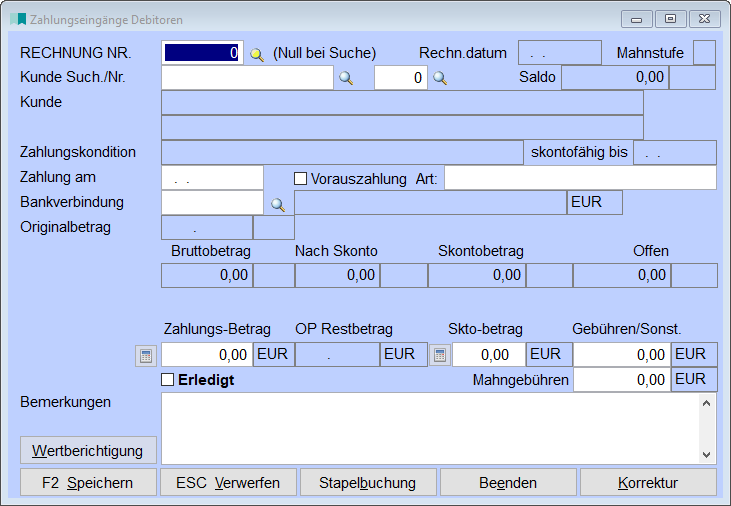
Damit Sie mit Majesty die offenen Posten Ihrer Kunden verwalten und gegebenenfalls anmahnen können müssen die Zahlungseingänge erfasst werden. Für die Überwachung der offenen Posten stehen verschiedene Listen zur Verfügung.
Unter dem Menüpunkt "Zahlungseingang buchen" werden Teilzahlungen, Vorauszahlungen und komplette Zahlungseingänge erfasst.
Rechnung Nr.: geben Sie hier entweder die bezahlte Rechnungsnummer bzw. die überwiesene Gutschriftennummer direkt ein.
Ist Ihnen die Nummer nicht bekannt klicken Sie auf die Lupe hinter der Rechnungsnummer oder verwenden direkt die <F12>-Taste um damit ein Suchfenster zu öffnen. In der Suchmaske geben Sie im Feld "Ausdruck" das Kriterium ein, nach dem die Rechnung gesucht werden soll, zum Beispiel den Kundensuchbegriff. Im Feld "Dateifeld" geben Sie dem Programm den Hinweis, in welchem Feld nach dem Kriterium zu suchen ist. Sie können hierfür auf den kleinen Pfeil hinter dem Feld klicken, es erscheint eine Auswahl der möglichen Programmfelder über die Sie die Suche starten können. Um ganz sicher zu gehen, dass das Programm die Rechnung finden kann, sollten Sie die folgenden Optionen "Suche nach Textfragmenten" und "Groß- und Kleinschreibung ignorieren" ankreuzen, bevor Sie die Suche mit der dafür vorgesehenen Schaltfläche starten.
Findet das Programm zu den eingegebenen Kriterien einen oder mehrere Datensätze werden diese in einer Tabelle angezeigt. Übernehmen Sie den gewünschten Datensatz, Kundensuchbegriff und Nummer werden angezeigt.
Zur Info werden die Rechnungsdaten wie Rechnungsdatum, Bruttobetrag, Betrag nach Skonto, Skontobetrag usw. angezeigt. Der noch zu zahlende Betrag/offene Betrag der Rechnung wird angezeigt, auch der originak-Betrag der Rechnung.
Bei Rechnungen in Fremdwährung wird zusätzlich der Zahlungsbetrag in Originalwährung und das Währungskürzel mit angezeigt.
skontofähig bis:
Auf der Zahlungseingangsmaske wird als Info-Feld der Termin "skontofähig bis" angezeigt. Liegt dieses Datum in der Vergangenheit, wird es rot dargestellt.
Zahlung am: geben Sie hier das Dateum ein, an dem die Zahlung eingegangen ist. Zur Info wird der Offene-Posten-Restbetrag und die Mahnstufe der Rechnung ebenfalls angezeigt. Die aktuelle Mahnstufe der Rechnung wird angezeigt, sofern diese bereits angemahnt wurde. Wurde die Rechnung noch nicht angemahnt erscheint ein Stern.
Zahlungsbetrag, Skontobetrag und Gebühren: Geben Sie die Beträge ein. Hierbei sind auch Teilzahlungen zugelassen.
Über einen neuen Button vor dem Feld "Skto-betrag" kann die Skontohöhe in Prozent eingegeben werden. Der Betrag wird anschließend daraus berechnet. Ebenfalls wurde dieser Button bei der Stapelbuchung hinzugefügt. Ebenfalls wird der Zahlungsbetrag, wie auch der aktuelle Rest-Betrag auf der zweiten und dritten Seite als Information angezeigt.
Über den Button  öffnet sich eine kleine Maske für einen Währungsrechner.
Wurde eine Rechnung nicht in der Landeswährung fakturiert ist es möglich über den Button neben dem Zahlungsbetrag diesen auch in der Währung des Kunden einzugeben.
Über den Firmenparameter WAEHRRECH kann festgelegt werden, ob der Währungsrechner mit dem Kurs aus der jeweiligen Erfassungsmaske oder dem Kurs aus der Währungstabelle rechnen soll.
Über den Parameter ZEBUCH3 kann eingestellt werden, ob beim Erfassen von Zahlungseingängen auch die Mahnzinsen und Gebühren berücksichtigt werden sollen. Diese Funktion ist allerdings nicht im Stapelbuchungsprogramm verfügbar. Ist der Parameter gesetzt werden Mahnzins und Mahngebühr oberhalb des Feldes "Gebühren/Sonst." in roter Schrift angezeigt und als Minusbetrag in diesem Feld gleich addiert eingetragen. Um diesen Wert wird der noch offene Betrag erhöht und als Zahlbetrag eingetragen.
Über "ERLEDIGT Ja/Nein" entscheiden Sie, ob ein etwaiger Restbetrag noch zu erwarten ist und die Rechnung noch als offen gekennzeichnet sein soll oder aber ob evtl. trotz offenem Restbetrag die Rechnung als bezahlt gilt.
Aus der Bankentabelle, die Sie unter den Stammdaten pflegen, können Sie die entsprechende Bankverbindung des Kunden zuordnen.
Ein dafür vorgesehenes Feld bietet Platz für Bemerkungen, die diesen einen Zahlungseingang betreffen.
Über <F2> oder das Diskettensymbol in der Symbolleiste wird der erfasste Zahlungseingang abgespeichert.
Vorauszahlungen:
Vorauszahlungen werden genauso wie die normalen Zahlungen erfasst.
Die Vorauszahlungen bekommen eine Pseudo-Rechnungsnummer. Dafür gibt es unter den sonstigen laufenden Nummer einen separaten Nummernkreis. Es muss darauf geachtet werden, dass der Nummernkreis nicht mit dem Nummernkreis ihrer Rechnungen überlappt.
Lassen Sie das Feld Rechnungsnummer zunächst leer und geben Sie lediglich den Kunde ein. Sind offene Posten zu diesem Kunden vorhanden, so werden diese tabellarisch angezeigt. Verlassen Sie die Tabelle mit <Esc>.
Setzen Sie das Häkchen "Vorauszahlung".Nach einer entsprechenden Abfrage vergibt das System für diesen Datensatz die nächste frei Pseudo-Rechnungsnummer aus dem hinterlegten Nummernkreis für die Vorauszahlungen.
Im Feld "Art" wird "Vorauszahlung" vom System eingetragen.
Als Rechnungsdatum wird das aktuelle Tagesdatum eingetragen - es gibt keine Änderungsmöglichkeit. Das Zahlungsdatum hingegen muss manuell eingetragen werden.
Der Zahlungsbetrag entspricht dem Betrag den der Kunde vorauszahlt - er wird automatisch als negativer OP-Betrag ausgewiesen.
Die Zahlung wird über die dafür vorgesehene Schaltfläche "F2 Speichern" gespeichert.
Auf der Mahnvorschlagsliste und der OP-Liste werden die Zahlungen ausgewiesen - durch den abweichenden Nummernkreis sind sie als Vorauszahlungen erkennbar.
Gutschriften:
Auch Gutschriften müssen, damit sie von der Offenen-Posten-Liste verschwinden, ausgebucht werden. Geben Sie dazu die Gutschriftennummer im Feld "Rechnung Nr." ein und den von Ihnen überwiesenen Betrag mit Minus-Vorzeichen als Zahlbetrag.
Stapelbuchung - siehe Zahlungseingänge Debitoren Stapelbuchung
Wertberichtigung:
Über den Button "Wertberichtigung" ist es möglich zweifelhafte Forderungen bzw. Wertberichtigung zu buchen. Diese können auf der "Offenen Posten Liste" auch ausgewiesen werden (hierfür muss der Report OPLISTE angepasst werden - bitte wenden Sie sich an unsere Hotline).
Korrektur:
Über den Button "Korrektur" können bereits erfolgte Zahlungseingänge noch mal korrigiert bzw. storniert werden.
Bitte beachten Sie den Parameter ZEBUCH7. Über diesen wird gesteuert, ob die Korrektur in einer oder in zwei Tabellen stattfinden muss.
Ab der Version 31.8 von Majesty ist nun direkt der Datensatz zur eingegebenen Rechnungsnummer in der Tabelle im Zugriff.
Es öffnet sich zunächst eine Tabelle der Lieferungsköpfe. Hier suchen Sie die falsche Zahlung. Setzen Sie in der Spalte „status_op" den Wert wieder auf 0, falls der Zahlungseingang ganz storniert werden soll, und korrigieren bzw.löschen Sie in den Spalten „Bezahlt" und „Zahldat" die Einträge. Wird die Tabelle mit <Enter> verlassen gelangen Sie in eine zweite Tabelle zur Korrektur des Zahlungseingangs-Logbuches. Hier korrigieren Sie den enstprechenden Eintrag ebenfalls oder Sie löschen ihn über <Strg+L>.
Über den Button "Beenden" verlassen Sie den Menüpunkt Zahlungseingänge.
Beim Löschen von Zahlungseingängen über <Strg+L> in der Korrekturentabelle werden alle der Rechnung zugeordneten Anzahlungsrechnungen ebenfalls wieder freigegeben (Status AR_GEBUCHT).
Links: Offene-Posten-Überfälligkeitsanalyse,
08/2019