Aufruf der Maske:
Anwendung - Zeiterfassung - Zeiterfassung BDE manuell
Anwendung - Zeitergassung - Zeiterfassung BDE Barcode
Eine Auflistung aller relevanten Firmenparameter für diese Maske erhalten Sie über die Tastenkombination <Alt+F1>. Wenn Sie Änderungen an den Einstellungen der Parameter vornehmen möchten erreichen Sie die Tabelle über Anwendung - Stammdaten – Parameter – Firmen-Parameter-Standard:
BDEBUCH10 |
Anzeige Soll- und Istzeit beim Abmelden |
Manuelle Zeiterfassung: Weitere Einstellung für den Firmenparameter BDEBUCH10: [BEMERKUNGEN] TRENNER = ; wenn bei der manuellen Zeiterfassung auch über den Button "Bemerkungen" solche eingegeben werden, werden diese Bemerkungen durch das Trennzeichen mit den Bemerkungen durch Zeitüberschreitungen verknüpft. Es dürfen auch mehrere Zeichen angegeben werden z.B. TRENNER = >> Wird nach den Trennzeichen oder statt der Trennzeichen noch "NEUEZEILE" geschrieben, findet ein Zeilenumbruch zwischen der ersten und zweiten Bemerkung statt: TRENNER = >>NEUEZEILE dann wird nach der ersten Bemerkung >> geschrieben, dann Zeilenumbruch, dann die zweite Bemerkung. Es funktioniert auch TRENNER = NEUEZEILE Default Trenner = ; |
BDEKOSTST2 |
Pflicht Kostenstelleneingabe |
Im Programm BDE-Buchen kann durch den Parameters BDEKOSTST2 erreicht werden, dass nur Kostenstellen innterhalb der gleichen Gruppe, wie im Arbeitsgang hinterlegt, ausgewählt werden können. Außerdem wird verhindert, dass eine Gruppenkostenstelle abgespeichert werden kann. |
BDEMELDUNG |
BDE-Meldungen unterdrücken |
Beim BDE-buchen kann im Parameter BDEMELDUNG im Abschnitt [MELDUNGEN] - AUSSCHUSSMELDUNGAB = nnn angegeben werden. Für nnn wird eine Zahl eingegeben, es wird überprüft, ob der Ausschuss über diese Zahl geht. Ist dies der Fall erscheint eine Meldung und die Möglichkeit der Korrektur. |
BDEREALZT |
IST-Zeiterfassung bei BDE-Abmeldungen |
BDE-Zeiterfassung / Betriebsauftragserfassung: Über den Firmenparameter BDEREALZT kann gesteuert werden, ob beim Rückmelden der kompletten Produktionsmenge eines Arbeitsgangs ein neues Fenster geöffnet werden soll, in welchem die Felder Rüstzeit IST, Stückzeit IST und CNC-Programm aus der Arbeitsplanposition angezeigt werden. Die Felder Rüstzeit IST und Stückzeit IST sind dabei nicht vorausgefüllt.
Weiter erscheint bei aktiviertem Parameter in der Betriebsauftragserfassung auf der Seite "Zusatzdaten" ein neuer Button "BDE IST-Zeiten". Dieser zeigt u.a. ein Vergleich der Vorgabezeiten aus dem Stamm-Arbeitsplan zum BA-Arbeitsplan inkl. der ggf. über die BDE rückgemeldeten IST-Vorgabezeiten. Über jeweils ein beschreibbares Feld inkl. Übernahmehäkchen lassen sich die Felder Rüstzeit Soll, Stückzeit Soll, Zeitschlüssel, CNC-Progr. und Bezmem. in den Stamm-Arbeitsplan übernehmen. Hierbei wird jeweils ein Eintrag in den Lebenslauf geschrieben inkl. ggf. die Arbeitsplanrevision im Artikelstamm erhöht. |
BDERUEST |
"Rüsten" bei BDE-Terminal angeben können |
Der Firmenparameter BDERUEST (Unterscheidung zwischen einer Anmeldung des Rüstens und Anmeldung der eigentlichen Produktion) wird berücksichtigt. Wenn die Unterscheidung stattfinden soll, erscheint eine Optionsgruppe mit den Optionen Rüsten und Produzieren. |
BETUMBUCH2 |
Produktionslagerumbuchung als MUSS |
Der Firmenparameter BETUMBUCH2 (Prüfung, ob eine Materialumbuchung auf das Produktionslager ein MUSS ist) kann um einen logischen Ausdruck im alphanum. Wert 2 erweitert werden, der eine Ausnahme zu diesem Firmenparameter bilden kann. |
FSMDE |
MDE-Modul der FS-Gruppe im Einsatz |
Wenn MDE vorhanden ist kann über den Parameter FSMDE (num. Wert auf 2) eingestellt werden, dass die Menge automatisch vom MDE eingelesen wird, der Ausschuss manuell im BDE eingegeben wird und damit automatisch die Gutmenge ermittelt wird und in die An-Abmeldedatei geschrieben wird. Dies gilt nur für Arbeitsgänge, die als MDE-Arbeitsgänge gekennzeichnet sind |
MDE |
Einstellungen für MDE-Kommunikation |
Bei Arbeitsgängen, die die Rückmeldungen sowohl über MDE (Maschinendatenerfassung) als auch über BDE bekommen, kann mit folgender Einstellung verhindert werden, dass die Zeiten aus MDE übernommen und in den Arbeitsgang des Betriebsauftrages eingetragen werden. Parameter MDE, im Feld alphanum.Wert 2 [ZEITEN] UEBERNEHMEN = N |
PROJEKTZEIT |
manuelle BDE-Buch. als Projektzeit |
Wenn der Parameter PROJEKZEIT gesetzt ist, wird aus dem Button "Stapelbuchung" "Projektzeiterfassung". Für den ausgewählten Betriebsauftrag können dann Projektzeiten tabellarisch erfasst werden. Diese werden dann als Abmeldesätze in die BDE-Buchungsdatei geschrieben und die eingegebenen Zeiten auch im Arbeitsgang des Betriebsauftrages aufkumuliert.
Im Parameter PROJEKZEIT können unter [FELDAUSWAHL] BETAPLA = x,y,z,.... Felder, die in der Bearbeitungstabelle mit angezeigt werden sollen, angegeben werden. Es handelt sich hier um Felder aus der Tabelle BETAPLA und diese müssen so angegeben werden, wie sie auch in der Datenbank benannt sind |
WAAGE2 |
Schnittstelle zu Bizerba-Waage |
Bizerba-Waage Anbindung im Programm "Zeiterfassung manuell": Über den Firmenparameter WAAGE2 können Erweiterungen für die Schnittstelle zur Bizerbawaage eingestellt werden. Es können für die Herkunft der Referenzwerte freie Tabellenfelder angegeben werden und ob die Angabe der Referenzwerte manuell erfolgen soll. Weiter kann ein Arbeitsgangfilter optional eingegeben werden, bei welchen die Schnittstelle aktiv sein soll. |
ZEITENDPRU |
Automatische Endprüfung + Reklamation |
Zeiterfassung bzw. Buchung In-Prozess-Prüfung, Betriebsauftrags-Endprüfung, Fehler- und Nacharbeitserfassung, Reparatur- und Reklamations-Erfassung: Über den Parameter ZEITENDPRU gibt es die Möglichkeit, dass nach Eingabe der BA-Nummer, Personalnummer, einem Arbeitsgang und dem Ausschuss automatisch die Betriebsauftrags-Endprüfung geöffnet, befüllt und auf die Nacharbeitsseite gesprungen wird. Danach wird die Fehler- und Nacharbeitserfassung automatisch geöffnet und mit der Ausschussmenge aus Zeiterfassung bzw. Buchung In-Prozess-Prüfung vorbelegt. Dort können Fehler/Nacharbeiten erfasst und gespeichert werden. Des Weiteren gibt es hier die Möglichkeit, dass nach dem Speichern der Fehler/Nacharbeiten eine Reparatur/Reklamation angelegt wird. Weitere Informationen und Einstellungen im Parameter ZEITENDPRU. |
ZEITERF1 |
Eingabe Gutmenge oder Ausschuss BDE |
Der Firmenparameter ZEITERF1 steuert, ob im Programm "Zeiterfassung" bzw. "Buchungsterminal/BDE" die Gut-Menge oder der Ausschuss (oder beides) für jeden Arbeitsgang eingegeben werden soll. Bei Eingabe des Ausschusses ergibt sich die Gutmenge. Der Ausschuss ist nicht absolut zur Betriebsauftrags-Losgröße, sondern relativ zum vorherigen fertig gemeldeten Arbeitsgang des Auftrags zu betrachten. Wenn im Parameter ZEITERF1 der alphanum. Wert auf N gesetzt wird, können auf einen Arbeitsgang mehrere Buchungen durchgeführt werden. Hierbei werden die Mengen kumuliert. Es kann auch zu jeder Buchung das Datum geändert werden. |
ZEITERF2 |
Zeiterfassung: Vorschlag Soll- als Istzeit |
Über den Parameter ZEITERF2 können Sie steuern, ob die Soll-Zeit als Ist-Zeit vorgeschlagen wird. |
ZEITERF3 |
Zeiterfassung: Eingabe Minuten od. Stunden |
ZEITERF3 steuert, ob die Ist-Zeit in Minuten oder Stunden eingegeben wird |
ZEITERF4 |
Zeiterfassung: Vorangegangene AGs fertigm. |
Über den Parameter ZEITERF4 können Sie festlegen, ob alle vorangegangenen Arbeitsgänge eines Betriebsauftrages auch fertig gemeldet werden sollen, wenn ein Arbeitsgang fertig gemeldet wird. |
ZEITERF5 |
Zeiterfassung: Abschaltung von Abfragen |
Über den Firmenparameter ZEITERF5 können diverse Meldungen, Abfragen und Vorbelegungen abgeschaltet werden (z.B. die Abfrage, ob der Arbeitsgang wirklich fertiggemeldet werden soll oder ob die Buchung als neue Buchung oder Korrekturbuchung zu interpretieren ist). |
ZEITERF6 |
Zeiterfassung: Zusatzfelder anzeigen |
Der Firmenparameter ZEITERF6 steuert weiterhin, ob auf der Maske Zusatzfelder für den Tagesfaktor und die Buchungsart sichtbar sind. Der Tagesfaktor steuert die Berechnung der Sollmenge. Die Buchungsart steuert, ob es sich um Auftragsanfang, Auftragsende oder Zwischenbuchungen handelt. Diese Kennungen werden in die Buchungsdateien geschrieben und stehen für Auswertungen zur Verfügung. |
ZEITERF7 |
Zeiterfassung manuell Gutmengenvorschlag |
Über den Firmenparameter ZEITERF7 kann der Vorschlag der Gutmenge auch abgeschaltet werden, da dies bei vielen Teilrückmeldungen eher nachteilig ist. |
ZEITERF8 |
Zeiterfassung: Steuerung F12 in PosNr. |
Über den Firmenparameter ZEITERF8 kann man steuern, ob beim Klicken der Lupe für die Arbeitsgangnummer generell ALLE Arbeitsgänge oder nur die noch nicht bebuchten Arbeitsgänge aufgelistet werden sollen. |
ZEITERF9 |
Kostenstellen zurückschreiben |
Wenn der neue Parameter ZEITERF9 gesetzt ist, wird das Feld Kostenstelle bei einer Änderung nicht in die Betriebsauftragstabelle BETAPLA zurückgeschrieben. |
ZEITERF10 |
Kostenstelle muss angelegt sein |
Über den Firmenparameter ZEITERF10 kann eingestellt werden, ob die Kostenstelle die zu der Buchung angegeben wird im Kostenstellenstamm angelegt sein muss oder nicht. Außerdem kann die Kostenstelle in der Maske jetzt per F12-Tabelle ausgewählt werden. |
ZEITERF11 |
Faktor für IST-Zeitberechnung |
Über den Firmenparameter ZEITERF11 kann das Feld "Faktor" aktiviert werden. Hier kann ein Leistungsfaktor eingegeben werden, über den dann aus der SOLL-Zeit die IST-Zeit errechnet wird. |
ZEITERF12 |
Cursorsprung bei BDE-Buchungen |
Wenn der Firmenparameter ZEITERF1 auf 2 steht, kann über den Firmenparameter ZEITERF12 gesteuert werden, ob zuerst die Gutmenge und dann der Ausschuss oder umgekehrt eingegeben wird. |
ZEITERF14 |
Zeiterfassung: Produktion unterbrochen |
Der neue Firmenparameter ZEITERF14 - falls gesetzt - ermöglicht es, Rückmeldungen zu unterbinden, solange im Betriebsauftrag das Häkchen "Produktion unterbrochen" gesetzt ist. |
Vorgehensweise/Ablauf:
Hinweise zur Menübedienung bzw. zu den Funktionstasten lesen Sie bitte unter diesen Online-Themen nach.
Wenn Sie den Cursor in eines der Felder der Maske setzen wird Ihnen am unteren Bildschirmrand zu jedem Feld eine kurze Erklärung angezeigt, welche Informationen hier hinterlegt werden sollen.
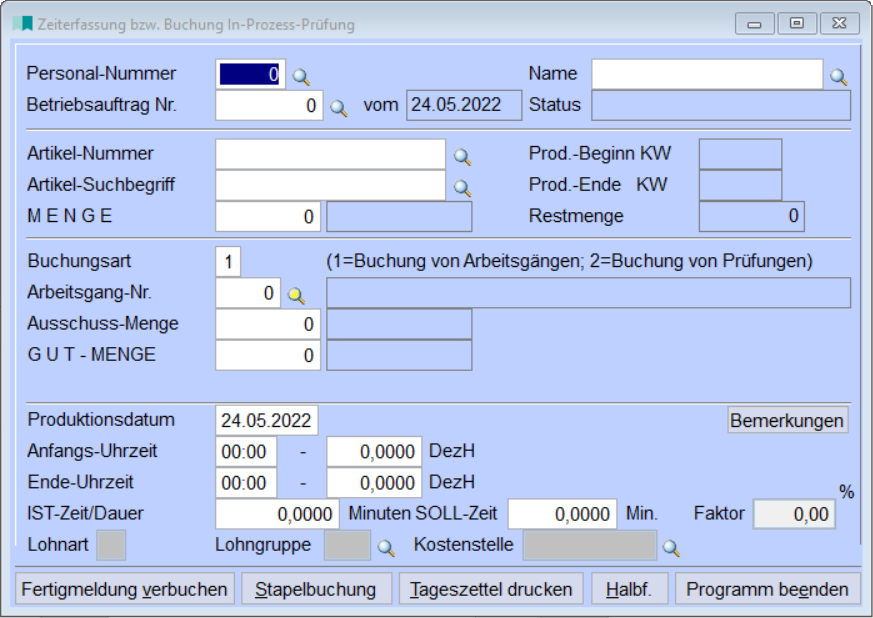
Mit diesem Modul sind Sie in der Lage, die Ist-Zeiten der Fertigungs-Arbeitsgänge zu erfassen. Jeder Arbeitsgang wird mit der Angabe der Tätigkeitsdauer zurückgemeldet. Dies ermöglicht Ihnen, den Fertigungsfortschritt zu überwachen und einen Soll-/Ist-Zeitvergleich durchzuführen.
Grundlage bilden die Lohnscheine, die Sie aus der Fertigung mit den Fertigungspapieren ausdrucken können. Die Mitarbeiter können auf den ausgedruckten Lohnscheinen handschriftlich die Ist-Zeiten vermerken oder per Barcode-Einsatz über ein BDE-Terminal an- und abstempeln. Über das Programm "Zeiterfassung manuell" bzw. "Zeiterfassung Barcode" können Sie die eingetragenen Zeiten erfassen.
Zusätzlich können mit diesem Programm auch Prüfungs-Arbeitsgänge erfasst werden, damit per Prüfungs-Protokoll Auswertungen über die Ausschusszahlen abgerufen werden können. Dies dient als Nachweis im Rahmen der Zertifizierung. Sie geben jeweils die insgesamt geprüfte Menge und den Ausschuss ein.
Personal-Nummer/Name:
Personalnummer bzw. Suchbegriff laut Personalstamm, Info über <F12> möglich. Als erstes wählen Sie den Mitarbeiter aus dem Personalstamm aus, der den Arbeitsgang durchgeführt hat. Sie können die Personalnummer direkt eingeben oder aus der Tabelle (<F12> oder die Lupenfunktion) den Arbeiter auswählen oder aber per Barcodelesestift einlesen.
Betriebsauftrag Nr.: Nummer eingeben oder über <F12> auswählen.
Nehmen Sie über die Betriebsauftragsnummer Bezug zu dem Auftrag, der fertig gemeldet werden soll. Die Nummer kann auch mit dem Lesestift/Scanner eingelesen werden.
Artikel-Nummer bzw. -Suchbegriff/Menge:
Die Artikelnummer bzw. -suchbegriff eintragen, die Kalenderwoche des Produktions-Beginns bzw. -Endes werden angezeigt. Ebenso wird die Menge des Betriebsauftrages angezeigt sowie die verbleibende Restmenge im Betriebsauftrag, falls es sich um eine Teilfertigmeldung handelt.
Die Buchung von Zeiten auf eine Artikelnummer OHNE Angabe einer Betriebsauftragsnummer ist ebenfalls möglich. Es wird dann auf den Stamm-Arbeitsplan zurückgegriffen. Die Buchungen werden unter Betriebsauftragsnummer 99999999 in die Zeiterfassungsdatei geschrieben.
Buchungsart: 1=Buchung von Arbeitsgängen, 2=Buchunge von Prüfungen.
Die Buchungsart entscheidet darüber, ob Sie Arbeitsfolgen (1) oder Prüfschritte (2) zurückmelden.
Arbeitsgang-Nr.:
Nummer des rückzumeldenden Arbeitsgangs bzw. Prüfgangs, Info über <F12> möglich.
Geben Sie die Arbeitsfolgenummer aus dem zugrunde liegenden Arbeitsplan ein, der fertig gemeldet werden soll oder lesen Sie sie mit dem Barcodelesestift ein.
Wenn eine Arbeitsgangnummer angegeben wird, die nicht im Arbeitsplan enthalten ist, kann dieser neue Arbeitsgang direkt angelegt werden. Das System wechselt per Abfrage automatisch in die Arbeitsplanerfassungsmaske. Der neue Arbeitsgang ist dann nur für diesen aktuellen Betriebsauftrag hinterlegt. Auf diese Weise lassen sich für zusätzliche, ungeplante Arbeiten (z.B. Nacharbeiten) komfortabel die Zeiten erfassen.
Ausschuss-Menge:
Wird eine Ausschuss-Menge eingegeben, die größer als die Betriebsauftragsgesamtmenge ist, dann erscheint eine Sicherheitsabfrage, ob dies wirklich gewollt ist.
Gut_Menge:
Produktionsdatum:
Vom System wird das Tagesdatum automatisch eingetragen, dieses kann aber auch geändert werden. Bei weiteren Buchungen bleibt das Produktions-/Buchungsdatum stehen, d.h. wenn Sie rückwirkend buchen, muss nicht jedes mal das Buchungsdatum neu eingegeben werden, sondern nur, wenn der Tag wechselt.
Anfangs- bzw. Ende-Uhrzeit: Uhrzeit im Format hh:mm, Beginn bzw. Ende der Tätigkeit.
Wichtig sind nun die Anfangs- und Ende-Uhrzeiten die, ausgedrückt in Dezimalstunden, die Tätigkeitsdauer ergeben. Als Vergleich wird die Soll-Zeit aus dem Arbeitsplan angezeigt. Die Zeiteingaben sind nicht zwingend vorgeschrieben. Wenn Sie eine reine Fertigungsfortschrittkontrolle ohne Nachkalkulation benötigen, können die Angaben auch weggelassen werden.
Das Beginndatum im Fertigungsfortschritt (Spalte BEG_DATUM) wird nun aktualisiert, wenn eine rückdatierte Zeiterfassungsbuchung auf ein kleineres Datum gemacht wird, als die letzte Buchung zu diesem Arbeitsgang bisher hatte.
Ist-Zeit/Dauer in Minuten:
Soll-Zeit in Minuten:
Lohnart/Lohngruppe/Kostenstelle:
Die Kostenstelle und Lohnart und -gruppe können hier noch geändert werden.
Wenn eine Maschine/Kostenstelle eingegeben wird, werden die Kosten laut Kostenstellendatei in den Betriebsauftrags-Arbeitsplan übernommen und stehen für eine Nachkalkulation zur Verfügung.
Button "Fertigmeldung verbuchen": Rückmeldung wird verbucht
Sind alle Angaben korrekt getroffen, wird der Vorgang über die Schaltfläche "Fertigmeldung verbuchen" abgeschlossen.
Button "Stapelbuchung": Rückmelden mehrerer gleichartiger Arbeitsgänge mit EINER Gesamtzeit.
Über den Button Stapelbuchung erhalten Sie eine neue Maske, in der Sie für bis zu 30 Betriebsauftragsnummern/-positionen die Gutmenge und Kostenstelle im Stapel eingeben und buchen können. Das Produktionsdatum wird oben mit der Gesamtzeit in Minuten eingegeben - ebenso Lohnart und Lohngruppe.
Die Lohngruppe wird hier entsprechend der im Personalstamm hinterlegten Lohnarten vorbelegt. Außerdem werden die Auftragsnummern auf Plausibilität geprüft und die Gutmenge sowie Kostenstelle wird laut Arbeitsplan ebenfalls vorgeschlagen.
Wenn der Parameter PROJEKZEIT gesetzt ist, wird aus dem Button "Stapelbuchung" "Projektzeiterfassung". Für den ausgewählten Betriebsauftrag können dann Projektzeiten tabellarisch erfasst werden. Diese werden dann als Abmeldesätze in die BDE-Buchungsdatei geschrieben und die eingegebenen Zeiten auch im Arbeitsgang des Betriebsauftrages aufkumuliert.
Button "Tageszettel drucken": Ausdruck eines Tageszettels.
Tageszettel können z.B. verwendet werden, um per Barcode bei einem Wiegevorgang schnell Stückzahlen zu buchen.
Button "Halbf.": Anzeige halbfertiger Arbeitsgänge.
In den Programmen Betriebsauftragsrückmeldung einzel und manuelle Zeiterfassung kann über einen neuen Button "Halbf." ein Anzeigenfenster aufgerufen werden, mit dem die Bestände pro Arbeitsgang für den angegebenen Betriebsauftrag angezeigt werden.
Button "Program beenden":
Sollten Sie keine weiteren Arbeitsfolgen mehr zurückmelden wollen, können Sie das Programm über die dafür vorgesehene Schaltfläche verlassen.
Button "Bemerkungen": Über den Button "Bemerkungen" kann das Bemerkungsfeld aus dem Betriebsauftragsarbeitsplan angepasst werden.
Kontextmenü "Extras":
Waage einlesen <Strg+W>:
Über <Strg+W> können Anwender des Modules "Schnittstelle Waage" ab der Version 26.0 von Majesty auch hier mit Zählwaagen kommunizieren und z.B. Daten aus Majesty an die Waage übergeben bzw. die Menge von der Waage importieren, sofern die Schnittstelle entsprechend angepasst wird.
Report Tageszettel ändern <Strg+R>:
Hier können Sie den Report des Tageszettels auf ihre Wünsche anpassen.
Tabellarische Korrektur:
Hier kann eine tabellarische Korrektur aufgerufen werden.
Besonderheiten:
Sonderform: "Zeiterfassung per BDE"
Majesty bietet die Möglichkeit, Arbeitsgänge (Produktion) per BDE Terminal an - und abzumelden. Zur Zeit werden ISGUS, INTERLFEX, gbo datacomp, Mauthe und AIDA-Systeme unterstützt. Für das BDE-System der Firma Mauthe existiert ebenfalls eine Schnittstelle.
Der Vorteil besteht darin, dass die IST-Zeiten von dem Terminal stammen und dadurch die "Zeiterfassung manuell" bzw. "Zeiterfassung Barcode" nicht notwendig ist. Für den Ausdruck des Zeiterfassungsprotokolls sollten Sie dann die Option "über BDE-Zeiterfassungsdatei" auswählen. Die weiteren Selektionsmöglichkeiten für die Liste entsprechen den unter "Zeiterfassung" beschriebenen Punkten.
Beim Anstempeln eines Arbeitsganges wird gleich die Kostenstelle in den Anmeldesatz geschrieben. Dies ist notwendig, wenn ein angeschlossenes MDE-System aus dem Anmeldesatz den Start des Betriebsauftrages auf der angestempelten Maschine ableitet.
BDE-Buchung:
Wenn eine automatische BDE-Buchung durch PZE (Terminaltimer) durchgeführt wird, wird die Gutmenge / Zählerstand vobelegt, wenn MDE für die gebuchte Maschine aktiv ist.
Links: Buchungsterminal, Zeiterfassungsprotokoll Produktionszeiten (BDE), Auswertung gebuchter In-Prozess-Prüfungen, Liste Fertigungsfortschritt,
05/2022