Aufruf der Maske:
Anwendung - Zeiterfassung - Zeiterfassungsprotokoll BDE
Eine Auflistung aller relevanten Firmenparameter für diese Maske erhalten Sie über die Tastenkombination <Alt+F1>. Wenn Sie Änderungen an den Einstellungen der Parameter vornehmen möchten erreichen Sie die Tabelle über Anwendung - Stammdaten – Parameter – Firmen-Parameter-Standard:
BDEABDAUER |
Bei einer BDE-Abmeldung die Dauer anzeigen |
Bei der Abmeldung eines Arbeitsgangs kann neben der Arbeitsgangdauer auch die Gesamtdauer des Arbeitsgangs, d.h. die kumulierte Dauer aller BDE-Buchungen zu diesem Arbeitsgang, eingeblendet werden (siehe dazu Firmenparameter BDEABDAUER). Beim Abmelden von Sammellohnscheinen wird die Sammellohnscheindauer der letzten Buchung sowie die Gesamtdauer aller Buchungen zu diesem Sammellohnschein eingeblendet. |
BDEFUELLEN |
Automatisches Anlegen von BDE-Buchungen |
Über den Firmenparameter BDEFUELLEN lässt sich steuern, ob Majesty selbstständig BDE-Buchungen (mittels Zeit-/Pausenmodell) zwischen einer vorhandenen Arbeitsgang-Anmeldung und einer vorhandenen Arbeitsgang-Abmeldung anlegen soll. Dies kann z.B. dann sinnvoll sein, wenn zwischen Arbeitsgangan- und -abmeldung einige Tage vergehen, aber nicht jedes mal eine An-/Abmeldung an den dazwischen liegenden Tagen erfolgen muss. |
BDEUGRNEU |
Neue Unterbrechnungsgrundlogik |
Der Parameter BEUNTERBR steuert, ob beim Abmelden von Arbeitsgängen eingegeben werden muss, dass der Arbeitsgang endgültig fertig gemeldet wird oder noch andere BDE-Buchungen zu diesem Arbeitsgang erfolgen (Unterbrechung/Schichtwechsel). |
BETZEIT01 |
BA-Arten in Tabelle auswählen |
Über den Firmenparameter BETZEIT01 kann eine Selektionstabelle vor dem Druck geöffnet werden, in der die Betriebsauftragsarten ausgewählt werden können. |
BETZEIT02 |
Über den Firmenparameter BETZEIT02 kann gesteuert werden, ob beim Drucken des Zeiterfassungsprotokolls die Kostenstelle relevant ist, die im Arbeitsplan eingetragen ist oder die Kostenstelle, die bei den einzelnen Buchungen angegeben wurde. |
|
BETZEIT04 |
Sortier-Variante Vorbelegung |
Der neue Parameter BETZEIT04 ermöglicht es die Sortier-Variante der Maske "Zeiterfassungsprotokoll Produktionszeiten" vorzubelegen.
Es steht eine neue 7. Sortiervariante "individuelle Sortierung" für bestimmte Listen zur Verfügung. Der Parameter BETZEIT04, der die Vorbelegung der Standardsortierung steuert, wurde dazu erweitert, damit im Wert2 ein Sortierausdruck hinterlegt werden kann. Soll die Sortierung z.B. innerhalb Warengruppe nach BA-Nummer sein, muss folgender Ausdruck eingegeben werden: ARTST.ARTGRU+STR(BETAUFNR,8,0)+STR(AFONR,4,0) Bitte beachten Sie, dass bei dieser Sortierung auch eine neue Reportvariante verwendet wird, in diesem Fall Report BETZEITJ. Diese muss ggfalls. noch angepasst werden. |
BDEZEIT05 |
Der neue Firmenparameter BDEZEIT05 ermöglicht es, dass bei der Sortiervariante "nach Betriebsaufträgen sortiert" innerhalb des Betriebsauftrags nach Stempelchronologie sortiert wird. Standardmäßig wird innerhalb des Betriebsauftrags nach Personalnummer sortiert. |
Vorgehensweise/Ablauf:
Hinweise zur Menübedienung bzw. zu den Funktionstasten lesen Sie bitte unter diesen Online-Themen nach.
Wenn Sie den Cursor in eines der Felder der Maske setzen wird Ihnen am unteren Bildschirmrand zu jedem Feld eine kurze Erklärung angezeigt, welche Informationen hier hinterlegt werden sollen.
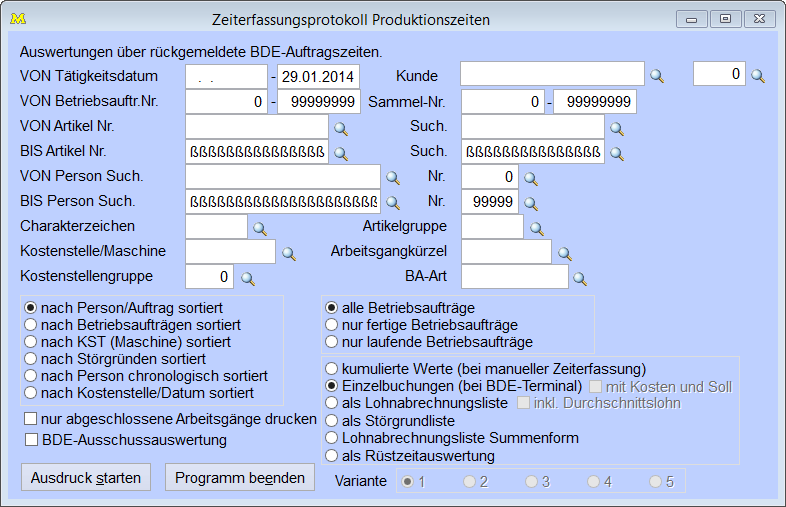
Wenn die einzelnen Arbeitsfolgen über die Zeiterfassung im System an- und abgemeldet werden, lässt sich mit dem Zeiterfassungsprotokoll eine Aufstellung der Produktionszeiten (Auswertung über zurückgemeldete BDE-Auftragszeiten) ausdrucken. Sie ersehen wie lange jeder Arbeitsgang gedauert hat und wieweit die Produktion bereits vorangeschritten ist.
Für den Ausdruck der Liste stehen verschiedene Selektionsmöglichkeiten zur Verfügung, da nicht immer alle Daten gedruckt werden sollen:
* von/bis Tätigkeitsdatum,
* von/bis Betriebsauftrags-Nummer,
* von/bis Sammellohnschein (das Zeiterfassungsprotokoll kann nun auch nach Sammel-Lohnschein-Nummern selektiv ausgedruckt werden),
* von/bis Artikel nach Nummer bzw. Suchbegriff,
* von/bis Person nach Suchbegriff oder Nummer,
* für ein Charakterzeichen,
* für eine Artikelgruppe,
* für eine Kostenstelle/Maschine,
* für ein Arbeitsgangkürzel,
* für eine Kostenstellengruppe,
* für eine Betriebsauftragsart.
Für die Sortierung des Protokolls können Sie wählen:
- nach Person/Auftrag,
- nach Betriebsaufträgen,
- nach Kostenstellen/Maschinen,
- nach Störgründen,
- nach Person chronologisch sortiert oder
- nach Kostenstelle/Datum,
- individuelle Sortierung.
Geben Sie an, ob auf der Liste alle, nur die laufenden oder aber nur die fertigen Betriebsaufträge berücksichtigen werden sollen.
Checkbox "nur abgeschlossene Arbeitsgänge drucken":
Optional ist es auch möglich, nur abgeschlossene Arbeitsgänge auszudrucken (ohne unterbrochene oder erneut begonnene AG). Setzen Sie das Häkchen bei "nur abgeschlossene Arbeitsgänge drucken".
Checkbox "BDE-Ausschussauswertung":
Hier ist die BDE-Ausschuss-Auswertung ab der Version 29.6 von Majesty neu hinzugekommen. Aus den BDE-Stempelungen werden die Buchungen mit Ausschussmengen selektiert und ausgegeben.
Checkbox "nur abgeschlossene BAs drucken":
Hier kann gesteuert werden kann, ob nur komplett abgeschlossene Betriebsaufträge gedruckt werden sollen.
Es gibt verschiedene Listen, die Sie drucken können:
Wird mit einem Fremdsystem für BDE gearbeitet oder mit dem Majesty-internen Buchungsterminal, so wird die Liste "Einzelbuchungen (bei BDE-Terminal) vorbelegt.
* kumulierte Werte (bei manueller Zeiterfassung):
Die Auswahlmöglichkeit "über manuelle Zeiterfassungsdatei" liefert die Daten, wenn über Zeiterfassung BDE manuell oder über Barcode erfasst wird.
* Einzelbuchungen (bei BDE-Terminal):
diese Liste wählen Sie aus, wenn Ihre Daten via Terminal (ISGUS, INTERLFEX, gbo datacomp, Mauthe und AIDA, Majesty) eingepflegt werden. Über den Parameter BDEDAT kann der gewünschte Button vorbelegt werden.
Bei einer Sortierung "nach Betriebsaufträgen" können Sie hier zusätzlich auswählen, ob Kosten und Soll ebenfalls mit ausgegeben werden.
* als Lohnabrechnungsliste:
Die Liste kann auch als Sondervariante für die Lohnabrechnung (auch inkl. Durchschnittslohn-Tabelle) gedruckt werden oder als Störgrundliste (Auswertung über die Gründe für Unterbrechungen und Störungen).
Für das Lohnabrechnungsprotokoll wird auch unterstützt, dass evtl. verschiedene Personen an einem Arbeitsgang bzw. eine Person mehrmals zu unterschiedlichen Zeiten an einem Arbeitsgang gearbeitet hat. Die Lohnabrechnungsliste basiert auf der BDE-Buchungsdatei und nicht auf der Arbeitsplandatei. Das Programm "Zeiterfassung manuell" schreibt so bei jeder Buchung einen Datensatz in die BDE-Datei.
Die Lohnart (Akkord, Zeitlohn...) kann auch im Arbeitsplan betriebsauftragsbezogen geändert werden.
Der Jahresurlaubsanspruch kann im Personalstamm eingegeben werden und auch auf der PZE-Liste ausgedruckt werden. Auch der Resturlaub, der sich hieraus berechnet, kann ausgedruckt werden.
* als Störgrundliste:
Druckt eine Liste aller erfassten Störgründe.
* Lohnabrechnungsliste Summenform:
Eine Auswertung "Lohnabrechnungsliste Summenform" druckt die BDE-Buchungen sortiert nach Personen und Zeitarten (Akkord, Zeitlohn) aus, und berechnet den Leistungsgrad und den Lohn. Der berechnete Monatslohn und Leistungsgrad wird beim monatlichen Ausdruck in den Personalstamm auf eine neue 2. Seite eingetragen, wo man so eine monatliche Übersicht über die Lohnentwicklung einer Person erhält.
Die Liste unterscheidet also nach Zeit-Akkord, Zeitlohn und Stück-Akkord. Bei Akkord wird der Zeitgrad berechnet. Eine Berücksichtigung des Zeitgrades für den Lohn findet aber nur beim Zeit-Akkord statt. Die Liste ist innerhalb Lohnart nach Person sortiert.
Wenn die Person wechselt, werden Gruppensummen gedruckt für die Vorgabezeit, die Ist-Zeit und den Lohn.
Wichtig: In der Arbeitsplandatei (ARBPLAPO bzw. BETAPLA) muss die Lohnberechnungsart eingegeben werden. Beim Fertigmelden eines Arbeitsgangs kann die Zeit-Art aber geändert werden und wird dann auch in die Betriebsauftragsdatei zurück geschrieben. Im Personalstamm sind 12 Felder für den Durchschnittslohn und 12 Felder für den Leistungsgrad vorhanden. Beim Ausdruck der Akkordliste werden diese 24 Felder mit ausgedruckt.
Der Minutenfaktor wird beim BDE buchen herunter geschrieben und nicht erst beim Druck der Akkordliste/Lohnabrechnung aus der Lohngruppentabelle gelesen. Grund: Es gilt der Minutenfaktor zum Zeitpunkt der Buchung, nicht zum Druckzeitpunkt der Liste.
* als Rüstzeitauswertung:
Hier kann eine Auswertungsliste der Rüstzeiten auszudrucken. Bei dieser Liste wird davon ausgegangen, dass pro Arbeitsgang nur einmal Rüsten gestempelt wurde.
Für die verschiedenen Lohnabrechnungslisten stehen jeweils 5 Varianten zur Verfügung, die individuell angepasst werden können.
Sammellohnscheine:
Die Liste des Zeiterfassungsprotokolls kann durch die Selektionsmöglichkeit auch nur für eine bestimmte Sammellohnscheinnummer gedruckt werden.
Nur beim ersten Arbeitsgang muss die Personalnummer eingetragen werden; die anderen Aufträge übernehmen bei einer Sammel-Lohnschein-Anmeldung automatisch die gleiche Personalnummer, ohne dass man diese mit bestätigen muss.
Eine Buchung bei einem Sammellohnschein ist nicht möglich, wenn ein einzelner Lohnschein des Sammel-Lohnscheins einen anderen Status hat (z.B. wenn alle Lohnscheine Status "abgemeldet" haben und ein einzelner den Status "angemeldet"). Dadurch können Fehlbuchungen verhindert werden.
Wenn man beim ersten Lohnschein "Unterbrechung J" eingibt, wird dies auch für die folgenden Lohnscheine als "J" übernommen bzw. vorbelegt.
Der Parameter BDEFEHLBU (Mindestzeitspanne für gültige BDE-Buchung) steuert, wie groß der Zeitraum zwischen An- und Abmeldung bei BDE-Buchungen mindestens sein muss, damit die Buchung überhaupt gültig ist. Wenn dieser Wert unterschritten wird, löscht das System automatisch den An- und Abmeldesatz.
Bei Sammel-Lohnscheinen steht der Cursor immer im Feld "Gutmenge".
Der Firmenparameter SAMMBUCH3 steuert, ob bei der Abmeldung eines Sammel-Lohnscheines alle weiteren Arbeitsgänge ohne weitere Benutzereingaben gebucht werden, wenn es sich um eine Unterbrechungsbuchung handelt.
Bei der Korrektur der Stempelzeit eines Arbeitsgangs aus einem Sammel-Lohnschein wird auch berücksichtigt, dass die Zeit anteilig auf die einzelnen Arbeitsgänge des Sammellohnscheines aufgeteilt wird. Eine Korrektur der Stempelzeit bewirkt also eine anteilige Übernahme statt der realen Zeitdifferenz. Bitte beachten Sie aber, dass alle Arbeitsgänge die zu dem Sammel-Lohnschein gehören, einzeln per "Extras" + "Stempelzeit ändern" korrigiert werden müssen.
Zu einem Sammellohnschein können nachträglich Betriebsaufträge angefügt werden, wenn Sie wie folgt vorgehen:
- der Sammellohnschein muss abgemeldet sein,
- die Sammellohnscheinnummer muss bekannt sein (Feld "betapl.sammelnr", notfalls per <F9>-Tabelle im Betriebsauftrags-Arbeitsplan ausfindig machen),
- rufen Sie das Programm "Sammel-Lohnschein erstellen" auf, den Arbeitsgang suchen und dort die Sammellohnscheinnummer manuell in der Tabelle eintragen,
- anschließend den Sammellohnschein wieder anmelden.
Das Feld "Sammel-Lohnschein-Nummer" kann ebenfalls direkt im Korrekturprogramm korrigiert werden. Dadurch ist es z.B. möglich, einen Arbeitsgang noch zu einem Sammel-Lohnschein dazu zunehmen, obwohl der Auftrag bereits angemeldet ist. Allerdings kann ein Arbeitsgang nur dann zu einem Sammel-Lohnschein hinzugefügt werden, wenn dieser Arbeitsgang bereits angemeldet ist.
Wenn ein Sammellohnschein an- oder abgemeldet wird, kann das BDE-Buchungsfenster nicht mehr mit "X" geschlossen werden, da sonst die Gefahr besteht, dass ein Sammel-Lohnschein nicht vollständig an- bzw. abgemeldet wird.
Der Firmenparameter BDEMULTI kann auch gesetzt werden, wenn Sammellohnscheine im Zeiterfassungsterminal an-/abgemeldet werden. Über diesen Firmenparameter lässt sich steuern, ob eine Person mehrere oder maximal einen Arbeitsgang anmelden darf.
Im BDE-Terminal kann über den Firmenparameter SAMMBUCH1 gesteuert werden, ob eine Sammelbuchung nur durch einen Sammel-Lohnschein oder durch einen beliebigen Einzel-Auftrag, der zu einem Sammel-Lohnschein gehört, erfolgen darf. Wenn der Parameter gesetzt ist, wird trotz Buchung eines beliebigen Einzel-Auftrags immer der gesamte Sammel-Lohnschein an- bzw. abgemeldet. Weiterhin gibt es im Buchungsterminal einen Button "Sammelanmeldung", der es ermöglicht, bis zu 30 Barcodes (Einzellohnscheine) zu scannen, zu einem Sammel-Lohnschein zusammenzufassen und dann im Stapel anzumelden.
Es ist auch möglich, komplette (identische) Betriebsaufträge zu einem Sammel-Lohnschein zusammenzufassen, damit mehrere Aufträge mit einer BDE-Buchung an- bzw. abgemeldet werden. Für diese Funktion wird in der Sammellohnschein-Erstellungsmaske die Betriebsauftragsnummer statt die Lohnschein-/Arbeitsgangnummer gescannt. Pro Arbeitsgang vergibt Majesty automatisch eine interne
Sammelnummer. Die Arbeitsgänge der verschiedenen Aufträge sind damit automatisch verkettet.
Es gibt unter dem Menüpunkt "Produktion" + "Berichte" + "Offene Sammellohnscheine" eine Liste, die jede Sammellohnschein-Nummer einzeilig mit dazugehörigen Betriebsauftragsnummern anzeigt.
Druckmöglichkeiten:
Über <Strg+D>, das Druckersymbol in der Symbolleiste oder den Button "Ausdruck starten" können Sie die Liste auf das gewünschte Druckziel ausdrucken.
Es stehen fünf Varianten für den Druckreport zur Verfügung.
Besonderheiten:
Für die Archivierung der Liste wird jeder Betriebsauftrag in eine separate Datei ausgegeben.
Links: Buchungsterminal, Zeit-Korrektur PZE/BDE, Sammellohnschein für BDE erstellen,
09/2017