Aufruf der Maske:
Anwendung - Zeiterfassung - Buchungsterminal
Eine Auflistung aller relevanten Firmenparameter für diese Maske erhalten Sie über die Tastenkombination <Alt+F1> oder über Firmenparameter Buchungsterminal.
Vorgehensweise/Ablauf:
Hinweise zur Menübedienung bzw. zu den Funktionstasten lesen Sie bitte unter diesen Online-Themen nach.
Wenn Sie den Cursor in eines der Felder der Maske setzen wird Ihnen am unteren Bildschirmrand zu jedem Feld eine kurze Erklärung angezeigt, welche Informationen hier hinterlegt werden sollen.
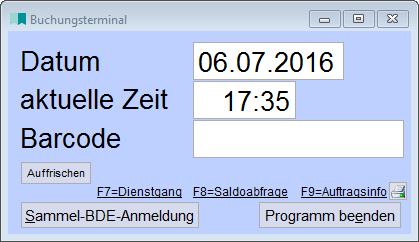
Mit diesem Programm können Sie Zeitbuchungen für Betriebsaufträge bzw. Personen vornehmen.
Dieses Modul für die Produktionsplanung setzt den Einsatz des PPS-Basismoduls voraus. Mit diesem Modul sind Sie in der Lage, Zeitaufnahmen für Fertigungszeiten (Betriebsdaten) durchzuführen, den Fertigungsfortschritt zu kontrollieren und einen Soll-/Ist-Vergleich durchzuführen.
Sie können dazu wahlweise das in Majesty vollintegrierte Zeiterfassungsterminal (Software-Terminal) verwenden. Wir empfehlen allerdings für die Personalzeiterfassung unsere Schnittstelle zu BDE-Systemen anderer Hersteller zu verwenden. Zur Zeit werden die BDE-Systeme der Firmen ISGUS, INTERLFEX, gbo datacomp, Mauthe und AIDA unterstützt. Der Vorteil der Schnittstellen zu den professionellen Zeiterfassungssystemen der genannten anderen Hersteller ist die Professionalität und Leistungsfähigkeit/Skalierbarkeit dieser Systeme, an die Majesty nicht herankommt.
Bitte beachten Sie, dass wir im PZE-Bereich eine enge Kooperation mit der Firma Isgus/IVS in Trossingen haben und Ihnen empfehlen, das PZE-System von Firma Isgus einzusetzen, das sich wiederum mit unserem BDE-System koppeln lässt. Das Isgus-System bietet weitaus mehr Möglichkeiten für die Personalzeiterfassung als unsere Majesty-PZE.
Die Zeiterfassung in Majesty wird nicht mehr weiterentwickelt und gilt nur noch für Bestandskunden!
Falls Sie dieses softwarebasierte Buchungsterminal auch für PZE (Personenzeiterfassung) einsetzen, wird beim Öffnen der Maske pro Person, die im Personalstamm angelegt wurde sowie ein Zeitmodell zugeordnet bekommen hat, die Personalnummer in Form einer fünfstelligen Zahl (Personalnummer mit vorgestellten Nullen) angezeigt. Die Anzeige der Nummer erfolgt in der Farbe rot, wenn die Person nicht angestempelt hat, und grün, wenn angestempelt wurde (siehe hierzu auch Parameter PZELABEL3). Der Parameter BDELOHART erlaubt die Einstellung, dass Personen, die im Akkord arbeiten, in blauer Farbe dargestellt werden, obwohl am Terminal selbst die Lohnart kein Eingabefeld sein muss (der Parameter muss hierzu gesetzt sein und der Wert auf 3 eingestellt werden).
In der eigentlichen Maske "Buchungsterminal" wird das aktuelle Datum sowie die aktuelle Zeit angezeigt, die bei einer Buchung dann auch eingetragen wird. Eine Voraussetzung für korrekte Buchungen wäre also, dass die Systemzeit in Ihrem PC korrekt eingestellt ist.
Über den Parameter BUCHTERM4 kann die Größe des Buchungsterminalfensters angepasst werden.
In das Feld "Barcode" kann die Eingabe entweder über die Tastatur erfolgen oder aber über ein Barcode-Lesegerät.
PZE (Personalzeiterfassung):
Wird eine 5-stellige Nummer eingelesen, so erfolgt eine Personenab- bzw. –anmeldung unter der Voraussetzung, dass die An-/Abmeldung zu diesem Zeitpunkt laut hinterlegtem Zeitmodell bei dieser Person erlaubt ist (evtl. Parameter STEMPMODEL überprüfen).
Wird an einem Wochenendtag eine An-/Abmeldung gestempelt erscheint noch vor der An-/Abmeldebestätigung die Meldung "Es wurden keine Zeiten für heute im Zeitstamm hinterlegt. Bitte Zeitmodell durch den Administrator überprüfen lassen". Die An-/Abmeldung wird aber trotzdem gebucht!
Erfolgt eine Abmeldung für eine Person, so wird immer das Überstundensaldo im Personalstamm aktualisiert.
Mit <F7> kann eine Dienstgangbuchung eingeleitet werden. Diese werden wie normale Anwesenheit behandelt, aber mit einem Status "Dienstgang". Die Personenlabels wechseln auf inverse Darstellung, solange ein Dienstgang aktiv ist. Für das Beenden des Dienstgangs und Fortführen normaler Arbeitszeit reicht eine normale Buchung, ohne die F7-Taste. Auf der Lohn- und Gehaltsabrechnung kann im Report das Feld lohngeha.dienstgang abgeprüft werden, wenn Sie Dienstgangbuchungen speziell kennzeichnen möchten.
Eine Saldoabfrage ist über die Taste <F8> möglich. F8 drücken und anschließend die Personalnummer 5stellig eingeben. Die Überstunden insgesamt in Stunden zum PZE-Stand mit Datum und Uhrzeitangabe werden angezeigt, sowie die aufgelaufene BDE-Zeit in Stunden seit dem letzten Saldodatum. Über den Firmenparameter PZESALDO4 kann diese Zeile auch ausgeblendet werden.
Der Firmenparameter PZESALDO2 kann außerdem so eingestellt werden, dass bei der F8-Saldoabfrage der Saldovortrag und die Überstunden getrennt ausgewiesen werden.
Über den Parameter PZESALDO5 kann man steuern, ob die Anwesenheitszeit grundsätzlich mit angezeigt werden soll.
Mit F8 "Saldoabfrage" kann ab der Version 31.6 von Majesty auch für Betriebsaufträge bzw. Arbeitsgänge die aufgelaufene Zeit in Stunden anzeigt werden. Eine Buchung wird dabei nicht durchgeführt.
Der Ablauf ist dabei so, dass Sie mit F8 zunächst den Saldoabfrage-Modus aktivieren und dann erst den Barcode von der Laufkarte scannen.
Die Saldoabfrage für Betriebsaufträge über F8 zeigt sowohl die bisherige Zeit des Arbeitsganges als auch die bisherige Zeit des Betriebsauftrages an.
Mit <F9> erhalten Sie eine Auflistung aller aktiven Aufträge in Produktion. Wenn der Firmenparameter BDEMULTI2 gesetzt ist zeigt es bei der Auftragsinfo mit <F9> ALLE Personen an, die an einem Auftrag arbeiten.
Bei der Auftrags-Information (F9) werden die Spalten Bezeichnung1 bis Bezeichnung3, das Bezeichnungs-Memofeld sowie die errechnete Ist-Stückzeit angezeigt.
BDE-Terminal Auftragsinfo - Listendruck:
Über den Firmenparameter AUFINFO2 kann die Sortierung für den Druck der F9-Auftragsinfo gesteuert werden. Im Standard ist die Liste innerhalb Personalnummer nach Betriebsauftragsnummer und Arbeitsplan-Positionsnummer sortiert.
Diese Felder lassen sich über die Einstellung des Parameters PZELABEL4 auch mit der Maus bedienen. Ebenso kann über diesen Firmenparameter auch die PZE-Anmeldung/Abmeldung per Mausklick vorgenommen werden. Wird ein TouchScreen eingesetzt, so können sich die Mitarbeiter einfach per Fingerzeig an- und abmelden.
Bei jeder PZE-Stempelung (über das Buchungsterminal) wird immer die tatsächliche Stempelzeit gespeichert. Dies ist sinnvoll bei der Parametereinstellung STEMPMODEL=2 und/oder bei im Zeitmodellstamm hinterlegten Toleranzzeiten und Abzügen, da in diesem Fall die Stempelzeit durch das Programm verändert (d.h. auf- oder abgerundet) werden kann.
Im Zeitmodell kann für jeden Tag festgelegen werden, ob bei Überschreiten einer Toleranzzeit die Anmelde-Stempelzeit verändert werden soll (z.B. "07:15", obwohl die tatsächliche Stempelzeit "07:08" stattgefunden hat). Durch Aktivieren der Checkbox "Toleranz/Abzug auch bei PZE-Abmeldung berücksichtigen" kann im Zeitmodellstamm auch festgelegt werden, dass auch bei einer PZE-Abmeldung die Zeiten ebenfalls auf-/abgerundet werden (z.B. "17:15", obwohl die tatsächliche Stempelzeit "17:21" stattgefunden hat).
Über den Firmenparameter STEMPMODEL kann die Personalzeitbuchung so eingestellt werden, dass bei einer GEHT-Buchung nach der Ende-Zeit laut Zeitmodell immer die Ende-Zeit laut Zeitmodell und nicht die tatsächliche Stempelzeit eingetragen wird. Dasselbe gilt auch für die Kommt-Buchung mit der Beginnzeit.
Über den Firmenparameter PZEGLEITBU kann eingestellt werden, dass automatisch um 23:59 nachts eine Gleitzeitbuchung für alle Personen eingetragen wird, die an diesem Tag nicht anwesend waren, aber laut Zeitmodell hätten anwesend sein müssen. Durch diese Gleitzeitbuchung wird die Fehlzeit vom Überstundenkonto abgezogen. Für diese Logik muss eine Terminalnummer festgelegt werden für ein Buchungsterminal, das auf jeden Fall immer nachts durchläuft. Der Firmenparameter PZEAUTOAB2 kann so eingestellt werden, dass eine automatische PZE-Abmeldung beim Vergessen einer Gehtbuchung z.B. nur bei bestimmten Personen erfolgen soll (Beispiel: personal.persnr<>24150 steuert, dass die automatische Abmeldung NICHT bei Personalnummer 24150 erfolgen soll).
Wenn eine PZE-Abmeldung vergessen wurde und Majesty diese automatisch auf 23:59 nachgetragen hat, kommt bei der nächsten PZE-Anmeldung der
Hinweis mit dem Datum, an dem die Buchung vergessen wurde.
BDE (Betriebsdatenerfassung):
Über den Firmenparameter BDELABEL kann gesteuert werden, ob der Status bestimmter Maschinen angezeigt werden soll. In der Kostenstellendatei kann pro Maschine angegeben werden, bei welchen Buchungsterminals (Usernummern) diese Maschine angezeigt werden soll.
Wenn im Personalstamm auf Seite 1 das Feld "Kostenstelle" ausgefüllt ist, wird im BDE-Buchungsterminal das Kostenstellenfeld bei gesetztem Parameter BDEKOSTST3 automatisch aus dem Personalstamm vorbelegt. Ist das Feld im Personalstamm nicht belegt wird das Feld aus dem Arbeitsplan eingelesen.
Über das Programm "Zeiterfassung" + "Anordnen Statusanzeige BDE" können die Maschinen frei am Bildschirm platziert werden. Die Maschine wird grün dargestellt wenn sie läuft und rot, wenn sie steht bzw. ein Auftrag unterbrochen ist. Zusätzlich werden die Daten des aktuellen Auftrags angezeigt.
Bei Eingabe einer 12-stelligen Nummer, die sich aus der 8-stelligen Betriebsauftragsnummer (evtl. ebenfalls Nullen vorstellen, falls Ihre BA-Nummer nicht achtstellig ist) plus der 4-stelligen Arbeitsgangnummer zusammensetzt, erfolgt die An-/Abmeldung einer Arbeitsganges. Sie gelangen in ein neues Fenster, in dem Sie die Personalnummer noch eingeben müssen. Die Angaben der Betriebsauftragsnummer, der Arbeitsgangposition, Art der Buchung, Ausschuss-, Gut-Menge sowie Neue Gut-Menge, Kostenstelle werden zur Kontrolle in diesem Fenster noch mal angezeigt bzw. können je nach Parametereinstellungen auch geändert werden (siehe Firmenparameter Zeiterfassung: BDEKOSTST, BDEMENG..., BDEAUTOAB, BDEUNTERBR).
Nach An- und Abmeldevorgängen wird zur Kontrolle eine entsprechende Meldung auf dem Bildschirm ausgegeben: "Anmeldung wurde eingetragen" bzw. "Arbeitsgang wurde angemeldet". Weiter Meldungen können je nach Einstellung des Firmenparameters PZEABMELD bzw. TERMMELD erscheinen.
Bei BDE-Abmeldungen wird generell die Personalnummer vorbelegt, so dass diese nicht manuell eingegeben bzw. mit dem Barcodelesegerät eingelesen werden muss. Die Personalnummer wird aus der Betriebsauftrag-Arbeitsgangtabelle ermittelt. Bei einer BDE-Anmeldung wird in diese Tabelle die Personalnummer der Person, welche den Arbeitsgang angemeldet hat, eingetragen. Wenn über den Firmenparameter BDEANMELD vereinbart wurde, dass Arbeitsgänge nur abgemeldet werden (also keine BDE-Anmeldung erfolgt), muss weiterhin bei jeder Abmeldung eine Personalnummer angegeben werden.
Für Sammel-Lohnscheine sind in dieser Maske die Parameter SAMMBUCH2 und SAMMBUCH3 wichtig.
SAMMBUCH2 steuert, ob der Button „Sammel-BDE-Anmeldung" in der Maske überhaupt sichtbar ist und über den Parameter SAMMBUCH3 können Sie steuern, ob bei der Abmeldung eines Sammel-Lohnscheines alle weiteren Arbeitsgänge ohne weitere Benutzereingaben gebucht werden, soweit es sich um Unterbrechungsbuchungen handelt.
Ist der Parameter BDEANMELD nicht gesetzt, d. h. am Terminal werden keine Anmeldungen sondern nur Abmeldungen gebucht - Arbeitsgänge werden nur abgemeldet, d.h. es findet keine Anstempelung eines Arbeitsgangs statt. Daraus folgt, dass das System auch keine Arbeitsgangdauer berechnet werden kann. Deshalb kann in diesem Fall über den numerischen Wert1 gesteuert werden, ob eine Dauer in einem separaten Fenster MANUELL eingegeben werden kann.
Über den Parameter BDEMENGE3 können Sie steuern, dass eine BDE-Buchung ohne Eingabe einer Gutmenge nicht erlaubt ist.
Der Parameter BDEMULTI steuert, ob eine Person mehrere Arbeitsgänge gleichzeitig anmelden darf. Wird der Parameter nicht gesetzt, so darf maximal ein Arbeitsgang von einer Person bearbeitet werden. Bevor also ein Arbeitsgang angemeldet werden darf, müssen noch laufende Arbeitsgänge abgemeldet werden. Der Firmenparameter BDEMULTI kann auch gesetzt werden, wenn Sammellohnscheine im Zeiterfassungsterminal an-/abgemeldet werden.
Außerdem ist es über den Parameter BDEMULTI2 auch möglich, dass mehrere Personen am GLEICHEN Arbeitsgang arbeiten.
Der Firmenparameter BDEMULTI3 kann so eingestellt werden, dass ein Arbeitsgang nicht angemeldet werden kann, solange der vorherige Arbeitsgang noch nicht abgemeldet wurde. Ausnahmen: Wenn im Arbeitsplan eine Überlappung definiert wurde, ist eine Anmeldung generell möglich. Die Eingabe einer Gutmenge, die größer als die Gutmenge des ersten gebuchten Arbeitsganges ist, wird vom System als Fehleingabe erkannt und gemeldet.
Über den numerischen Wert1 kann außerdem eingestellt werden, dass eine Rüstbuchung für einen Arbeitsgang immer erlaubt ist, selbst wenn vorherige Arbeitsgänge nicht fertig gemeldet sind (setzen Sie den Wert in diesem Fall bitte auf 1).
Bei einer ANMELDUNG kann man die Lohnart (Akkord/Zeitlohn) noch ändern. Hierzu wird zwar die Lohnart laut Arbeitsplan bereits vorbelegen, ist aber änderbar in einem separaten Eingabefeld. Außerdem können Personen, die im Akkord angemeldet sind, als BLAUE Personen-Labels angezeigt werden. Dies wird über den Parameter BDELOHNART gesteuert. Der Parameter erlaubt aber auch die Einstellung, dass Personen die im Akkord arbeiten in blauer Farbe dargestellt werden, obwohl am Terminal selbst die Lohnart kein Eingabefeld sein muss (Parameter hierzu setzen und Wert auf 3 einstellen).
Über den Firmenparameter "BDEABDAUER" kann festgelegt werden, ob bei einer BDE-Abmeldung die Dauer des abgemeldeten Arbeitsgangs bzw. des abgemeldeten Sammellohnscheins angezeigt werden soll.
Bei der Abmeldung eines Arbeitsgangs kann neben der Arbeitsgangdauer hier auch die Gesamtdauer des Arbeitsgangs, d.h. die kumulierte Dauer aller BDE-Buchungen zu diesem Arbeitsgang, eingeblendet werden. Beim Abmelden von Sammellohnscheinen wird die Sammellohnscheindauer der letzten Buchung sowie die Gesamtdauer aller Buchungen zu diesem Sammellohnschein eingeblendet.
Im BDE-Terminal kann über den Firmenparameter SAMMBUCH1 kann gesteuert werden, ob eine Sammelbuchung nur durch einen Sammel-Lohnschein oder durch einen beliebigen Einzel-Auftrag, der zu einem Sammel-Lohnschein gehört, erfolgen darf. Wenn der Parameter gesetzt ist wird trotz Buchung eines beliebigen Einzel-Auftrags immer der gesamte Sammel-Lohnschein an- bzw. abgemeldet. Weiterhin gibt es im Buchungsterminal einen neuen Button "Sammelanmeldung" der es ermöglicht, bis zu 30 Barcodes (Einzellohnscheine) zu scannen, zu einem Sammel-Lohnschein zusammenzufassen und dann im Stapel anzumelden.
Die Prüfung, dass eine BDE-Anmeldung erst möglich ist, nachdem der Betriebsauftrag gestartet wurde (Start/Materialumbuchung und Parameter BETUMBUCH2) funktioniert auch bei Sammel-Lohnscheinen. Sobald ein einzelner Auftrag noch nicht gestartet wurde, kann der gesamte Sammel-Lohnschein NICHT angemeldet werden.
Über den Firmenparameter BDERUESTEN kann gesteuert werden, ob bei einer BDE-Anmeldung zwischen "Rüsten" und "Bearbeitung" unterschieden werden kann. Über den Firmenparameter BDEUGRUND kann eingestellt werden, ob bei einer Unterbrechungsbuchung der Grund der Unterbrechung abgefragt werden soll. Das BDE-Zeiterfassungsprotokoll hat eine neue Variante als "Störgrundliste".
Wenn der Firmenparameter BDEUNTERBR gesetzt ist, kann man bei einer Unterbrechung nun unterscheiden, ob es eine Unterbrechung wegen Störung (Eingabe J) oder wegen Tagesende (Eingabe T) ist. Diese Unterscheidung ist für die farbliche Darstellung im grafischen Leitstand erforderlich.
Bei der Buchung einer Unterbrechung, Tagesende oder Schichtwechsel wird dieser gebuchte Arbeitsgang noch nicht als "letzter Arbeitsgang" in den Betriebsauftrag zurückgeschrieben, da der Arbeitsgang ja noch nicht fertig ist. Die Fertigungsfortschrittsliste zeigt deshalb den momentan halbfertigen Arbeitsgang als "Nächster" und nicht als "Letzter" Arbeitsgang an.
Durch den Parameter TERMRUHE ist es nun möglich den exakten Zeitpunkt bzw. die Zeitdauer zu steuern bis das Buchungsterminal in den Ruhezustand geschalten wird.
Über den Parameter BDEKOSTST2 kann gesteuert werden, ob bei BDE-Buchungen die Kostenstelle überprüft wird und eine leere oder falsche Kostenstelle nicht zugelassen wird. Zusätzlich kann noch eingestellt werden, ob Kostenstellen, die gleichzeitig als Gruppe angelegt wurden nicht erlaubt sind.
Bei der Anmeldung eines Arbeitsganges können über einen Button beliebig lange Bemerkungen eingetragen werden. Diese Bemerkungen werden dann in den Betriebsauftrag in das Feld "Bemerkungen" übernommen.
Über den Firmenparameter BDECHARGE kann man die Abfrage einer Chargennummer im BDE-Terminal einstellen (z.B. bei Arbeitsgang 20). Diese Chargennummer wird dann im Auskunftsystem bei der Abfrage der BDE-Buchungen zu Betriebsaufträgen als Spalte "Bemerkung" angezeigt und kann auch bei der Fertigmeldung von Betriebsaufträgen entsprechend vorgeschlagen werden. Hierzu ist aber Rücksprache mit unserer Hotline erforderlich, da der Firmenparameter CHARGENVO3 umgestellt werden muss und ein externes Programm ext_chargeausbde.prg benötigt wird.
Über den Firmenparameter BDESTART kann gesteuert werden, dass die Maske Start/Materialumbuchung für die am BDE-Terminal gebuchte Menge automatisch aufgerufen wird. Auf diese Weise kann das Material-Lager z.B. automatisch durch BDE-Buchungen abgetragen werden.
Wenn Gutmengen über das angeschlossene MDE-System kommen, die Ausschüsse aber über BDE gebucht werden, ist das Feld Gutmenge beim BDE buchen nicht aktivierbar. Dies bedeutete aber, dass für keinen Arbeitsgang Gutmengen erfasst werden können.
Ab der Version 26.2 von Majesty erkennt das Programm, ob der Arbeitsgang nicht über MDE gebucht wird und lässt in diesem Fall auch das Bebuchen der Gutmenge zu.
Auf der Maske "Buchungsterminal" gibt es einen neuen Button  , mit dem man die offenen Arbeitsgänge zur jeweiligen Personalnummer per Report ausgeben lassen kann.
Der neue Report enthält die folgenden Information:
- Betriebsauftragsnummer,
- Artikelnummer,
- Kunde (Nummer, Suchbegriff),
- Arbeitsgang,
- Barcode, mit dem direkt am Terminal gebucht werden kann.
BDE - Mehrmaschinenbedienung:
Mit Hilfe des Firmenparameters BDEMULTI4 lässt sich die Mehrmaschinenbedienung in der BDE aktivieren. Wird dieser Firmenparameter aktiviert, erscheint bei einer Anmeldung eines Arbeitsgangs eine Tabelle mit allen bereits angemeldeten offenen Arbeitsgängen für diese Person. Hier besteht dann die Möglichkeit, eine prozentuale Aufteilung für alle Arbeitsgänge einzeln auszuwählen (Summe muss 100 ergeben). Anschließend werden die prozentualen Anteile in Majesty pro Arbeitsgang gespeichert und können für Auswertungen, z.B. Gewichtung auf Zeiterfassungslisten, benutzt werden.
Vorgehensweise - Ausgangssituation ist ein Betriebsauftrag mit drei Arbeitsgängen:
- Anmeldung für Arbeitsgang 10, während der Anmeldung erscheint keine Tabelle für die Eingabe der prozentualen Anteile, da es sich in diesem Fall um den ersten offenen Arbeitsgang handelt.
- Anmeldung von Arbeitsgang 20, währedn der Anmeldung erscheint hier nun eine Tabelle, in der die prozentualen Anteile je Arbeitsgang eingegeben werden können.
- Anmeldung von Arbeitsgang 30, ebenfalls wieder mit der Tabelle zur Eingabe der prozentualen Anteile.
- Abmeldung von Arbeistgang 30, hier kann nun eine neue Aufteilung der noch laufenden Arbeitsgänge (10 + 20) vorgenommen werden.
- Abmeldung von Arbeistgang 20, es erfolgt keine neue Aufteilung mehr, da der letzte noch offene Arbeitsgang 10 automatisch mit 100 % weiterläuft.
In-Prozess-Prüfungen:
Das BDE-Buchungsterminal kann auch zur Buchung von In-Prozess-Prüfungen verwendet werden. Hierzu muss auf dem Betriebsauftragsprüfplan ein Barcode eingebaut werden, der einen ganz bestimmten Aufbau haben muss. Majesty erkennt anhand dieses Barcodes, ob es sich um eine Prüfung und keinen Arbeitsgang handelt. Das Terminal verlangt dann eine Personalnummer und Gut- und Ausschussmenge (reine Abmeldung, keine Zeiterfassung/Anmeldung). Die gebuchte Prüfung wird in die Historie für In-Prozess-Prüfungen geschrieben.
Hier gibt es ein neuen Firmenparameter BUCHTERM7. Wird dieser gesetzt, so erscheint vor jeder Buchung im Buchungsterminal eine Ja-Nein-Frage. Mit Ja wird die Buchung wie bisher gespeichert und mit Nein wird die Buchung verworfen.
Besonderheiten:
Das Majesty-BDE-System kann per Schnittstelle mit dem PZE-System WinTime der Firma Custo gekoppelt werden. Hierbei werden Kommt/Geht-Buchungen von Custo Online übernommen. Ein Arbeitsgang kann somit bei einer Geht-Buchung automatisch unterbrochen werden und bei der nächsten Kommt-Buchung wieder fortgesetzt werden. Setzen Sie sich bei Fragen hierzu mit unserer Hotline in Verbindung!
BDE-Buchungsterminal:
Über den Firmenparameter TERMMASKE2 kann gesteuert werden, dass auch 13-stellige Barcodes erlaubt sind, da als 1. Stelle im Barcode eine Kennung 1 für "Rüsten" und eine Kennung 2 für "Bearbeiten" vorangestellt wird. Eine manuelle Eingabe der Kennung in der Buchungsmaske ist dadurch nicht mehr erforderlich.
Die Maske ist seit der Majesty-Version 25.3 PDA-fähig, d. h. der Betrieb auf einem mobilen, über Wireless LAN angeschlossenem Gerät ist möglich.
Über den Firmenparameter BDEPERSNR kann nun gesteuert werden, dass man auch bei BDE-Abmeldungen die Personalnummer eingeben kann. Es wird die gleiche Person vorgeschlagen, die den Auftrag angemeldet hat. Wird die Person geändert, so wird in Majesty auch rückwirkend die Anmeldung auf die neue Personalnummer mitgeändert.
BDE-Terminal:
Das automatische Fertigmelden von Betriebsaufträgen (Logik BETMELD5-Parameter) funktioniert nun auch bei Teil-Rückmeldungen und unterbrochenen Betriebsaufträgen.
Über den Parameter PZESALDO6 kann eingestellt werden, dass bei der Saldoabfrage im Buchungsterminal die Gesamtvorgabezeit berechnet und angezeigt wird. Diese Berechnung kann unter Umständen einige Zeit in Anspruch nehmen.
Über den Firmenparameter BDEDRUCK kann gesteuert werden, ob unter bestimmten Bedingungen (z.B. nach dem Buchen einer Gutmenge bei Arbeitsgang 20) automatisch eine neue Laufkarte ausgedruckt werden soll.
Man kann einen BDE-Unterbrechungsgrund "Auftrag stoppen" anlegen und diesen angeben, wenn ein laufender Betriebsauftrag unterbrochen wird, weil ein anderer Betriebsauftrag auf die Maschine kommt und der ursprüngliche Betriebsauftrag im Leitstand verschoben und erneut angemeldet werden muss.
Lohnabrechnung:
Über den Firmenparameter BUCHTERM8 lässt sich ein Button "Lohnabrechnung" aktivieren. Mit einem Klick auf diesen Button öffnet es nach der Eingabe der Personalnummer die Lohnabrechnungsliste mit Vorbelegung der Personalnummer.
Es ist möglich nur die 8-stellige Betriebsauftragsnummer zu scannen und Majesty bringt dann eine Auswahltabelle über alle Arbeitsgänge des Betriebsauftrags. Die Tabelle kann so eingestellt werden, dass sie z.B. über einen TouchScreen einfach bedient werden kann und man auf diese Weise nur noch einen Barcode pro Fertigungsauftrag benötigt und nicht mehr pro Arbeitsgang einen eigenen Barcode.
In der Auftragsinfo-Tabelle werden auch Buchungen mit der Personalnummer 0 angezeigt. Diese Buchungen werden z. B. eingefügt, wenn mit dem Unterbrechungskennzeichen "W" gebucht wird.
Die Abfrage nach der Personalnummer beim Auftragsinfodruck aus dem Buchungsterminal heraus kann optional durch die Abfrage via RFID/Biometrie/Passwort ersetzt werden.
Hierzu muss der Konfigurationsabschnitt [BUCHUNGSTERMINALINFODRUCK] im Firmenparameter DIGSIGNAT1 entsprechend eingestellt werden. Im Standard erfolgt die Abfrage mittels einer einfachen Klartexteingabe.
BDE und Maschinendatenerfassung.
Wenn Zählerstände direkt vom MDE eingelesen werden und deshalb der Zählerstand nicht manuell erfasst werden muss läuft jetzt auch die "Geisterschicht" - Logik ab, d.h. wenn nach der Abmeldung die Maschine trotzdem weiterläuft, werden diese Mengen bei der nächsten Anmeldung als extra Buchung erfasst.
Wenn das BDE-Buchungsprogramm so eingestellt ist, dass nur Abmeldesätze generiert werden, wird der Zustand des Arbeitsganges auf "Arbeitsgang läuft" gesetzt. Wird beim BDE-Stempeln "Unterbrechung N" gesetzt (Arbeitsgang ist erledigt), so wird auch der Zustand auf "Arbeitsgang beendet" gesetzt. Dies bedeutet, dass im Leitstand Balken grün werden und sich in der Länge verändern, auch wenn nur Abmeldungen gestempelt werden
Feld "PZE Terminals2" im Personalstamm: Usernummer der Terminals, an denen das Label für diese Person angezeigt werden soll (z.B.: 005,006,007).
Pro Person kann im Personalstamm über das Feld "PZE Terminals" gesteuert werden, an welchen Zeiterfassungsterminals die Statusanzeige eingeblendet werden soll. Wird in das Feld nichts eingegeben, erfolgt die Anzeige an allen Terminals. Um die Terminals auswählen zu können, werden die physikalischen
Usernummern mit Komma getrennt, ohne Leerzeichen eingetragen.
Wenn mit den BDE-Labels gearbeitet wird kann per Doppelklick auf das Label die Buchung zum laufenden bzw. unterbrochenen Arbeitsgang ausgelöst werden.
Wird ein Doppelklick auf eine Maschine ausgeführt, auf der gerade kein Arbeitsgang läuft, so wird diese Maschine bei der nächsten Buchung vorgeschlagen.
Ausschussgründe:
Bei der manuellen BDE-Buchung ist es möglich den Ausschuss mit Ausschussgründen zu klassifizieren.
Dazu müssen die möglichen Ausschussgründe angelegt werden und den Arbeitsgängen zugeordnet werden. Ist dies der Fall, kann der Ausschuss bei der Buchung nicht mehr in das Feld eingegeben werden, sondern muss über eine tabellarische Erfassung auf die möglichen Gründe verteilt werden.
Über Anwendung - Produktion - Berichte - Ausschussgründe kann eine Auswertung über den gebuchten Ausschuss erstellt werden.
BDE-Buchen
Wenn der Stempel-Barcode so eingestellt ist, dass vor der Betriebsauftragsnummer der Präfix "L" steht, wird beim Abscannen nicht die BDE-An-, bzw. -Abmeldung gebucht, sondern es öffnet sich eine Maske, in der Etiketten für den Betriebsauftrag und den Arbeitsgang ausgegeben werden können.
PZE-Terminal:
PZE-Buchungen können auch per Biometrie gebucht werden. Wenden Sie sich hierzu bitte an unsere Hotline!
Beim Abstempeln eines Arbeitsgang ist bei einer Differenz zwischen benötigtem und tatsächlich umgebuchtem Material eine Eingabe für den Mehr- bzw. Minderverbrauch zwingend erforderlich. Bei einem Abbruch wird keine Buchung durchgeführt.
Bei der Anstempelung eines Außerhaus-Arbeitsganges kann man auf der Maske "Außerhaus-Bestellungen generieren", die darauf hin erscheint, für den angestempelten Arbeitsgang auf interne Fertigung umschalten. Dadurch wird die Lieferantennummer aus dem BA-Arbeitsplan gelöscht und der Arbeitsgang kann als normaler, interner Arbeitsgang an- und abgestempelt werden.
Es gibt eine neue Checkbox "Rüsten erlaubt" in den Masken "Artikelstamm" (Seite 9 - Sonst. 2), "Arbeitsgänge" (Seite 1), "Arbeitsplan - Positionen" (Seite 1 - Arbeitsgang) und "Betriebsaufträge / Arbeitsplan" (Seite 9 - Sonst).
Mit dieser Checkbox lässt sich definieren, ob bei einem Arbeitsgang eines Artikels oder bei der Produktion eines gesamten Artikels eine Rüstbuchung durchgeführt werden darf oder nicht.
Buchungsterminal BDE in Verbindung mit Fremd-PZE:
Das Herunterschreiben von Dubletten wird nun verhindern, sollte das Fremdsystem den gleichen Datensatz mehrfach liefern.
An- und Abmeldebuchungen wurden insbesondere bei größeren Datenbeständen beschleunigt. Bei aktivierter MDE oder aktiviertem Parameter BDELOG wird die Logdatei nun anders benannt (LOGBDE plus Jahreszahl, also z.B. BDELOG2017).
Mannlose Schicht:
- Firmenparameter BDEAUTOAB: setzen und num. Wert auf 1 einstellen.
- Firmenparameter BDEUNTERBR: setzen und num. Wert auf den Unterbrechungsgrund, der in die ANABMELD geschrieben werden soll einstelle. Wenn mit den neuen Unterbrechungsgründen gearbeitet wird muss trotzdem ein num. Wert > 0 angegeben werden, damit im Programm die Automatiklogik abläuft. Man kann z.B. den num. Wert auf 9 setzen, dann wird in die ANABMELD ins Feld UGRUND eine 9 geschrieben.
Der neue Unterbrechungsgrund steht im Feld UGRUND2.
- Wenn mit der alten Unterbrechungsmimik gearbeitet wird muss im Parameter BDEUGRUND unter dem num. Wert von BDEUNTERBR ein Unterbrechungsgrund "Mannlos" angelegt sein.
(\<1: Material fehlt,\<2: Freigabe fehlt,\<3: Maschine defekt,\<4: Programmieren,\<5: Papiere fehlen,\<6: Messmittel fehlt,\<7: Personal fehlt,\<8: Sonstige Gründe,\<9:Mannlos)
- Hier ist in BDEUNTERBR num Wert auf 9 und in BDEUGRUND \<:Mannlos.
- Wenn BDEUGRNEU gesetzt ist, muss im alphanum Wert von BDEUGRNEU
[AUTOABMELDEN]
GRUND = MANNLOS
FILTERFUNKTION = FUMANNLOS(KOSTST.KOSTST)
STANDARDGRUND = FEIERABEND
und in die Tabelle UGRUENDE ein Satz mit Ugrund MANNLOS und FEIERABEND vorhanden sein (MANNLOS, FEIERABEND und FUMANNLOS sind Beispiele).
BDE-Buchen:
Wenn beim BDE-Buchen die Logik "Mannlos" eingestellt ist und ein BA unterbrochen wird (durch Abstempeln der Personalnummer) und der Zustand des BAs auf "Rüsten", "Rüsten unterbrochen" oder "Rüsten ruht" gesetzt ist, wird der neue Zustand "Rüsten unterbrochen" eingetragen.
Bei diesen Einstellungen werden beim Abmelden einer Person (über unser BDE-Terminal oder z.B. über ZEUS und der Zeusschnittstelle) die externe Filterfunktion (im Beispiel FUMANNLOS(KOSTST.KOSTST)) für jeden Arbeitsgang ausgewertet. Wenn diese ein .T. für True zurückgibt werden diese Arbeitsgänge dieser Person auf unterbrechen gestempelt und zwar mit dem Unterbrechungsgrund MANNLOS, weiterhin bleibt der Zustand des Arbeitsganges auf „läuft“ (in der BETAPLA Feld ZUSTAND = 13), so dass man im Leitstand sieht, dass die Arbeitsgänge weiterlaufen. Im Balkeninfofenster kann dann MANNLOS eingeblendet werden.
Bei den Arbeitsgängen, bei denen die Filterfunktion ein .F. für false zurückgibt, werden diese auf unterbrechen gestempelt mit dem im STANDARDGRUND angegebenen Unterbrechungsgrund (hier FEIERABEND), der dann natürlich auch angelegt sein muss.
Beim Wiederanmelden der Person werden diese automatisch unterbrochenen Aufträge wieder neu angemeldet.
Material bei der BDE-Anmeldung umbuchen:
Es gibt die Möglichkeit, beim Starten eines bestimmten Arbeitsganges beim BDE-Anmelden, Material umzubuchen.
Bei der BDE-Abmeldung wird geprüft, ob mehr oder weniger produziert wurde und ob Material zusätzlich abgebucht bzw. zurückgebucht werden muss.
Hierbei wird bei mm-Material auf 1000 mm gerundet. Diese Rundung kann abgeschaltet werden mit der Einstellung im Firmenparameter BDEMATSTAR:
[RUNDUNGBEIRUECKBUCHUNG]
METHODE = 1
Um die Methode des Materialbuchens beim BDE-Buchung zu implementieren bitte Rücksprache mit unserer Hotline, da diverse Einstellungen notwendig sind.
BDE-Terminal - Anzeige der Kostenstellenlabels:
Im Parameter BDELABEL kann nun definiert werden, welche Felder aus den Kostenstellen bei der Maschine angezeigt werden sollen. Sind diese zu lang werden diese abgeschnitten. Ist nichts im Parameter eingetragen, wird wie bisher die Kostenstelle angezeigt.
BDE-Buchung, Ausschusserfassung:
Über eine weitere Einstellung im Firmenparameter AUSBUCH kann bewirkt werden, dass die via BDE gemeldete Ausschussmenge komplett in der Ausschusserfassung (Firmenparamete AUSBUCH num. Wert1 auf 2) erfasst werden muss, bevor diese beendet werden kann. Damit ist sichergestellt, dass die Ausschussmenge auch komplett aufgeteilt/erfasst wurde.
Notwendige Einstellung im alphanumerischen Wert 2:
[AUFTEILEN]
KOMPLETT = J
BDE-Buchungen:
Im Kostenstellenstamm kann auf der Seite "Zusatzdaten" und Rückmeldung auf "BDE mit proz. Fortschritt" umgestellt werden.
Damit wird bei BDE-Abmeldungen von Arbeitsgängen auf entsprechenden Kostenstellen statt der Gutmengenabfrage eine Abfrage über den prozentualen Fortschritt angezeigt. Hier können Werte von 0 %, 25 %, 50 %, 75 % und 100 % angegeben werden.
Erst wenn ein Wert von 100 % angegeben wird, lässt die BDE-Buchung die Eingabe einer Gutmenge zu.
Diesen prozentualen Fortschritt verwendet der Leitstand für die Terminierung der Restdauer und dient für geplante Arbeitsgänge, die als Stellvertreter für eine Zusammenfassung von anderen Arbeitsgängen stehen, z.B. Arbeitsgang "MONTAGE" beinhaltet "SCHLEIFEN, POLIEREN, SÄUBERN, LASERN".
Shortcutleiste / Buchungsterminal:
Der Aufruf von Masken durch den Haken "Autostart" in der Shortcutleiste findet nun nach dem Majesty-Resize statt. Dadurch werden Masken, die automatisch gestartet werden, an der gewünschten Fensterposition geöffnet.
BDE-Buchung:
Wenn das erste Planungsstellvertretermitglied abgemeldet wird, wird der Planungsstellvertreter auf Zustand "Produzieren unterbrochen" gesetzt, wenn das Planungsstellvertretermitglied nicht das letzte Mitglied für den Planungsstellvertreter ist. Mit der Anmeldung des zweiten Planungsstellvertretermitgliedes wird der Planungsstellvertreter dann wieder regulär auf "Produzieren" gesetzt usw., bis die Abmeldung des Planungsstellvertreters durch die Abmeldung des letzten Planungsstellvertretermitglieds erfolgt.
Wenn beim BDE-Buchen die Logik "Mannlos" eingestellt ist und ein BA unterbrochen wird (durch Abstempeln der Personalnummer) und der Zustand des BAs auf "Rüsten", "Rüsten unterbrochen" oder "Rüsten ruht" gesetzt ist, wird der neue Zustand "Rüsten ruht" eingetragen.
Links: Fallbeispiel 2: Produktionsbetrieb, Zeiterfassungsprotokoll Produktionszeiten (BDE), Zeit-Korrektur PZE/BDE, BDE-Vollständigkeitsprotokoll, Auswertung gebuchter In-Prozess-Prüfungen, Produktion - Mengenaufteilung,
11/2021